
Çalışma sayfasının başka bir alanına kaydırdığınız sırada, çalışma sayfasına ait bir alanın görünür kalmasını sağlamak için Görünüm sekmesine gidin. Burada belirli satır ve sütunları yerine kilitlemek için Bölmeleri Dondurabilir veya aynı çalışma sayfasından ayrı pencereler oluşturmak için bölmeleri bölebilirsiniz .
Not
Görünüm sekmesini görmüyorsanız, büyük olasılıkla Excel Starter kullanıyorsunuzdur. Excel Starter'da bazı özellikler desteklenmez.
Satırları veya sütunları dondurma
Bölmeleri Dondur seçeneği seçili hücrenin üstündeki satırları ve solundaki sütunları dondurur.
İlk iki sütunu dondurma
- Üçüncü sütunu seçin.
- Görünüm>Bölmeleri Dondur, Bölmeleri>Dondur'u seçin.
Sütunları ve satırları dondurma
- Kaydırdığınız sırada görünür kalmasını istediğiniz satırların altındaki ve sütunların sağındaki hücreyi seçin.
- Görünüm>Bölmeleri Dondur, Bölmeleri>Dondur'u seçin.
Dondurulmuş satır ve sütunları çözme
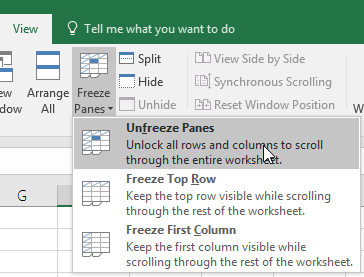
Görünüm sekmesinde >Bölmeleri> Dondur,Bölmeleri Çöz.
Daha fazla yardım mı gerekiyor?
Dilediğiniz zaman Excel Teknoloji Topluluğundaki uzmanlara sorabilir veya Topluluklar'dan destek alabilirsiniz.
Ayrıca Bkz:
Ayrı çalışma sayfası alanlarında satırları veya sütunları kilitlemek için bölmeleri bölme
Excel’deki formüllere genel bakış
Formüllerdeki hataları bulma ve düzeltme