İş arkadaşlarınızla aynı Excel çalışma kitabını açıp üzerinde çalışabilirsiniz. Buna birlikte yazma denir. Birlikte yazarken, birbirinizin değişikliklerini birkaç saniye içinde hızla görebilirsiniz. Excel’in belirli sürümlerinde, diğer kişilerin seçimlerini farklı renklerde görürsünüz. Excel'in birlikte yazmayı destekleyen bir sürümünü kullanıyorsanız, sağ üst köşeden Paylaş'ı seçip e-posta adreslerini girip bir bulut konumu belirleyebilirsiniz. Ancak hangi sürümlerin desteklendiği ve dosyanın nerede depolanabileceği gibi konularda daha ayrıntılı bilgiye ihtiyacınız varsa, bu makale bu işlemde size yol gösterir.
Windows masaüstü için Excel’de birlikte yazmaya başlamadan önce belirli ayarlamaların yapıldığından emin olmanız gerekir. Bu ayarlar yapıldıktan sonra, yalnızca birkaç adımda başkalarıyla birlikte yazmaya başlayabilirsiniz.
Birlikte yazmak için gerekenler
1. Adım: Çalışma kitabını karşıya yükleme
Bir web tarayıcısı aracılığıyla OneDrive, OneDrive İş veya bir SharePoint Online kitaplığına bir çalışma kitabı yükleyin ya da burada yeni bir çalışma kitabı oluşturun. SharePoint Şirket İçi sitelerinin (Microsoft tarafından barındırılmayan siteler) birlikte yazmayı desteklemediğini unutmayın. Hangi siteyi kullandığınızdan emin değilseniz, sitenizin sorumlusuna veya BT departmanınıza danışın.
2. Adım: Paylaşın
- Dosyayı karşıya yüklediyseniz, dosya adını seçerek açın. Çalışma kitabı, web tarayıcınızda yeni sekmede açılır.
- Sağ üst köşede, Masaüstünde Aç'ı> seçin.
- Dosya Excel masaüstü uygulamasında açıldığında, dosyanın Korumalı Görünüm'de olduğunu belirten sarı bir çubuk görebilirsiniz. Bu durumda Düzenlemeyi Etkinleştir düğmesini seçin.
- Sağ üst köşeden Paylaş'ı seçin.
- Adres kutusuna e-posta adreslerini yazın. Her birini noktalı virgülle ayırın veya adresleri girerken açılan listeden onaylayın.
- Varsayılan olarak, tüm alıcılar çalışma kitabını düzenleyebilir, ancak Düzenleyebilir seçeneğini belirleyerek ayarları değiştirebilirsiniz.
- İsterseniz, alıcılarınız için isteğe bağlı bir ileti ekleyin.
- Belgeyi açıklama konusunda yardım için Copilot ile dosya özeti ekle'yi seçin.
- Göndermek için Ekle'yi seçin.
Not
Bağlantıyı kendiniz göndermek istiyorsanız, Ekle düğmesini seçmeyin. Bunun yerine, belgenin sağ üst köşesinde Bağlantıyı Paylaş'ı>seçin.
3. Adım: Diğer kişiler belgeyi açabilir
Paylaş düğmesini seçtiyseniz, diğer kişiler kendilerini dosyayı açmaya davet eden bir e-posta iletisi alır. Bağlantıyı seçerek çalışma kitabını açabilirler. Bir web tarayıcısı açılabilir ve çalışma kitabı Web için Excel açılabilir. Birlikte yazmak için Excel masaüstü uygulamasını kullanmak isteyenler Masaüstünde Düzenle'yi (veya Görüntülemeyi) > seçebilirler. Ancak Excel uygulamasının birlikte yazmayı destekleyen bir sürümünü kullanmaları gerekir. Android için ExcelAndroid için Excel, Excel for iOS, Excel MobileExcel Mobile, ve Microsoft 365 için ExcelMicrosoft 365 için Excel subscriptions birlikte yazmayı destekler. Desteklenen bir sürüme sahip olmayan kişiler tarayıcıda düzenleme yapabilir.
Not
Excel, PowerPoint veya WordWord'ün en son sürümünü kullanıyorlarsa Word'in daha kolay bir yolu var: Dosya>Aç'ı ve ardından Benimle Paylaşılan'ı seçebilirler.
4. Adım: Başkalarıyla birlikte yazın
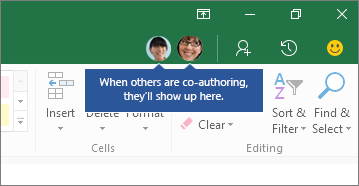
Dosya Excel’de açıkken sol üst köşedeki Otomatik Kaydetme özelliğinin açık olduğundan emin olun. Diğerleri de dosyayı açtığında birlikte yazmaya başlarsınız. Excel penceresinin sağ üst tarafında kişilerin resimlerini görürseniz birlikte yazdığınızı anlayabilirsiniz. (Bu kişilerin adlarının baş harflerini ya da konuk anlamına gelen "G" harfini de görebilirsiniz.)
Birlikte yazma ipuçları:
- Diğer kişilerin seçimlerini farklı renklerde görebilirsiniz. Bu durum, Microsoft 365 için ExcelMicrosoft 365 için Excel aboneleri, Web için ExcelWeb için Excel, Android için ExcelAndroid için Excel, Excel MobileExcel Mobile, veya Excel for iOS alanlarını kullanıyorlarsa bu durum olur. Bu kişiler başka bir sürüm kullanıyorsa seçimlerini göremezsiniz, ancak çalıştıkları sırada yaptıkları değişiklikler görünür.
- Diğerlerinin seçimlerini farklı renklerde görüyorsanız, bunlar mavi veya mor gibi renklerde görünür. Ancak sizin seçiminiz her zaman yeşil olur. Diğer kişilerin ekranlarında da kendi seçimleri yeşil görünür. Birlikte yazdığınız kişileri karıştırırsanız, imlecinizi seçimin üzerinde beklettiğinizde kişinin adı gösterilir. Bir kişinin çalıştığı yere atlamak istiyorsanız o kişinin resmini veya baş harflerini seçip Git seçeneğini belirleyin.
Bir dosyanın önceki sürümlerini bulma Microsoft 365 için ExcelMicrosoft 365 için Excel
Dosya>Bilgisi Sürüm>Geçmişi'ni seçin. Daha sonra listeden eski bir sürüm bulun ve açmak için seçin. Bu sürümü güncel sürüm olarak geri yüklemek istiyorsanız, herkesin birlikte yazmayı tamamlamasını bekleyin ve ardından bu sürüme geri yüklemek için seçin. Sürümler hakkında daha fazla bilgi için bkz: Microsoft 365 dosyalarının geçmiş sürümlerini görüntüleme.
Mac masaüstü bilgisayarlar için Excel’de birlikte yazmaya başlamadan önce belirli ayarlamaların yapıldığından emin olmanız gerekir. Bu ayarlar yapıldıktan sonra, yalnızca birkaç adımda başkalarıyla birlikte yazmaya başlayabilirsiniz.
Birlikte yazmak için gerekenler
1. Adım. Çalışma kitabını karşıya yükleme
Web tarayıcınız aracılığıyla OneDrive, OneDrive İş veya bir SharePoint Online kitaplığına bir çalışma kitabı yükleyin ya da burada yeni bir çalışma kitabı oluşturun. SharePoint Şirket İçi sitelerinin (Microsoft tarafından barındırılmayan siteler) birlikte yazmayı desteklemediğini unutmayın. Hangi siteyi kullandığınızdan emin değilseniz, sitenizin sorumlusuna veya BT departmanınıza danışın.
2. Adım: Paylaşın
- Dosyayı karşıya yüklediyseniz, dosya adını seçerek açın. Çalışma kitabı, web tarayıcınızda yeni sekmede açılır.
-
Masaüstünde Aç'ı> seçin.
- Dosya Excel masaüstü uygulamasında açıldığında, dosyanın Korumalı Görünüm'de olduğunu belirten sarı bir çubuk görebilirsiniz. Bu durumda Düzenlemeyi Etkinleştir düğmesini seçin.
- Sağ üst köşede yer alan Paylaş>Davet Et PeoplePeople öğesini seçin.
- Varsayılan olarak, tüm alıcılar çalışma kitabını düzenleyebilir, ancak düzenleyebilir kutusunu temizleyerek düzenleme erişimini kaldırabilirsiniz.
- Adres kutusuna e-posta adreslerini yazın. Her birini noktalı virgülle ayırın veya adresleri girerken açılan listeden onaylayın.
- İsterseniz, alıcılarınız için isteğe bağlı bir ileti ekleyin.
-
Paylaş’ı seçin.
Not
Bağlantıyı kendiniz göndermek istiyorsanız, Paylaş düğmesini seçmeyin. Bunun yerine esc tuşuna basıp Bağlantıyı Paylaş'ıseçin ve erişim vermek için Görüntüle>veya Görüntüle ve Düzenle'yi seçin.
3. Adım: Diğer kişiler belgeyi açabilir
Paylaş düğmesini seçtiyseniz, diğer kişiler kendilerini dosyayı açmaya davet eden bir e-posta iletisi alır. Bağlantıyı seçerek çalışma kitabını açabilirler. Bir web tarayıcısı açılabilir ve çalışma kitabı Web için Excel açılabilir. Birlikte yazmak için Excel uygulamasını kullanmak isteyenler Masaüstünde Düzenle'yi (veya Görüntülemeyi) > seçebilirler. Ancak Excel uygulamasının birlikte yazmayı destekleyen bir sürümünü kullanmaları gerekir. Android için ExcelAndroid için Excel, Excel for iOS, Excel MobileExcel Mobile ve Microsoft 365 için ExcelMicrosoft 365 için Excel şu anda birlikte yazmayı destekleyen sürümlerdir. Desteklenen bir sürüme sahip olmayan kişiler dosyayı düzenlemek için tarayıcıda düzenleme yapabilir.
İpucu
Microsoft 365 için Excel'in en son sürümünü kullanıyorlarsa daha kolay bir yol var: Dosya>Aç>...Paylaşılan: Başka biriyle paylaşılan bir dosyayı seçin.
4. Adım: Başkalarıyla birlikte yazın
Dosya Excel’de açıkken sol üst köşedeki Otomatik Kaydetme özelliğinin açık olduğundan emin olun. Diğerleri de dosyayı açtığında birlikte yazmaya başlarsınız. Bu kişilerle aynı alanda çalışıyorsanız, kişilerin hücre seçimlerini kendinizinkinden farklı bir renkte görürsünüz. Ayrıca diğerlerinin yaptıkları değişiklikleri, çalıştıkları sırada görürsünüz. Buna ek olarak, sağ üst köşede Paylaş'ı seçerseniz kişilerin resmini, adını veya e-posta adresini görürsünüz. (Ayrıca kişilerin adlarının baş harflerini ya da konuk anlamına gelen "K" harfini de görebilirsiniz.)
TMac için ExcelMac için Excel'de dosyanın önceki sürümlerini bulma
Dosya>Geri Yükle'yi>seçin ve sürüm geçmişine gözatın. Ardından listeden eski bir sürüm bulun ve Sürümü Aç'ı seçin. Eski sürüm açılır. Bu sürümü güncel sürüm olarak geri yüklemek istiyorsanız, herkesin birlikte yazmayı tamamlamasını bekleyip Geri Yükle'yi seçin.
Web için Excel'da birlikte yazmak için yalnızca dört adım gerekir.
1. Adım. Çalışma kitabını karşıya yükleme
Bir web tarayıcısı aracılığıyla OneDrive, OneDrive İş veya bir SharePoint Online kitaplığına bir çalışma kitabı yükleyin ya da burada yeni bir çalışma kitabı oluşturun.
2. Adım: Paylaşın
-
Şeridin üst kısmında Paylaş'ı seçin. Kişilere çalışma kitabının bağlantısını gönderebilmeniz için Bağlantı Gönder iletişim kutusu açılır.
- Varsayılan olarak, kuruluşunuzdaki herkes çalışma kitabını açmak ve düzenlemek için bağlantıyı kullanabilir. Bağlantıyı kimlerin kullanabileceğini ve bu kişilerin neler yapabileceğini ayarlamak istiyorsanız, [Kuruluşunuz]'da bağlantının düzenlenebileceği People'i seçin, Bağlantı Ayarları iletişim kutusunda istediğiniz seçenekleri belirleyin ve ardından Uygula'yı seçin.
- Bağlantı Gönder iletişim kutusunda e-posta adreslerini noktalı virgülle ayırarak girin.
- Alıcılarınız için bir ileti ekleyin. Bu adım isteğe bağlıdır.
-
Gönder’i seçin.
Not
Bağlantıyı kendiniz göndermek istiyorsanız, Gönder düğmesini seçmeyin. Bunun yerine, bölmenin altındaki Bağlantıyı kopyala'yı seçin.
3. Adım: Diğer kişiler belgeyi açabilir
Paylaş düğmesini seçtiyseniz, diğer kişiler kendilerini dosyayı açmaya davet eden bir e-posta iletisi alır. Bağlantıyı seçerek çalışma kitabını açabilirler. Bir web tarayıcısı açılacak ve çalışma kitabı Web için ExcelWeb için Excel. Birlikte yazmak için Excel uygulamasını kullanmak isteyenler Masaüstü Uygulamasında Düzenle'yi seçebilirler. Ancak Excel uygulamasının birlikte yazmayı destekleyen bir sürümünü kullanmaları gerekir. Android için ExcelAndroid için Excel, Excel for iOS, Excel MobileExcel Mobile ve Microsoft 365 için ExcelMicrosoft 365 için Excel şu anda birlikte yazmayı destekleyen sürümlerdir. Desteklenen bir sürüme sahip olmayan kişiler tarayıcıda düzenleme yapabilir.
4. Adım: Başkalarıyla birlikte yazın
Artık çalışma kitabını başkalarıyla aynı anda ve birlikte yazabilirsiniz. Sağ üst köşede bir kişinin belgeyi düzenlediğini belirten bir ileti görürseniz başka bir kişiyle birlikte yazdığınızı anlayabilirsiniz. Belgeyi sizin dışınızda birden fazla kişi düzenliyorsa, birlikte yazmaya katılan kişi sayısını belirten farklı bir ileti görürsünüz. Örneğin: "2 kişi daha burada."
Birlikte yazma ipuçları:
- Dosyayı açtığınızdan beri diğer kişilerin yaptığı değişiklikleri gözden geçirmek için Değişiklikleri Göster'i seçin. Bu, önceki hücre değerleri de dahil olmak üzere (varsa) değişiklikleri görebileceğiniz bir bölme açar.
- Bir kişinin çalıştığı yere atlamak isterseniz, adını seçin ve ardından Düzenleme....
- Diğer kişilerin seçimlerini farklı renklerde görebilirsiniz. Bu durum, Microsoft 365 için ExcelMicrosoft 365 için Excel, Web için ExcelWeb için Excel, Android için ExcelAndroid için Excel, Excel MobileExcel Mobile, veya Excel for iOS alanlarını kullanıyorlarsa bu durum oluşabilir. Bu kişiler başka bir sürüm kullanıyorsa seçimlerini göremezsiniz, ancak çalıştıkları sırada yaptıkları değişiklikler görünür.
- Diğerlerinin seçimlerini farklı renklerde görüyorsanız, bunlar mavi veya mor gibi renklerde görünür. Ancak sizin seçiminiz her zaman yeşil olur. Diğer kişilerin ekranlarında da kendi seçimleri yeşil görünür. Birlikte yazdığınız kişileri karıştırırsanız, imlecinizi seçimin üzerinde beklettiğinizde kişinin adı gösterilir.
Web için Excel'da bir dosyanın önceki sürümlerini bulma
Dosyayı içeren klasöre gidin, dosya adına sağ tıklayın ve Dosya>Gözat, Sürüm Geçmişi'ni seçin. İncelemek istediğiniz sürümde Sürümü Aç seçeneğini belirleyin. Bu sürümü geri yüklemek istiyorsanız, herkesin birlikte yazmayı tamamlamasını bekleyip Geri Yükle'yi seçin.
Android için Excel’de birlikte yazmaya başlamadan önce belirli ayarlamaların yapıldığından emin olmanız gerekir. Bu ayarlar yapıldıktan sonra, yalnızca birkaç adımda başkalarıyla birlikte yazmaya başlayabilirsiniz.
Birlikte yazmak için gerekenler
-
Excel'in en son sürümünün yüklü olması ve Excel'de bir Microsoft hesabıyla oturum açmanız gerekir.
Dosya:
 >Açın ve Microsoft hesabınızın burada listelendiğinden emin olun. Hesabınız listede değilse Yer ekle’ye dokunarak hesabı ekleyin. Ekranı 10,1 inç'ten büyük bir telefon veya tabletiniz varsa bir Microsoft 365 abonelik hesabıyla oturum açmanız gerektiğini unutmayın.
- .xlsx, .xlsm veya .xlsb dosyalarını kullanmanız gerekir. Dosyanız bu biçimde değilse, dosyayı Excel'in masaüstü bir sürümünde açın. Ardından Dosya>Farklı> KaydetGöz at>Kayıt türü ve biçimi .xlsx, .xlsm veya .xlsb olarak değiştirin.
1. Adım: Çalışma kitabını buluta kaydetme
- Bir dosya oluşturun ya da açın ve ardından >Farklı Kaydet'i seçin.
- Dosyanın geçerli konumunu denetleyin. OneDrive veya SharePoint seçiliyse Geri düğmesine dokunup bir sonraki adıma geçin. Bunlardan biri seçili değilse soldaki OneDrive veya SharePoint’e dokunun, dosyayı adlandırın ve Kaydet’e dokunun.
2. Adım: Dosyayı paylaşma
Paylaşmak istediğiniz belgeyi açın.
Paylaş'a dokunun
Kişi ekleyin: Erişimi paylaşmak için bir ad, grup veya e-posta adresi girin. Ekledikten sonra, düzenleme/görüntüleme izinlerini ayrı ayrı yönetmek için her adın yanındaki açılan oku kullanın.
İsteğe bağlı: Dosyayı paylaştığınız kişilere bir ileti yazın . Davetliler dosyaya erişim bağlantısı içeren bir e-posta alırlar. E-posta bildirimlerini açmak veya kapatmak için E-posta bildirimi gönder'in yanındaki onay kutusunu değiştirin.
Kişi ekle dokunun simgesini seçin.
-
İpucu
Bağlantıyı kendiniz göndermek istiyorsanız, Paylaş düğmesine dokunmayın. Bunun yerine Bağlantı olarak paylaş’a dokunun.
3. Adım: Diğer kişiler belgeyi açabilir
Paylaş'a dokunduysanız, diğer kişiler kendilerini dosyayı açmaya davet eden bir e-posta iletisi alır. Bağlantıyı seçerek çalışma kitabını açabilirler. Bir web tarayıcısı çalışma kitabını bölmesinde açar. Web için ExcelWeb için Excel. Çalışma Kitabını Düzenle, Tarayıcıda>Düzenle'yi seçerek Web için Excel'da birlikte yazmaya hemen başlayabilirler.
Birlikte yazmak Web için Excel değil de bir Excel uygulaması kullanmak istiyorlarsa,Excel'deÇalışma Kitabını Düzenle seçeneğini> seçebilirler. Ancak Excel uygulamasının birlikte yazmayı destekleyen bir sürümünü kullanmaları gerekir. Android için ExcelAndroid için Excel, Excel for iOS, Excel MobileExcel Mobile ve Microsoft 365 için ExcelMicrosoft 365 için Excel şu anda birlikte yazmayı destekleyen sürümlerdir.
4. Adım: Başkalarıyla birlikte yazın
Artık çalışma kitabını başkalarıyla aynı anda ve birlikte yazabilirsiniz. Dosyayı sizinle birlikte kimlerin düzenlediğini görmek için Paylaş'a dokunun ve ardından Düzenle'ye dokunun  simgesine dokunun. Bu kişilerin Düzenliyor etiketi varsa dosya üzerinde çalıştıkları anlamına gelir.
Bir dosyanın önceki sürümlerini bulma Android için ExcelAndroid için Excel
Dosya>Geçmişi'ne dokunun. Eski bir sürüme tıkladığınızda o sürüm açılır. Sürümü başka bir dosya olarak kaydetmek için Kopyasını Oluştur'a dokunun. Bu sürümü güncel sürüm olarak geri yüklemek istiyorsanız, herkesin birlikte yazmayı tamamlamasını bekleyip Geri Yükle
iOS için Excel’de birlikte yazmaya başlamadan önce belirli ayarlamaların yapıldığından emin olmanız gerekir. Bu ayarlar yapıldıktan sonra, yalnızca birkaç adımda başkalarıyla birlikte yazmaya başlayabilirsiniz.
Birlikte yazmak için gerekenler
-
Excel'in en son sürümünün yüklü olması ve Excel'de bir Microsoft hesabıyla oturum açmanız gerekir. Excel’i açtıktan sonra Aç’a dokunun ve Microsoft hesabınızın burada listelendiğinden emin olun. Hesabınız listede değilse Yer ekle’ye dokunarak hesabı ekleyin. Ekranı 10,1 inç'ten büyük bir telefon veya tabletiniz varsa bir Microsoft 365 abonelik hesabıyla oturum açmanız gerektiğini unutmayın.
- .xlsx, .xlsm veya .xlsb dosyalarını kullanmanız gerekir. Dosyanız bu biçimde değilse, dosyayı Excel'in masaüstü bir sürümünde açın. Ardından Dosya>Farklı>Kaydet Göz At>Kayıt türünü seçin ve biçimi .xlsx, .xlsm veya .xlsb olarak değiştirin.
1. Adım: Çalışma kitabını buluta kaydetme
Birlikte yazma için çalışma kitabını OneDrive, OneDrive İş veya bir SharePoint Online kitaplığına kaydetmeniz gerekir. SharePoint Şirket İçi sitelerinin (Microsoft tarafından barındırılmayan siteler) birlikte yazmayı desteklemediğini unutmayın. Hangi siteyi kullandığınızdan emin değilseniz, sitenizin sorumlusuna veya BT departmanınıza danışın.
- Bir dosyayı oluşturun veya açın.
- Dosya oluşturduysanız Dosya
 , Ad seçeneğine dokunun ve dosyayı adlandırın. Sonra sol taraftan bir OneDrive, OneDrive İş veya SharePoint Online konumu seçip Kaydet’e dokunun.
- Mevcut bir dosyayı açtıysanız, Dosya>Özellikler'e dokunun.
Konum yolu "OneDrive", "d.docs.live.net" veya "SharePoint" sözcüğünü içeriyorsa dosyanız büyük ihtimalle zaten bu konumlardan birinde kayıtlıdır. Yol bu sözcüklerden birini içermiyorsa Dosya>,Bir Kopyasını Kaydet ve OneDrive'a kaydet, OneDrive İşOneDrive İş veya SharePoint Online'a dokunun.
2. Adım: Dosyayı paylaşma
- Sağ üstteki Paylaş
 dokunun.
- Dosyanın bağlantısını kendiniz göndermek istiyorsanız Bağlantıyı>Kopyala, Görüntüle ve Düzenle'ye dokunun. Sonra bağlantıyı bir e-posta iletisine veya anlık ileti penceresine yapıştırın.
- Excel’in bağlantıyı sizin adınıza bir e-posta iletisiyle göndermesini istiyorsanız Kişileri Davet Et’e dokunun. Daha sonra, Kişileri davet et kutusuna e-posta adreslerini yazıp her adresten sonra döndür düğmesine dokunun.
Düzenleyebilir seçeneğinin açık olduğundan da emin olun. Son olarak Gönder’e dokunun.
3. Adım: Diğer kişiler belgeyi açabilir
Bir önceki adımda Gönder düğmesine dokunduysanız, diğer kişiler kendilerini dosyayı açmaya davet eden bir e-posta iletisi alır. Bağlantıyı seçerek çalışma kitabını açabilirler. Bir web tarayıcısı çalışma kitabını bölmesinde açar. Web için ExcelWeb için Excel. Çalışma Kitabını Düzenle, Tarayıcıda>Düzenle'yi seçerek Web için Excel'da birlikte yazmaya hemen başlayabilirler.
Birlikte yazmak Web için Excel değil de bir Excel uygulaması kullanmak istiyorlarsa,Excel'deÇalışma Kitabını Düzenle seçeneğini> seçebilirler. Ancak Excel uygulamasının birlikte yazmayı destekleyen bir sürümünü kullanmaları gerekir. Android için ExcelAndroid için Excel, Excel for iOS, Excel MobileExcel Mobile ve Microsoft 365 için ExcelMicrosoft 365 için Excel şu anda birlikte yazmayı destekleyen sürümlerdir.
4. Adım: Başkalarıyla birlikte yazın
Artık çalışma kitabını başkalarıyla aynı anda ve birlikte yazabilirsiniz. Dosyayı sizinle birlikte kimlerin düzenlediğini görmek için sağ  Paylaş düğmesine dokunun ve ardından Paylaşılan seçeneğine dokunun. Sizinle aynı anda dosya üzerinde çalışan başka kişiler varsa, bunların adları listelenir. Bu kişilerin Düzenliyor... etiketi varsa dosya üzerinde çalıştıkları anlamına gelir.
Dosyanın önceki sürümlerini bulma
Dosyayı önceki bir sürüme geri yüklemek istiyorsanız, herkesin birlikte yazmayı tamamlamasını bekleyin. Ardından Dosya, >Geri Yükle,Sürüm Geçmişini> Çevrimiçi Görüntüle. Dosyanın eski sürümlerini içeren bir web tarayıcısı açılır. OneDrive kullanıyorsanız soldan bir sürüme dokunup Geri Yükle’ye dokunun. OneDrive İş veya SharePoint Online kullanıyorsanız, bir sürüm tarihi ve saatine dokunup aşağı oka ve sonra Geri Yükle’ye dokunun. Sonra iOS için Excel’e dönüp dosyayı yeniden açın.
Sık sorulan sorular
Otomatik Kaydetme nedir?
Microsoft 365 için Excel abonelerinde, sol üst köşede Otomatik Kaydetme özelliğini görebilirsiniz. Bir dosya OneDrive, OneDrive İş veya SharePoint Online’da depolanıyorsa Otomatik Kaydetme etkinleştirilir. Bu özellik, yaptığınız değişiklikleri siz çalıştığınız sırada otomatik olarak buluta kaydeder. Ayrıca aynı dosya üzerinde çalışan başka kişiler varsa, Otomatik Kaydetme bu kişilerin yaptığınız değişiklikleri sadece birkaç saniye içinde görmesine de imkan sağlar.
Otomatik Kaydetme hakkında daha fazla bilgi ve bunun neden kullanılabilir veya kullanılamaz durumda olabileceği hakkında daha fazla bilgi için bkz.
“Dosya kilitli” hatasını neden alıyorum?
Bu hatanın oluşmasının birçok nedeni olabilir. En sık karşılaşılan bir nedenlerden biri, kullanıcılardan birinin dosyanın birlikte yazmayı desteklemeyen bir Excel sürümüyle açmasıdır. Tek bir kişinin bunu yapması halinde diğer herkes Excel'in birlikte yazmayı destekleyen bir sürümünü kullanıyor olsa bile, hepsi "kilitli" hatası alır.
Birlikte yazma özelliğini destekleyen Excel sürümleri:
- Microsoft 365 için ExcelMicrosoft 365 için Excel*
- Mac'te Microsoft 365 için ExcelMac'te Microsoft 365 için Excel*
- Web için Excel
- Android için Excel
- iOS için Excel
- Excel Mobile
* Bu sürümde birlikte yazma özelliği için Microsoft 365 için Excel uygulamasının en son sürümünün yüklü olması ve bir Microsoft 365 abonelik hesabında oturum açmanız gerekir. Bir iş veya okul hesabınız varsa, henüz birlikte yazmayı destekleyen bir sürümünüz olmayabilir. Bunun nedeni yöneticinizin en son sürümü yüklenmek üzere sağlamamış olması olabilir.
Hala "kilitli" hatası alıyorsanız bu soruna yönelik daha fazla çözüm bulmak için bkz. Excel dosyası düzenlemeye kilitlendi .
Diğer kişilerin seçimlerini neden göremiyorum?
Diğer kişilerin seçimlerini farklı renklerde görebilirsiniz, ancak bunun için sizin ve diğer kişilerin Microsoft 365 için Excel 365Microsoft 365 için Excel aboneleri, Web için ExcelWeb için Excel, Android için ExcelAndroid için Excel, Excel MobileExcel Mobile, veya Excel for iOS. Ayrıca, diğerleri Microsoft 365 için ExcelMicrosoft 365 için Excel aboneleri kullanıyorsa, renkli seçimleri görmek için herkesin Otomatik Kaydetme özelliğini açması gerekir.
iOS için Microsoft 365 için Excel, Web için Excel, Android için Excel veya Excel kullanıyorsanız ve diğer kişilerin seçimlerini görmüyorsanız birkaç saniye bekleyin. Birinin seçimlerini hala görmüyorsanız, kullandığından emin olun Microsoft 365 için ExcelMicrosoft 365 için Excel, Web için ExcelWeb için Excel, Android için ExcelAndroid için Excel, veya Excel for iOS. Excel Mobile gibi başka bir sürüm kullanıyorlarsa bu kişilerin seçimleri sizin ekranınızda görüntülenmez. Ancak yaptıkları değişiklikler neredeyse anlık olarak gösterilir. Buna ek olarak, diğer kişiler Excel'in daha eski bir sürümünü kullanıyorlarsa dosyayı sizinle aynı anda düzenleyemezler ve bu kişilerin seçimleri sizin ekranınızda görüntülenmez.
Diğer kişilerin değişikliklerini neden göremiyorum?
Birlikte yazmak ve diğerleri tarafından yapılan değişiklikleri görmek için, herkesin Excel uygulamasının birlikte yazmayı destekleyen bir sürümünü kullanması gerekir. Android için ExcelAndroid için Excel, Excel for iOS, Excel MobileExcel Mobile, ve Microsoft 365 için ExcelMicrosoft 365 için Excel aboneleri şu anda birlikte yazmayı destekleyen sürümlerdir. Desteklenen bir sürüme sahip olmayan kullanıcılar, web tarayıcılarında her zaman Web için Excel kullanabilir. Bu yöntem sorununuzu çözmezse aşağıdakilerden birini veya birkaçını deneyin:
- Birkaç dakika bekleyin. Bazen Excel ile bulutun birbiriyle iletişim kurması biraz zaman alabilir.
- Herkese, görünürse Düzenlemeyi Etkinleştir düğmesini seçmesini söyleyin.
- Tçalışan herkesin Microsoft 365 için Excel 365Microsoft 365 için Excel aboneleri için Excel penceresinin sol üst köşesindeki Otomatik Kaydetme özelliğinin açık olduğundan emin olun.
- Dosyaları eşitlemek için OneDrive kullanıyorsanız OneDrive'ın duraklatılmadığından ve bilgisayarınızın dosya ve klasörlerini OneDrive ile eşitlediğinizden emin olun.
- Android için Excel’de çalışanların Otomatik Kaydetme özelliğini açtığından emin olun. Dosya Daha Fazla düğmesine dokunarak dikey üç nokta simgesine dokunarak özelliği >Otomatik Kaydet'i seçin.
- iOS için Excel’de çalışanların Otomatik Kaydetme özelliğini açtığından emin olun.
Dosya, >Otomatik Kaydet'e dokunarak bu özelliği açabilirler.
- Dosyanın salt okunur olmadığından emin olun.
- Bir Windows bilgisayarında, dosyayı açın ve Dosya>Bilgileri'ne gidin. Burada gösterilen hatalar varsa bu hataları giderin.
"Yenileme önerilir" ve "Karşıya yükleme başarısız" iletileri konusunda ne yapabilirim?
Bu durum, nadiren de olsa bir kişinin Excel birlikte yazma özelliğinde henüz tam desteklenmeyen bir Excel özelliğini kullanması halinde oluşabilir. Bunun sonucunda birlikte yazma işlemi geçici olarak durdurulabilir. Kaydedilmemiş değişiklikleriniz yoksa Yenile'yi seçmeniz yeterlidir. Tutmanızı gerektirmeyen kaydedilmemiş değişiklikleriniz varsa Değişiklikleri at'ı seçebilirsiniz. Saklamanız gereken öğeler için Kopyasını Kaydet'i seçip dosyayı farklı bir adla kaydedin. Daha sonra, saklamak istediğiniz değişiklikleri seçip kopyalayın. Son bir adım daha: Buluttaki özgün dosyayı yeniden açın ve değişikliklerinizi yeniden yapıştırın.
İki kişi aynı öğede değişiklik yaparsa ne olur?
Genel olarak, Kaydet düğmesiyle veya Otomatik Kaydetme ile otomatik olarak en son kaydedilen değişiklik "kazanır". Bazı özel durumlar olsa da genel olarak çalışma yöntemi budur. Diğer kişilerle çakışma yaşamak istemiyorsanız her kişiye belirli bölgeler ya da sayfalar atayın. Bu atamaları bağlantıyı gönderirken açıklayabilir veya başlık hücrelerine bu kişilerin adlarını ekleyerek ya da sayfalara kişilerin adlarını vererek atamaları kolay anlaşılabilir hale getirebilirsiniz.
Dosyaları eşitlemek için OneDrive kullanıyorsanız, bilgisayarınız çevrimdışıyken yaptığınız değişikliklerin bilgisayarınız tekrar çevrimiçi duruma geçene kadar birleştirilmeyeceğini unutmayın. Çevrimiçi duruma geçtiğinizde yaptığınız tüm değişiklikler aynı anda birleştirilir.
