Tek bir hücreyi bölemezsiniz ama yukarısındaki hücreleri birleştirerek bölünmüş gibi görünmesini sağlayabilirsiniz.
Hücreleri birleştirme
Birleştirilecek hücreleri seçin.
Birleştir & Ortala'yı ve ardından Hücreleri Birleştir'i seçin.
Önemli
Birden çok hücreyi birleştirdiğinizde, birleştirilmiş hücrede bu hücrelerden yalnızca birinin (soldan sağa yazılan dillerde sol üst hücrenin veya sağdan sola yazılan dillerde sağ üst hücrenin) içeriği gösterilir. Birleştirdiğiniz diğer hücrelerin içeriği silinir.
Birleştirilmiş hücreleri ayırma
-
Birleştir ve Ortala aşağı okunu seçin.
-
Hücreleri Çöz'ü seçin.
Önemli
- Birleştirilmemiş bir hücreyi bölemezsiniz. Birleştirilmemiş hücrenin içeriğini birden çok hücreye bölme hakkında bilgi arıyorsanız, bkz: Hücrenin içeriğini bitişik sütunlara dağıtma.
- Hücreler birleştirildikten sonra, birleştirilmiş hücreyi yeniden ayrı hücrelere bölebilirsiniz. Birleştirdiğiniz hücrelerin nerede olduğunu bilmiyorsanız, Bul komutunu kullanarak birleştirilmiş hücreleri hızlı bir şekilde bulabilirsiniz.
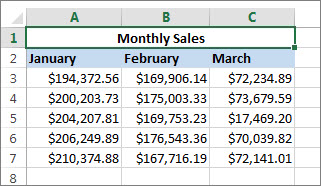
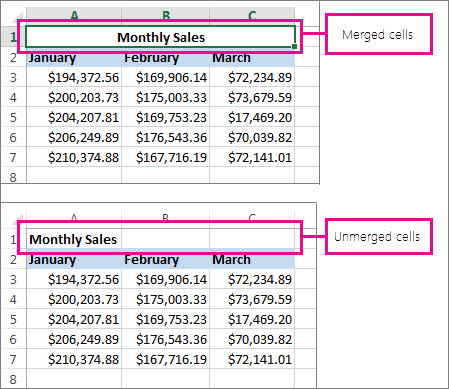
Birleştirme iki veya daha fazla hücreyi tek ve daha büyük bir hücre olacak şekilde birleştirmektir. Bu, birkaç sütuna yayılan bir etiket oluşturmanın mükemmel bir yoludur.
Buradaki örnekte 2-7 arası satırlardaki bilgileri açıklamak için A1, B1 ve C1 hücreleri birleştirilerek "Aylık Satışlar" etiketi oluşturulmuştur.
Hücreleri birleştirme
Şu adımları izleyerek iki veya daha fazla hücreyi birleştirin:
Birleştirmek istediğiniz iki veya daha fazla bitişik hücreyi seçin.
Önemli
Korumak istediğiniz verilerin sol üst hücrede olduğundan emin olun ve diğer birleştirilmiş hücrelerdeki tüm verilerin silineceğini unutmayın. Bu diğer hücrelerdeki verileri korumak için birleştirmeden önce çalışma sayfasındaki başka bir yere kopyalayın.
Giriş sekmesinde Birleştir & Ortala'yı ve ardından Hücreleri Birleştir'i seçin.
İpucu
-
& Merkezini Birleştir devre dışı bırakılmışsa, bir hücreyi düzenlemediğinizden ve birleştirmek istediğiniz hücrelerin Excel tablosu olarak biçimlendirilmediğinden emin olun. Tablo olarak biçimlendirilmiş hücreler genellikle dönüşümlü gölgelendirilmiş satırlar ve sütun başlıklarında filtre okları gösterir.
- Hücreleri ortalamadan birleştirmek için & Ortala'yı Birleştir'in yanındaki oku seçin ve ardından Çapraz Birleştir veya Hücreleri Birleştir'i seçin.
Birleştirilmiş hücreleri ayırma
Hücre birleştirmesini tersine çevirmeniz gerekiyorsa, birleştirilmiş hücreye tıklayın ve ardından Birleştir & Merkezi menüsünde Hücreleri Çöz öğesini seçin.
Bir hücredeki metni birden çok hücreye ayırma
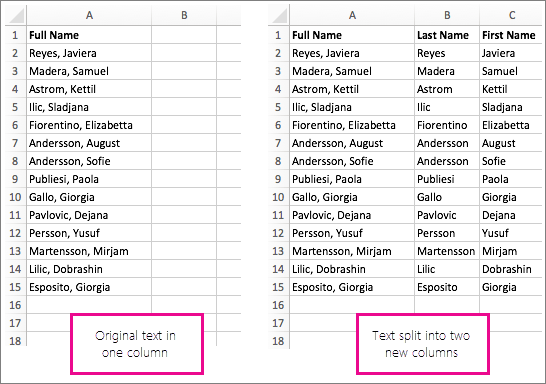
Bir veya daha fazla hücredeki metni alıp birden çok hücreye dağıtabilirsiniz. Bu işlem, iki veya daha çok hücredeki metinleri tek hücrede birleştiren birleştirme işleminin tersidir.
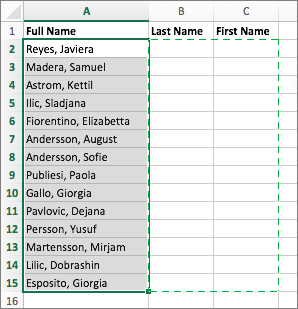
Örneğin tam adları içeren bir sütunu Ad ve Soyad sütunları olarak ayırabilirsiniz:
Metni birden çok sütuna ayırmak için aşağıdaki adımları izleyin:
Bölmek istediğiniz metni içeren hücreyi veya sütunu seçin.
Not
İstediğiniz kadar satır seçin ancak seçilen sütun sayısı birden fazla olmasın. Ayrıca, verilerinizin silinmemesi için sağ tarafta yeterince boş sütunun olduğundan emin olun. Gerekiyorsa boş sütunlar ekleyin.
Metni Sütunlara Dönüştürme Sihirbazı'nı görüntüleyen Veri>Metnini Sütunlara Dönüştür'ü seçin.
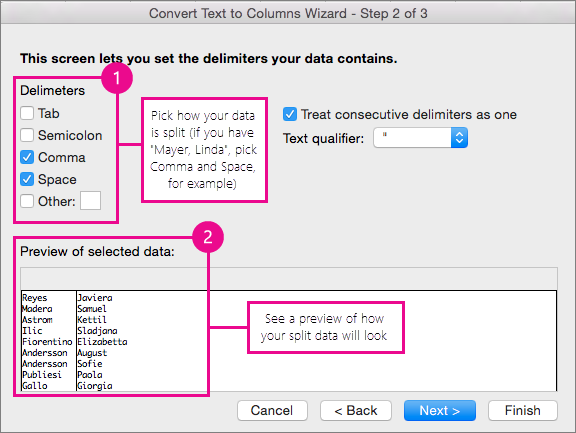
Sınırlandırılmış>İleri'yi seçin.
Boşluk kutusunu işaretleyin ve geri kalan kutuların işaretini kaldırın. Veya metninizdeki ad ve soyadlar "Yılmaz, Ali" örneğindeki gibi virgül ve boşlukla ayrılmışsa hem Virgül hem de Boşluk kutularını işaretleyin. Verilerin önizlemesi, açılan pencerenin alt kısmındaki panelde görünür.
İleri'yi seçin ve ardından yeni sütunlarınızın biçimini seçin. Varsayılan biçimi istemiyorsanız Metin gibi bir biçim seçin, Veri önizleme penceresinde ikinci veri sütununu seçip aynı biçimi tekrar seçin. Bu işlemi Önizleme penceresindeki tüm sütunlar için tekrarlayın.
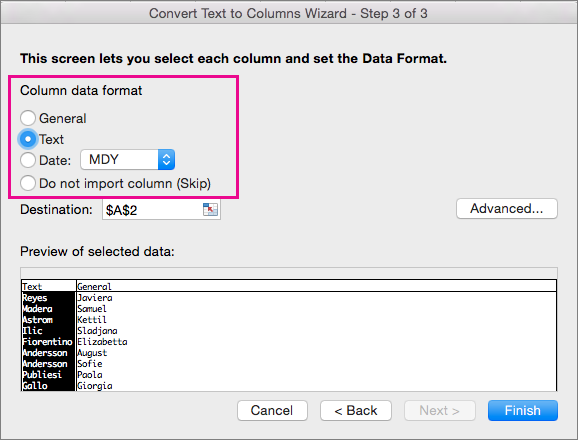
Açılan pencereyi daraltmak için Hedef kutusunun sağındaki  düğmesini seçin.
Çalışma kitabınızın herhangi bir yerinde bölünmüş verileri içermesini istediğiniz hücreleri seçin. Örneğin, tam adı ad ve soyad sütunu olarak bölüyorsanız bitişik iki sütunda uygun hücre sayısını seçin.
Açılır pencereyi yeniden genişletmek için  seçin ve ardından Son'u seçin.

Birleştirme iki veya daha fazla hücreyi tek ve daha büyük bir hücre olacak şekilde birleştirmektir. Bu, birkaç sütuna yayılan bir etiket oluşturmanın mükemmel bir yoludur. Örneğin burada, 2-7 arası satırlardaki bilgileri açıklamak için A1, B1 ve C1 hücreleri birleştirilerek "Aylık Satışlar" etiketi oluşturulmuştur.
Hücreleri birleştirme
İlk hücreyi seçin ve Üst Krkt tuşunu basılı tutarken birleştirmek istediğiniz aralıktaki son hücreyi seçin.
Önemli
Aralıktaki hücrelerden yalnızca birinde veri olduğundan emin olun.
Giriş>Birleştir & Ortala'yı, sonra da Hücreleri Birleştir'i seçin.
Birleştir soluk görünüyorsa, bir hücreyi düzenlemiyor olduğunuzdan veya birleştirmek istediğiniz hücrelerin bir tablo içinde bulunmadığından emin olun.
İpucu
Verileri ortalamadan hücreleri birleştirmek için, birleştirilmiş hücreyi seçin ve sonra Hizala'da sola, orta veya sağa hizalama seçeneklerini belirtin.
Fikrinizi değiştirirseniz, istediğiniz zaman birleştirilmiş hücreyi ve ardından Birleştir'i seçerek birleştirme işlemini geri alabilirsiniz .
Birleştirilmiş hücreleri ayırma
Hücreleri birleştirdikten hemen sonra bölmek için Ctrl + Z tuşlarına basın. Aksi takdirde aşağıdakileri yapın:
- Birleştirilmiş hücreyi seçin, Giriş>Birleştir & Merkezi ve ardından Hücreleri Birleştir'i seçin.
Hücreler bölündüğünde, birleştirilmiş hücredeki veriler soldaki hücreye taşınır.
Daha fazla yardım mı gerekiyor?
Dilediğiniz zaman Excel Teknoloji Topluluğundaki uzmanlara sorabilir veya Topluluklar'dan destek alabilirsiniz.
Ayrıca Bkz:
Excel’deki formüllere genel bakış
Bozuk formülleri önleme
Formüllerdeki hataları bulma ve düzeltme
Excel klavye kısayolları ve işlev tuşları
Excel işlevleri (alfabetik)
Excel işlevleri (kategoriye göre)
