
Grafikler, verilerinizi hedef kitleniz üzerinde en fazla etki bırakacak şekilde görselleştirmenize yardımcı olur. Grafik oluşturmayı ve eğilim çizgisi eklemeyi öğrenin. Belgenize önerilen bir grafikten başlayabilir veya önceden oluşturulmuş grafik şablonları koleksiyonumuzdan birini seçebilirsiniz.
Grafik oluşturma
Grafik için veri seçin.
Önerilen GrafiklerEkle'yi> seçin.
Önerilen Grafikler sekmesindeki bir grafiği seçerek bunun ön izlemesini yapın.
Not
Grafiğinize eklenmesini istediğiniz verileri seçip ALT+F1 tuşlarına basarak anında grafik oluşturabilirsiniz, ancak veriler için en uygun grafik oluşturulmayabilir. Hoşunuza giden bir grafik göremezseniz, tüm grafik türlerini görmek için Tüm Grafikler sekmesini seçin.
Bir grafik seçin.
Tamam'ı seçin.
Eğilim çizgisi ekleme
- Bir grafiği seçin.
- ChartDesign>Grafik Öğesi Ekle'yi seçin.
- Eğilim çizgisi'ni seçin ve ardından Doğrusal, Üstel, Doğrusal Tahmin veya Hareketli Ortalama gibi istediğiniz eğilim çizgisi türünü seçin.
Not
Bu başlık altındaki içeriğin bir bölümü bazı diller için geçerli olmayabilir.
Grafikler, verileri sizin ve dinleyicilerinizin veriler arasındaki ilişkileri görselleştirmesine yardımcı olan bir biçimde görüntüler. Grafik oluştururken, birçok grafik türünden (örneğin, yığılmış sütun grafik veya 3-B ayrılmış pasta grafik) birini seçebilirsiniz. Grafiği oluşturduktan sonra, grafik hızlı düzenleri ve stiller uygulayarak bunu özelleştirebilirsiniz.
Grafiğin öğelerini öğrenme
Grafiğin başlık, eksen etiketleri, gösterge ve kılavuz çizgileri gibi çeşitli öğeleri vardır. Bu öğeleri gizleyebilir veya gösterebilir, ayrıca konumlarını ve biçimlendirmelerini değiştirebilirsiniz.
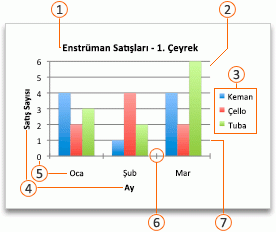
 Grafik başlığı
 Arsa alanı
 Açıklama
 Eksen başlıkları
 Eksen etiketleri
 Değer çizgileri
 Kılavuz çizgileri
Grafik oluşturma
Excel, Word ve PowerPoint’te grafik oluşturabilirsiniz. Ancak grafik verileri bir Excel çalışma sayfasına girilir ve kaydedilir. Word veya PowerPoint’te grafik eklerseniz Excel’de yeni bir sayfa açılır. Grafik içeren bir Word belgesini veya PowerPoint sunusunu kaydettiğinizde, grafiğin temelini oluşturan Excel verileri otomatik olarak Word belgesinin veya PowerPoint sunusunun içine kaydedilir.
Not
Excel Çalışma Kitabı Galerisi, eski Grafik Sihirbazı’nın yerini almıştır. Varsayılan olarak, Excel’i açtığınızda Excel Çalışma Kitabı Galerisi açılır. Galeriden şablonlara göz atabilir ve bunlardan birini temel alan yeni bir çalışma kitabı oluşturabilirsiniz. Excel Çalışma Kitabı Galerisi’ni görmüyorsanız Dosya menüsünde Şablondan Yeni’ye tıklayın.
Görünüm menüsünde Yazdırma Düzeni’ne tıklayın.
Ekle sekmesine tıklayın, grafik türünü seçin ve sonra eklemek istediğiniz grafiğe çift tıklayın.

Word veya PowerPoint’te grafik eklediğinizde, örnek veriler tablosu içeren bir Excel çalışma sayfası açılır.
Excel’de, örnek verileri grafikte çizmek istediğiniz verilerle değiştirin. Verileriniz zaten başka bir tabloda yer alıyorsa, o tablodaki verileri kopyalayabilir ve örnek verilerin üzerine yapıştırabilirsiniz. Verileri grafik türünüze uyacak şekilde nasıl yerleştireceğinizi açıklayan yönergeler için aşağıdaki tabloya bakın.
Bu grafik türü için Verileri şu şekilde düzenleyin Alan, çubuk, sütun, halka, çizgi, radar veya yüzey grafiği Aşağıdaki örneklerde gösterildiği gibi sütunlar veya satırlar halinde:
Seri 1Seri 2Kategori A1012Kategori B1114Kategori C915veyaKategori Kategorigori BSeries 11011Seri 21214Kabarcık grafiği X değerleri birinci sütuna, onlara karşılık gelen y değerleri ve/veya kabarcık boyutu değerleri de bitişik sütunlara gelecek şekilde, şunun gibi:X-DeğerleriY-Değeri 1Size 10.72.741.83.252.60.086 Pasta grafiği Aşağıdaki örneklerde gösterildiği gibi, bir veri sütunu veya satırı ve bir de veri etiketleri sütunu veya satırı halinde:
Satış1. Çeyrek252. Çeyrek303. Çeyrek45veya1. Çeyrek2. Çeyrek3. ÇeyrekSatış253045Hisse senedi grafiği Aşağıdaki örneklerde gösterildiği gibi, adları veya tarihleri etiket olarak kullanarak aşağıdaki sırada sütunlar veya satırlar halinde:
AçıkYüksekDüşükKapat1/5/02445511251/6/0225571238veya1/5/021/6/02Açık4425Yüksek5557Düşük1112Kapat2538X Y (dağılım) grafiği Aşağıdaki örneklerde gösterildiği gibi sütunlar halinde; X değerleri birinci sütuna, onlara karşılık gelen y değerleri de bitişik sütunlara:
x-değerleriY-değeri 10.72.71.83.22.60.08veyaX-değerleri0.71.82.6Y-değeri 12.73.20.08Grafiğe eklenen satır ve sütunların sayısını değiştirmek için, işaretçiyi seçilen verilerin sağ alt köşesine getirin ve sonra sürükleyerek ek verileri seçin. Aşağıdaki örnekte, tablo ek kategorileri ve veri serilerini içerecek şekilde genişletilmiştir.
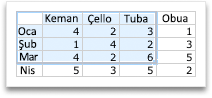
Değişikliklerinizin sonuçlarını görmek için Word veya PowerPoint’e geri dönün.
Not
Grafiğin bulunduğu Word belgesini veya PowerPoint sunusunu kapattığınızda, grafiğin Excel tablosu da otomatik olarak kapatılır.
Vurgulanan grafik eksenini değiştirme
Grafiği oluşturduktan sonra, tablo satırları ve sütunlarının grafikte çizilme biçimini değiştirmek isteyebilirsiniz. Örneğin, grafiğinizin ilk sürümünde tablodaki veri satırları grafiğin dikey (değer) eksenine ve veri sütunları da yatay (kategori) eksenine çizilmiş olabilir. Aşağıdaki örnekte, grafik araca göre satışları vurgulamaktadır.
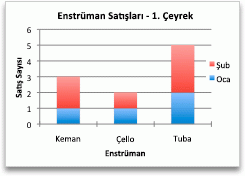
Bununla birlikte, grafikte aya göre satışların vurgulamasını isterseniz, grafiğin çizilme yönünü tersine çevirebilirsiniz.
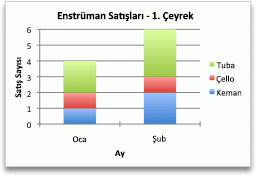
- Görünüm menüsünde Yazdırma Düzeni’ne tıklayın.
- Grafiğe tıklayın.
-
Grafik Tasarımı sekmesine tıklayın ve sonra Satır/Sütun Değiştir’e tıklayın.

Satır/Sütun Değiştir kullanılamıyorsa
Satır/Sütun Değiştir yalnızca grafiğin Excel veri tablosu açık olduğunda ve belirli grafik türlerinde kullanılabilir. Ayrıca grafiğe tıklayarak ve sonra çalışma sayfasını Excel’de düzenleyerek de verileri düzenleyebilirsiniz.
Önceden tanımlanmış bir grafik düzenini uygulama
- Görünüm menüsünde Yazdırma Düzeni’ne tıklayın.
- Grafiğe tıklayın.
-
Grafik Tasarımı sekmesine tıklayın ve Hızlı Düzen’e tıklayın.

- İstediğiniz düzene tıklayın.
Uyguladığınız hızlı düzeni hemen geri almak için,  + Z .
+ Z .
Önceden tanımlanmış bir grafik stilini uygulama
Grafik stilleri, grafiğinize uygulayabileceğiniz, tamamlayıcı nitelikteki bir dizi renk ve efekttir. Grafik stilini seçtiğinizde, değişiklikleriniz grafiğin tamamını etkiler.
- Görünüm menüsünde Yazdırma Düzeni’ne tıklayın.
- Grafiğe tıklayın.
-
Grafik Tasarımı sekmesine tıklayın ve sonra istediğiniz stili seçin.

Daha fazla stil görmek için, bir stilin üzerine gelin ve  tıklayın.
Uyguladığınız stili hemen geri almak için, + Z .
Grafik başlığı ekleme
- Görünüm menüsünde Yazdırma Düzeni’ne tıklayın.
- Grafiğe tıklayın ve sonra Grafik Tasarımı sekmesine tıklayın.
-
Grafik Öğesi Ekle’ye tıklayın.

- Başlık biçimi seçeneklerini belirlemek için Grafik Başlığı’na tıklayın ve Grafik Başlığı kutusuna bir başlık yazmak için grafiğe geri dönün.
Ayrıca bkz.
1. Grafik oluşturun
Excel'de grafik oluşturmaya başlamak için, verilerinizin çalışma kitabının içinde hazır olduğundan emin olun. Yeni bir çalışma kitabı ile başlayın veya mevcut bir çalışma kitabını ile açın Web için ExcelWeb için Excel. Grafik oluşturmak için önerilen grafikleri kullanabilir,Oluştur'daki koleksiyonumuzdan seçim yapabilir veya verileriniz için en uygun grafik türünü seçebilirsiniz. Verileriniz hazırlandıktan sonra şu adımları izleyin:
Görselleştirmek istediğiniz verileri içeren hücre aralığını seçin.
Şeritteki 'Ekle' sekmesine gidin.
"Grafikler"e gidin ve ihtiyaçlarınıza en uygun grafik türünü seçin.
Grafik türleri hakkında daha fazla bilgi edininNot
Verilerinize dayalı önerileri görmek için Önerilen Grafikler'i deneyin. Şeritte "Grafikler" e gidip seçmeniz yeterlidir. Önerilen grafikler Microsoft 365 aboneleri tarafından İngilizce, Fransızca, İspanyolca, Almanca, Basitleştirilmiş Çince ve Japonca dillerinde kullanılabilir. Microsoft 365 abonesiyseniz, en son Office sürümüne sahip olduğunuzdan emin olun. Office için farklı güncelleştirme kanalları hakkında daha fazla bilgi edinmek üzere bkz: Tiçin güncelleştirme kanallarına genel bakış Microsoft 365 UygulamalarıMicrosoft 365 Uygulamaları.
2. Verileri Düzenleyin
Veri seçimini değiştirmeniz veya grafiğinize grafiğinize daha fazla veri eklemeniz gerekiyorsa, grafiğe sağ tıklayın ve Görev Bölmesini açmak için 'Verileri Seç'i seçin.
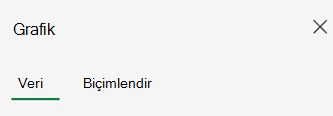
Veri seçimini değiştir
- Veri>Kaynağından> Yeni bir hücre aralığı seçin veya aralığınızı "Kaynak" alanına manuel olarak girin ve uygulayın.
Veri serisini ekleme, kaldırma veya değiştirme
- Yeni bir veri serisi eklemek için, Veri > Kurulumu'ndan Alan Ekle>> Sayfanızdaki hücre aralığını seçin ve uygulayın.
- Mevcut bir seriyi değiştirmek için, 'Ayarla' altında değiştirmek istediğiniz seriyi tıklayın.
- Serinin adını değiştirmek için simgesine tıklayın✏️. Yeni adı yazabilir veya bağlanmak için bir hücre seçebilirsiniz. Ayrıca,Seri>Seri Adını Biçimlendir'in> altında adı da değiştirebilirsiniz.
- Tek bir veri kümesinde grafik türünü değiştirmek için 'Farklı Çiz'i kullanın.
- Serinin grafiğinizde görünme sırasını yeniden düzenlemek için ve ⬇️ oklarını kullanın ⬆️.
Dikey ve yatay ekseni değiştirme
Grafiğinize doğru veriler ekledikten sonra, hangi eksenin hangi verileri yansıttığını değiştirmeniz gerekirse:
- Veri>Kurulumu>Yatay Eksen>Yatay Alanına gidin.
- Dikey ekseninizde bulunan hücre serisini veya aralığını girin.
- Özgün seçili aralığı yatay eksenden kaldırma.
- Dikey Eksen>Alan Ekle'nin altında, yatay ekseninizden özgün aralığı girin.
- Geçişi tamamlamak için orijinal seriyi dikey ekseninizden çıkarın.
3. Grafiğinizi özelleştirme
Grafiğinizde değişiklikler yapmak için grafiğe çift tıklayarak Grafik Görev Bölmesi'ni açın ve Biçim sekmesine gidin.
Başlık ekleme, kaldırma veya değiştirme
- Grafik Başlığını Biçimlendir'den>> AÇIK/KAPALI arasında geçiş yapın.
- Başlığı, konumu ve yazı tipini değiştirmek için 'Grafik Başlığı'nı genişletin.
Ekseninizin başlıklarını ekleme, kaldırma veya değiştirme
- Görev bölmesinde ilgili seçenekleri görüntülemek için dikey veya yatay ekseni seçin.
- İlgili eksenin altında, "Eksen başlığı"na doğru aşağı kaydırın.
- Eklemek/kaldırmak için AÇIK/KAPALI düğmesini kullanın.
- 'Eksen Başlığı' öğesini genişleterek eksen başlığınızın adını ve yazı tipini değiştirin.
Bir serinin veya veri noktasının rengini değiştirme
- Bir serinin rengini değiştirmek için, değiştirmek istediğiniz seriyi seçin ve görev bölmesinde ilgili seçenekleri görüntüleyin. Görev bölmesinde seriniz için istediğiniz rengi seçin.
- Tek bir veri noktasının rengini değiştirmek için, veri noktasını seçin ve ardından grafikte veri noktasına sağ tıklayın. Şamandıradan veri noktanız için istediğiniz rengi seçin.
Veri etiketleri ekleme, kaldırma veya değiştirme
Değiştirmek istediğiniz seriyi seçin ve görev bölmesinde ilgili seçenekleri görüntüleyin.
- Veri etiketleri eklemek/kaldırmak için AÇIK/KAPALI düğmesini kullanın.
Seri adını, kategorisini, değerini, gösterge anahtarını göstermek/gizlemek ve ayırıcıyı değiştirmek için:
- Grafik görev bölmesine > gitmeSeri>Veri Etiketlerini Biçimlendirme>.
Gösterge ekleme, kaldırma veya değiştirme
- Ekranın sağ tarafında Grafik Görev Bölmesi açılana kadar grafiğe çift tıklayın.
- Göstergeyi Biçimlendir'i> seçin.
- Gösterge eklemek/kaldırmak için AÇIK/KAPALI geçişini yapın.
- 'Gösterge'yi genişleterek grafiğinizin konumunu ve yazı tipini değiştirin.
Eğilim çizgisi ekleme, kaldırma veya değiştirme
Ekranın sağ tarafında Grafik Görev Bölmesi açılana kadar grafiğe çift tıklayın.
Eğilim Çizgisini Biçimlendir'i> seçin.
Eğilim çizgisi eklemek/kaldırmak için AÇIK/KAPALI konumuna getirin.
- 'Gösterge'yi genişleterek adı, eğilim türünü, stili veya kesişim noktasını değiştirin.
Excel web'de grafikleri özelleştirmenin diğer yollarını öğrenin
Bağlam menüsü aracılığıyla grafiğinizde değişiklikler yapma
Grafiğinizde sağlanan tüm biçimlendirme seçeneklerini görmek için Grafik Görev Bölmesi'ne > gidin.
Grafiğin düzenlemek istediğiniz bölümüne sağ tıklayarak da grafiğinizde bazı değişiklikler yapabilirsiniz.
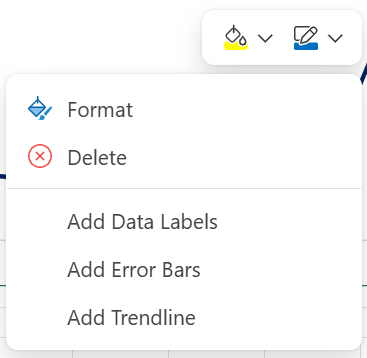
Kullanılabilir grafik türleri
Verilerinizi gözden geçirip en uygun grafik türüne karar vermek iyi bir fikirdir. Kullanılabilir türler aşağıda listelenmiştir.
Sütun grafikler
Çalışma sayfasında yalnızca sütunlar veya satırlar halinde yerleştirilmiş veriler sütun grafikte çizilebilir. Sütun grafiği, bu grafikte görüldüğü gibi tipik olarak yatay eksen boyunca kategorileri ve dikey eksen boyunca değerleri görüntüler:
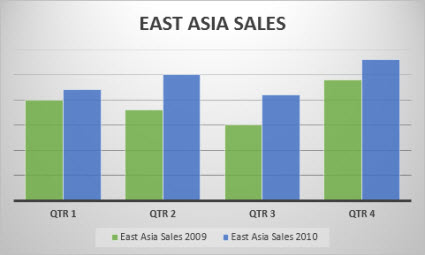
Sütun grafik türleri
Kümelenmiş sütun Kümelenmiş sütun grafik değerleri 2B sütunlarda gösterir. Aşağıdakileri temsil eden kategorileriniz olduğunda bu grafiği kullanın:
- Değer aralıkları (örneğin, öğe sayıları).
- Belirli ölçek düzenlemeleri (örneğin, kesinlikle katılıyor, katılıyor, tarafsız, katılmıyor, kesinlikle katılmıyor gibi girişler içeren Likert ölçeği gibi).
- Belirli bir düzende olmayan adlar (örneğin, öğe adları, coğrafi adlar veya kişi adları).
Yığınlanmış sütun Yığılmış sütun grafik değerleri 2B yığılmış sütunlar halinde gösterir. Birden çok veri seriniz varsa ve toplamı vurgulamak istediğinizde bu grafiği kullanın.
% 100 yığılmış sütun %100 yığılmış sütun grafik, değerleri %100'ü temsil edecek şekilde yığılmış 2B sütunlarda gösterir. İki veya daha fazla veri seriniz varsa ve bütüne katkıları vurgulamak isterseniz, özellikle de toplam her kategori için aynıysa bu grafiği kullanın.
Çizgi grafikler
Çalışma sayfasında yalnızca sütunlar veya satırlar halinde yerleştirilmiş veriler çizgi grafikte çizilebilir. Bir çizgi grafikte, kategori verileri yatay eksen boyunca eşit şekilde ve tüm değer verileri dikey eksen boyunca eşit şekilde dağıtılır. Satır grafikler eşit ölçekli bir eksen üzerinde zaman içindeki sürekli verileri gösterebilir ve bu nedenle verilerdeki eğilimleri ay, üç ay veya mali yıl gibi eşit aralıklar halinde göstermek için idealdir.
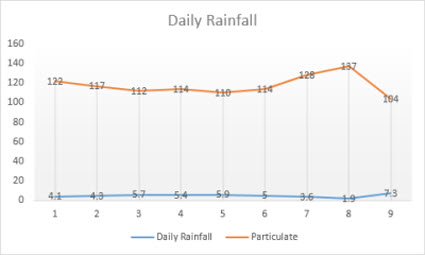
Çizgi grafik türleri
Çizgi ve işaretli çizgi Ayrı veri değerlerini belirtmek üzere işaretlerle birlikte ve işaretsiz olarak gösterilebilen çizgi grafikler, özellikle pek çok veri noktanız varsa ve bunların gösterilme sırası önemliyse, zaman içindeki eğilimleri veya eşit aralıklı kategorileri gösterebilir. Çok fazla kategori varsa veya değerler yaklaşıksa, işaretçileri olmayan çizgi grafik kullanın.
Yığılmış çizgi ve işaretli yığılmış çizgi Ayrı veri değerlerini belirtmek üzere işaretli veya işaretsiz olarak gösterilebilen yığılmış çizgi grafikler, zaman içinde her değerin katkısının eğilimini veya eşit aralıklı kategorileri gösterebilir.
%100 yığılmış çizgi ve işaretli %100 yığılmış çizgi Tek tek veri değerlerini belirtmek için işaretli veya işaretsiz olarak gösterilen %100 yığılmış çizgi grafikler, her değerin zaman içinde katkıda bulunma yüzdesinin eğilimini veya eşit aralıklı kategorileri gösterebilir. Çok fazla kategori varsa veya değerler yaklaşıksa, işaretçileri olmayan %100 yığılmış çizgi grafik kullanın.
Not
- Çizgi grafikleri en çok, grafiğinizde birden fazla veri serisi olduğunda işe yarar; yalnızca bir veri seriniz varsa, bunun yerine dağılım grafiği kullanmayı düşünebilirsiniz.
- Yığılmış çizgi grafikler verileri toplar ve istediğiniz sonuç bu olmayabilir. Çizgilerin yığılmış olduğunu görmek kolay olmayabilir ve dolayısıyla bunun yerine farklı bir çizgi grafik türü veya yığılmış alan grafiği kullanmayı düşünebilirsiniz.
Pasta grafikler
Çalışma sayfasında bir sütun veya satır halinde yerleştirilmiş veriler pasta grafikte çizilebilir. Pasta grafikler, bir veri serisindeki öğelerin boyutunu, öğelerin toplamına orantılı olarak gösterir. Pasta grafikteki veri noktaları tüm pastanın yüzdesi olarak gösterilir.

Aşağıdaki koşullarda pasta grafik kullanmayı tercih edebilirsiniz:
- Yalnızca bir veri seriniz var.
- Verilerinizdeki değerlerinin hiçbiri negatif değil.
- Verilerinizdeki değerlerin hemen hiçbiri sıfır değeri değil.
- Her biri pastanın parçalarını temsil eden en fazla yedi kategoriniz var.
Halka grafikler
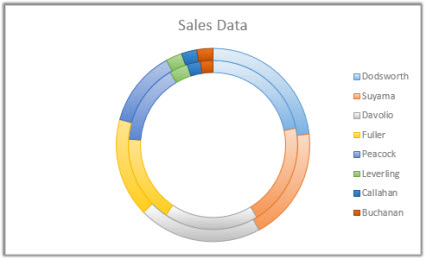
Çalışma sayfasında yalnızca sütunlar veya satırlar halinde yerleştirilmiş veriler halka grafikte çizilebilir. Pasta grafik gibi, halka grafik de parçaların bütünle ilişkisini gösterir, ancak halka grafik birden çok veri serisi içerebilir.
İpucu
Halka grafiklerin okunması kolay değildir. Bunun yerine yığılmış sütun veya yığılmış çubuk grafik kullanmak isteyebilirsiniz.
Çubuk grafikler
Çalışma sayfasında yalnızca sütunlar veya satırlar halinde yerleştirilmiş veriler çubuk grafikte çizilebilir. Çubuk grafikler, ayrı öğeler arasındaki karşılaştırmaları gösterir. Çubuk grafikte kategoriler tipik olarak dikey eksende, değerler yatay eksende yerleştirilmiştir.
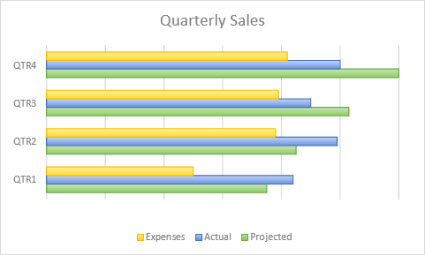
Aşağıdaki durumlarda çubuk grafik kullanmayı düşünebilirsiniz:
- Eksen etiketleri uzun.
- Gösterilen değerler süre değerleri.
Çubuk grafik türleri
- Kümelenmiş Kümelenmiş çubuk grafiği, 2B biçiminde çubuklar gösterir.
- Yığınlanmış çubuk Yığınlanmış çubuk grafikleri tek öğelerin bütünle ilişkisini 2B çubuklar halinde gösterir
- %100 yığılmış %100 yığılmış çubuk, kategoriler arasında her değerin toplama katkı yüzdesini karşılaştıran 2B çubukları gösterir.
Alan grafikleri
Çalışma sayfasında yalnızca sütunlar veya satırlar halinde yerleştirilmiş veriler alan grafiğinde çizilebilir. Alan grafikleri zaman içindeki değişikliği çizmek ve bir eğilimdeki toplam değere dikkat çekmek için kullanılabilir. Bir alan grafiği, çizili değerlerin toplamını görüntüleyerek, parçaların bütünle ilişkisini de gösterir.

Alan grafiği türleri
- Yüzölçümü 2B biçiminde gösterilen alan grafikleri zaman içinde değerlerin eğilimini veya diğer kategori verilerini gösterir. Kural olarak, bir serideki veriler başka bir serideki verilerin arkasına gizlenebileceğinden, yığınlanmış olmayan alan grafiği yerine çizgi grafik kullanmayı düşünmelisiniz.
- Yığınlanmış alan Yığınlanmış alan grafikleri zaman içinde her değerin katkı eğilimini veya diğer kategori verilerini 2B biçiminde gösterir.
- % 100 yığınlanmış %100 yığınlanmış alan grafikleri zaman içinde her değerin katkı yüzdesini veya diğer kategori verilerini gösterir.
Dağılım grafikleri
Çalışma sayfasında sütunlar ve satırlar halinde düzenlenmiş veriler dağılım grafiğinde çizilebilir. X değerlerini bir satır veya sütuna yerleştirin ve ilgili y değerlerini bitişik satır veya sütunlara girin.
Bir dağılım grafiğinde iki değer ekseni vardır: bir yatay (x) ve bir dikey (y) değer ekseni. X ve y değerlerini tek veri noktaları halinde birleştirir ve bunları düzensiz aralıklar veya kümeler halinde gösterir. Dağılım grafikleri tipik olarak bilimsel, istatistiksel ve mühendislik verileri gibi sayı değerlerini göstermek ve karşılaştırmak için kullanılır.
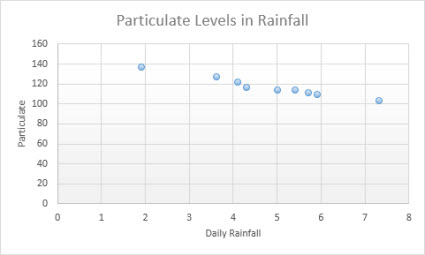
Aşağıdaki durumlarda dağılım grafiği kullanmayı düşünebilirsiniz:
- Yatay eksenin ölçeğini değiştirmek istiyorsunuz.
- Bu ekseni logaritmik ölçekli yapmak istiyorsunuz.
- Yatay eksen değerleri eşit aralıklı değil.
- Yatay eksen üzerinde pek çok veri noktası var.
- Bir dağılım grafiğinin bağımsız eksen ölçeklerini, değer kümesi çiftleri veya grupları içeren verilerle ilgili daha fazla bilgi verecek şekilde ayarlamak istiyorsunuz.
- Veri noktaları arasındaki farklar yerine büyük veri kümeleri arasındaki farkları göstermek istiyorsunuz.
- Birçok veri noktasını zamandan bağımsız olarak karşılaştırmak istiyorsunuz; bir dağılım grafiğine ne kadar çok veri eklerseniz, o kadar iyi karşılaştırmalar yapabilirsiniz.
Dağılım grafiği türleri
- Dağılım Bu grafik, değer çiftlerini karşılaştırmak için bağlantı çizgileri olmadan veri noktalarını gösterir.
- Düz çizgili ve işaretli dağılım ve düz çizgili dağılım Bu grafik veri noktalarını bağlayan düz bir eğri gösterir. Düz çizgiler işaretli veya işaretsiz olarak gösterilebilir. Çok sayıda veri noktası varsa işaretsiz düz çizgi kullanın.
- Düz çizgili ve işaretli dağılım ve düz çizgili dağılım Bu grafik, veri noktalarını birbirine bağlayan düz çizgileri gösterir. Düz çizgiler işaretçilerle veya işaretçiler olmadan gösterilebilir.
Radar grafikler
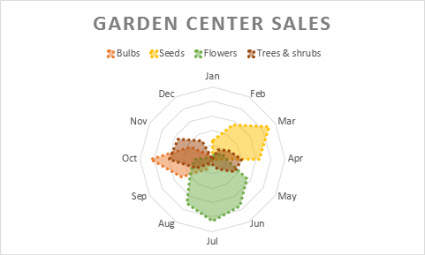
Çalışma sayfasında yalnızca sütunlar veya satırlar halinde yerleştirilmiş veriler radar grafikte çizilebilir. Radar grafikler çeşitli veri serilerinin toplam değerlerini karşılaştırır.
Radar grafik türü
- Radar ve işaretli radar Ayrı veri noktaları için işaretli veya işaretsiz olarak, radar grafikler bir merkez noktaya göre değerlerdeki değişiklikleri gösterir.
- Doldurulmuş radar Doldurulmuş radar grafik türünde, veri serisinin kapladığı alan bir renkle doldurulur.
Grafiğinizde daha fazla değişiklik yapma
Alanları satır veya sütuna göre bölme
"Sütunlara göre satırlar" arasında geçiş yaptığınızda veri düzeniniz tersine çevrilir: Daha önce satırlarda olan şimdi sütunlara dönüştürülür ve bunun tersi de geçerlidir.
- VeriKaynağı>>Veri Alanlarından bölünen.
Eksen yönünü yukarıdan aşağıya veya soldan sağa değiştirme
- Dikey Eksenden veya Yatay Eksenden>'Değerler ters sırada'.
Serinizin adını değiştirme
- Değiştirmek istediğiniz seriyi seçin ve görev bölmesinde ilgili seçenekleri görüntüleyin.
- "Seri Adı" altında dizinizin yeni adını girin.
Sütunlarınızın ve çubuklarınızın genişliğini değiştirme
- Yatay Eksenden >Boşluk Genişliği kaydırıcısını tercihinize göre ayarlayın.
Ekseninizin üst ve alt sınırlarını değiştirme
Görev bölmesinde ilgili seçenekleri görüntülemek için değiştirmek istediğiniz seriyi seçin.
- 'Sınırlar'ı seçin.
- 'En Küçük' ve 'Maksimum' değerlerini girin.
Birimleri değiştirme
Grafikteki birimler, eksenler boyunca verileri temsil etmek için kullanılan ölçeği belirtir.
- Değiştirmek istediğiniz seriyi seçin ve görev bölmesinde ilgili seçenekleri görüntüleyin.
- 'Birimler'i seçin
- "Ana Birimler" ve "İkincil Birimler" girin.
Değer çizgilerini değiştirme
- Değiştirmek istediğiniz seriyi seçin ve görev bölmesinde ilgili seçenekleri görüntüleyin.
- 'Onay İşaretleri'ni seçin.
- 'Ana tür' ve 'Alt tür' öğelerini seçin.
Belirli grafikler için işaretleyici türünü, boyutunu ve rengini özelleştirme
- Değiştirmek istediğiniz seriyi seçin ve görev bölmesinde ilgili seçenekleri görüntüleyin.
- İşaretleyici Seçeneklerini> Seçin, İşaretleyici Boyutunu, İşaretçi Türünü ve Rengini tercihinize göre ayarlayın.
Hata çubuklarını ekleme, kaldırma veya değiştirme
- Ekranın sağ tarafında Grafik Görev Bölmesi açılana kadar grafiğe çift tıklayın.
- Hata Çubuklarını > Biçimlendir Geçişini AÇIK>/KAPALI olarak seçin
- Stili, yönü ve hata miktarını ayarlamak için Hata Çubuklarını genişletin.
Not
Şu anda özel hata çubukları Excel web'de desteklenmez ve yalnızca masaüstünde kullanılabilir.
Kılavuz çizgilerini ekleme/kaldırma
- Ekranın sağ tarafında Grafik Görev Bölmesi açılana kadar grafiğe çift tıklayın.
- Serileri Biçimlendir'i> seçin.
- 'Büyük' veya 'İkincil' kılavuz çizgilerini seçin.
Veri tablosu ekleme, kaldırma veya değiştirme
- Ekranın sağ tarafında Grafik Görev Bölmesi açılana kadar grafiğe çift tıklayın.
- Veri Tablosunu>Biçimlendir İki Durumlu düğmesini>AÇIK/KAPALI olarak seçin.
- Kenarlıkları, göstergeyi ve tablo yazı tipini değiştirmek için 'Veri Tablosu'nu genişletin.
Daha fazla yardım mı gerekiyor?
Dilediğiniz zaman Excel Teknoloji Topluluğundaki uzmanlara sorabilir veya Topluluklar'dan destek alabilirsiniz.