

Kişisel tercihiniz hücrede sıfır değerlerini görüntüleme yönünde olabilir veya sıfır değerlerinin gizlenmesini gerektiren bir dizi biçim standardına bağlı olan bir elektronik tablo kullanıyor olabilirsiniz. Sıfır değerlerini görüntülemenin ve gizlemenin çeşitli yolları vardır.
Daha yeni Office masaüstü sürümlerinde ve Microsoft 365 Aboneliği'nde bazen çalışma sayfalarınızda sıfır (0) değerlerinin görünmesini istemeyebilirsiniz; Bazen bunların gösterilmesine gerek duyarsınız. Format standartlarınız veya tercihleriniz sıfır değerlerinin görünmesini veya gizlenmesini gerektirdiğinde bunu yapmanın birkaç yolu vardır.
Çalışma sayfasındaki tüm sıfır değerleri görüntüleme veya gizleme
Dosya>Seçenekleri'ne> gitgelişmiş.
Bu çalışma sayfasının seçeneklerini göster altında bir çalışma sayfası seçip aşağıdakilerden birini yapın:
- Hücrelerde sıfır (0) değerlerini görüntülemek için Değeri sıfır olan hücrelerde sıfır göster onay kutusunu işaretleyin.
- Sıfır (0) değerlerini boş hücreler olarak görüntülemek için Değeri sıfır olan hücrelerde sıfır göster onay kutusunun işaretini kaldırın.
Seçilen hücrelerdeki sıfır değerlerini gizleme
Bir sayı biçimi kullanarak seçili hücrelerde sıfır değerlerini gizlemek için bu adımları uygulayın. Gizli değerler sadece formül çubuğunda görünür, yazdırılmaz. Bu hücrelerden birindeki değer, sıfır olmayan bir değerle değiştirilirse, değer hücrede görüntülenir ve değerin biçimi genel sayı biçimine benzer olur.
- Gizlemek istediğiniz sıfır (0) değerleri içeren hücreleri seçin.
- Ctrl+1 tuşlarına basabilir veya Giriş sekmesinde Hücreleri Biçimlendir'i> seçebilirsiniz.
- Özel Numara'yı >seçin.
- Tür kutusuna 0;-0; @ ve ardından Tamam'ı seçin.
Gizli değerleri görüntüleme
Gizli değerleri görüntülemek için:
- Gizli sıfırlar içeren hücreleri seçin.
- Ctrl+1 tuşlarına basabilir veya Giriş sekmesinde Hücreleri Biçimlendir'i >seçebilirsiniz.
- Varsayılan sayı biçimini uygulamak için Sayı > Genel'i seçin ve ardından Tamam'ı seçin.
Bir formülün gönderdiği sıfırları gizleme
- Sıfır (0) değerini içeren hücreyi seçin.
- Giriş sekmesinde, Koşullu Biçimlendirme > Hücreleri Vurgula Kurallar > Eşittir'i seçin.
- EŞİTTİR kutusuna 0 yazın.
- Şununla kutusunda Özel Biçim'i seçin.
- Hücreleri Biçimlendir kutusunda, Yazı Tipi sekmesini seçin.
- Renk kutusunda beyazı ve ardından Tamam'ı seçin.
Sıfırları boşluk veya çizgi olarak görüntüleme
Bunu yapmak için EĞER işlevini kullanın.
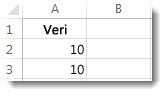
Değer sıfır olduğunda boş bir hücre göndermek için böyle bir formül kullanın:
- =EĞER(A2-A3=0,””,A2-A3)
Formülün nasıl okunacağı burada anlatılmaktadır. (A2-A3) işleminin sonucu 0 ise, 0 sayısını gösterme – hiçbir şey gösterme (çift tırnakla (“”) belirtilmiştir). Doğru değilse, A2-A3 işleminin sonucunu görüntüle. Hücrelerin boş olmasını istemiyor ancak 0'dan farklı bir şey görüntülenmesini istiyorsanız, çift tırnak arasına bir tire işareti (“-“) veya başka bir karakter koyun.
PivotTable raporunda sıfır değerlerini gizleme
PivotTable raporunu seçin.
Çözümle sekmesinin PivotTable grubunda Seçenekler'in yanındaki oku seçin ve ardından Seçenekler'i seçin.
Düzen & Biçim sekmesini seçin ve aşağıdakilerden birini veya birkaçını yapın:
- Hataların görüntülenmesini değiştir -Biçim'in altında Hata değerleri için göster onay kutusunu işaretleyin. Kutuya hata yerine görüntülenmesini istediğiniz değeri yazın. Hataları boş hücreler olarak görüntülemek için, kutudaki karakterleri silin.
- Boş hücrelerin görünümünü değiştirin -Boş hücreler için göster onay kutusunu işaretleyin. Kutuya, boş hücrelerde görüntülenmesini istediğiniz değeri yazın. Hücrelerin boş olarak görüntülenmesini istiyorsanız, kutudaki tüm karakterleri silin. Sıfırları görüntülemek için, onay kutusundaki işareti kaldırın.
İlgili makaleler
Excel’deki formüllere genel bakış
Formüllerdeki hataları bulma ve düzeltme