
Excel’de hücrelerdeki sayıları para birimi, yüzde, ondalık sayı, tarih, telefon numarası veya sosyal güvenlik numarası gibi verilere yönelik olarak biçimlendirebilirsiniz.
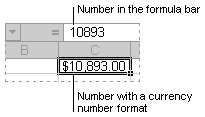
Bir hücreyi veya hücre aralığını seçin.
Giriş sekmesindeki açılan menüden Sayı’yı seçin.
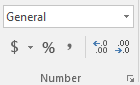
Şu yöntemlerden birini de kullanabilirsiniz:- CTRL+1 tuşlarına basın ve Sayı’yı seçin.
- Hücreye veya hücre aralığına sağ tıklayın, Hücreleri Biçimlendir... öğesini seçin ve Sayı'yı seçin.
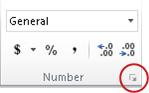
- Küçük oku, iletişim kutusu başlatıcısını ve ardından Sayı’yı seçin.
İstediğiniz biçimi seçin.
Sayı biçimleri
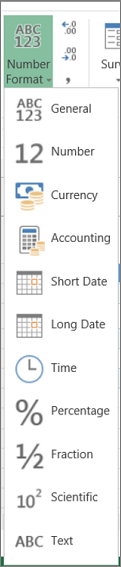
Kullanılabilir sayı biçimlerinin tümünü görmek için Giriş sekmesinin Sayı grubunda Sayı'nın yanındaki İletişim Kutusu Başlatıcısı'nı seçin.
| Biçim | Açıklama |
|---|---|
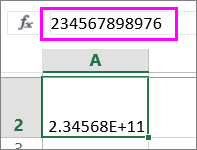
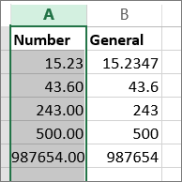
| Genel | Bir sayı yazdığınızda Excel'in uyguladığı varsayılan sayı biçimi. Genel biçim ile biçimlendirilmiş sayılar, çoğunlukla tam olarak yazdığınız biçimde görüntülenir. Ancak hücre, sayının tamamını gösterebilecek genişlikte değilse, Genel biçimi ondalık sayıları yuvarlar. Genel sayı biçimi ayrıca, büyük sayılar (12 veya daha çok basamaktan oluşan) için bilimsel (üslü) gösterim kullanır. |
| Sayı | Sayıların genel görüntülenişi için kullanılır. Kullanmak istediğiniz ondalık basamak sayısını, binlik ayırıcı kullanmak isteyip istemediğinizi ve negatif sayıları nasıl görüntülemek istediğinizi belirleyebilirsiniz. |
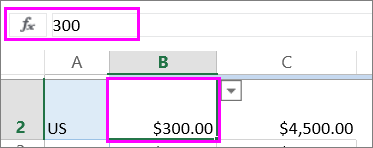
| Para birimi | Genel para değerleri için kullanılır ve sayılarla varsayılan para birimi simgesini görüntüler. Kullanmak istediğiniz ondalık basamak sayısını, binlik ayırıcı kullanmak isteyip istemediğinizi ve negatif sayıları nasıl görüntülemek istediğinizi belirleyebilirsiniz. |
| Finansal | Bu da para değerleri için kullanılır ancak, bir sütundaki para birimi simgelerini ve sayıların ondalık hanelerini hizalar. |
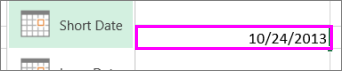
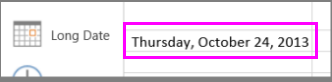
| Tarih | Tarih ve saat seri numaralarını, belirlediğiniz tür ve yerel ayara (konum) göre tarih değerleri olarak görüntüler. Yıldız işareti (*) ile başlayan tarih biçimleri, Denetim Masası'nda belirlenen bölgesel tarih ve saat ayarlarındaki değişikliklere yanıt verir. Yıldız işareti olmayan biçimler Denetim Masası ayarlarından etkilenmez. |
| Saat | Tarih ve saat seri numaralarını, belirlediğiniz tür ve yerel ayara (konum) göre saat değerleri olarak görüntüler. Yıldız işareti (*) ile başlayan saat biçimleri, Denetim Masası'nda belirlenen bölgesel tarih ve saat ayarlarındaki değişikliklere yanıt verir. Yıldız işareti olmayan biçimler Denetim Masası ayarlarından etkilenmez. |
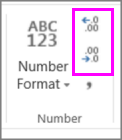
| Yüzde | Hücre değerini 100'le çarpar ve sonucu yüzde (%) simgesiyle görüntüler. Kullanmak istediğiniz ondalık basamak sayısını belirleyebilirsiniz. |
| Kesir | Sayıyı, belirlediğiniz kesir türüne göre kesir olarak görüntüler. |
| Bilimsel | Bir sayıyı üstel gösterimde görüntüler. Sayının bir kısmı E+n ile değiştirilir. Burada E(üs anlamına gelir) kendinden önceki sayıyı 10’un n’inci kuvveti ile çarpar. Örneğin; 2 ondalıklı bir Bilimsel biçim, 12345678901 değerini 1,23E+10 şeklinde gösterir. Bu da 10’un 10. kuvvetinin 1,23 katıdır. Kullanmak istediğiniz ondalık basamak sayısını belirleyebilirsiniz. |
| Metin | Hücre içeriğini metin olarak kabul eder ve sayı yazdığınızda bile içeriği tam olarak yazdığınız gibi görüntüler. |
| Özel | Sayıyı; posta kodu, telefon numarası veya Sosyal Güvenlik numarası olarak görüntüler. |
| Özel | Var olan bir sayı biçimi kodunun kopyası üzerinde değişiklik yapmanıza olanak verir. Sayı biçimi kodları listesine eklenen özel bir sayı biçimi oluşturmak için bu biçimi kullanın. Excel'in bilgisayarınızda yüklü olan dil sürümüne bağlı olarak, 200 ve 250 arasında özel sayı biçimi ekleyebilirsiniz. Özel biçimler hakkında daha fazla bilgi için Özel sayı biçimi oluşturma veya silme konusuna bakın. |
Daha fazla yardım mı gerekiyor?
Dilediğiniz zaman Excel Teknoloji Topluluğundaki uzmanlara sorabilir veya Topluluklar'dan destek alabilirsiniz.