Satır, sütun ve hücre ekleyerek ya da silerek çalışma sayfanızı daha iyi düzenleyin.
Not
Microsoft Excel’in sütun ve satırlarının sınırları şunlardır: 16.384 sütun genişlik ve 1.048.576 satır yükseklik.
Sütun ekleme veya silme
- Sütunun içindeki herhangi bir hücreyi seçin, ardından Giriş>Ekle,>Sayfa Sütunları Ekle veya Sayfa Sütunlarını Sil'e gidin.
- Alternatif olarak sütunun en üstüne sağ tıklayıp Ekle veya Sil’i de seçebilirsiniz.
Satır ekleme veya silme
- Satırın içindeki herhangi bir hücreyi seçin, ardından Giriş>Ekle,>Sayfa Satırları Ekle veya Sayfa Satırlarını Sil'e gidin.
- Alternatif olarak seçili satıra sağ tıklayıp Ekle veya Sil’i de seçebilirsiniz.
Biçimlendirmenin uygulandığı bir satırı veya sütunu seçtiğinizde, bu biçimlendirme eklediğiniz yeni bir satıra veya sütuna aktarılır. Biçimlendirmenin uygulanmasını istemiyorsanız, ekledikten sonra Ekleme Seçenekleri düğmesini seçebilir ve aşağıdaki seçeneklerden birini seçebilirsiniz:
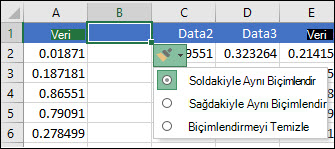 Ekleme Seçenekleri düğmesi görünmüyorsa, DosyaSeçenekleri'ne>>gidin Gelişmiş>Kes, kopyala ve yapıştır grubunda, Ekleme Seçenekleri düğmelerini göster seçeneğini işaretleyin.
Satır ekle
Web için Excel'da yeni bir elektronik tablo açın.
Tek bir satır eklemek için: Yeni satırı eklemek istediğiniz satırın tamamına sağ tıklayın ve ardından Satır Ekle'yi seçin.
Birden çok satır eklemek için: Yenilerini eklemek istediğiniz satır sayısı kadar aynı sayıda satırı seçin. Seçime sağ tıklayın ve sonra Satır Ekle’ye tıklayın.
Sütun ekle
Tek bir sütun eklemek için: Yeni sütunu eklemek istediğiniz yerin sağındaki tüm sütuna sağ tıklayın ve ardından Sütun Ekle'yi seçin.
Birden çok sütun eklemek için: Yenilerini eklemek istediğiniz satırların sağındaki satır sayısı kadar satır seçin. Seçime sağ tıklayın ve ardından Sütun Ekle'yi seçin.
Hücre, satır ya da sütun silme
Var olan hücre, satır veya sütunlara ihtiyacınız yoksa, bunları şöyle silebilirsiniz:
- Silmek istediğiniz hücreleri, satırları ya da sütunları seçin.
- Sağ tıklayın ve sonra uygun silme seçeneğini belirleyin. Örneğin, Hücreleri yukarı kaydır, Hücreleri sola kaydır, Tüm satır veya Tüm sütun.
Satır veya sütun silerken, diğer satır veya sütunlar otomatik olarak yukarı ve sola kayacaktır.
İpucu
Bir hücreyi, satırı veya sütunu sildikten hemen sonra fikrinizi değiştirirseniz, geri yüklemek için Ctrl+Z tuşuna basmanız yeterlidir.
Hücre ekleme
Tek bir hücre eklemek için:
- Yeni bir hücre eklemek istediğiniz yukarıdaki hücreye sağ tıklayın.
-
Ekle'yi seçin ve ardından Hücreleri sağa kaydır veya Hücreleri aşağı kaydır'ı seçin.
Birden çok hücre eklemek için:
- Yenilerini eklemek istediğiniz hücre sayısı kadar aynı sayıda hücreyi seçin.
- Seçime sağ tıklayın ve Ekle>Hücreleri sağa kaydır veya Hücreleri aşağı kaydır'ı seçin.
Daha fazla yardım mı gerekiyor?
Dilediğiniz zaman Excel Teknoloji Topluluğundaki uzmanlara sorabilir veya Topluluklar'dan destek alabilirsiniz.
Ayrıca Bkz:
Excel'deki temel görevler
Excel’deki formüllere genel bakış

