

Copilot Sayfaları, Copilot yanıtlarını düzenlenebilir, paylaşılabilir sayfalara dönüştürmenize olanak tanıyan Microsoft Copilot Chat içindeki etkileşimli bir tuvaldir. Çok sayfalı işlevsellikle, mevcut Copilot sohbetinizin yanında mevcut Copilot sayfalarınızdan herhangi birini açabilirsiniz.
Not
- İş veya okul (Entra ID) hesabınız varsa, Copilot Sayfaları, Microsoft 365 Copilot lisansı olmayanlar da dahil olmak üzere SharePoint veya OneDrive depolama alanına sahip olanlar tarafından kullanılabilir.
- Kişisel bir Microsoft hesabınız varsa, Microsoft 365 Bireysel, Aile, Premium veya Pro abonesiyseniz Copilot Sayfaları kullanılabilir. Microsoft Copilot lisanslama ve Microsoft Copilot planları hakkında daha fazla bilgi edinin.
Çok sayfalı işlevselliğin avantajları
- Yeni bir sohbet başlatılabilir ve mevcut sayfalara eklendiğinde sürekliliği korumaya devam edebilir. Eski sohbetleri tekrar ziyaret etmenize gerek yok.
- Tek bir sohbet oturumundan birden fazla yeni sayfa oluşturulabilir, bu da birden fazla konuyu ele almak veya farklı yanıtları yönetmek için idealdir.
- Copilot gezinti bölmesindeki Copilot Sayfaları aracılığıyla sayfalara kolayca göz atılabilir ve yönetilebilir.
- Önceki sohbetlerde oluşturulan sayfalar paylaşılabilir, bu da tüm ekip üyelerinin aynı içeriği görüntülemesini ve üzerinde işbirliği yapmasını sağlar.
- Bilgileri sentezlemek için birden çok kaynak kullanılabilir. Bu özellikle içerik oluşturucular, analistler, planlamacılar ve liderler için idealdir.
Yeni bir sayfaya yanıt ekleme
İpucu
Copilot sayfalarında yeni misiniz? İlk sayfanızı oluşturmaya başlayın.
Kalem düğmesini seçin  to Copilot'ın yanıtının altında bir sayfa oluşturun ve bunu Copilot ChatCopilot Chat ile yan yana açın. Yeniden adlandırmak isterseniz, başlığı doğrudan sayfada seçin.
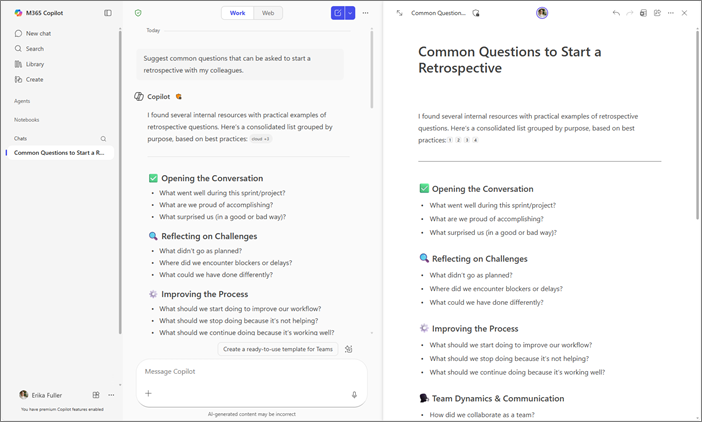
Mevcut bir sayfaya yanıt ekleme
- Copilot'un yanıtının altında kalem düğmesinin yanındaki açılan oku seçin .
- Son sayfaya ekle'yi seçin.
- Son Sayfalar'ın altında istediğiniz sayfayı seçin.
Yanıt, bu sayfanın en altına eklenecektir.
İpucu
Sayfalarınızın tümünü görmek istiyor musunuz? TMicrosoft CopilotMicrosoft Copilot Sayfalarınızı nasıl bulacağınızı öğrenin.
Geri bildirim gönderin
- Bu deneyim hakkında geri bildirim sağlamak için Ayarlar ve daha fazlası Adınızın yanında sol alt köşedeki
 seçin.
 - Geri Bildirim'i seçin.
Copilot Sayfalarıyla çalışmanın diğer yolları
Microsoft Copilot Chat ve Copilot sayfalarıyla içerik taslağı oluşturma
Nasıl paylaşılır Microsoft CopilotMicrosoft Copilot Sayfalar