
Microsoft CopilotMicrosoft Copilot Sayfalar, Copilot yanıtlarını düzenlenebilir, paylaşılabilir içeriğe dönüştüren etkileşimli bir tuvaldir. Fikirleri gerçek zamanlı olarak oluşturmak, düzenlemek ve iyileştirmek için merkezi bir yer sağlar. Microsoft Copilot Chat ve Copilot Sayfaları yan yana açıldığında, Copilot'a içeriğinizi güncellemesi veya genişletmesi için istemlerde rehberlik edebilir ve mevcut ayrıntılarına göre yanıtlar almak için sayfa hakkında sorular sorabilirsiniz.
Not
- İş veya okul (Entra ID) hesabınız varsa, Copilot Sayfaları, Microsoft 365 Copilot lisansı olmayanlar da dahil olmak üzere SharePoint veya OneDrive depolama alanına sahip olanlar tarafından kullanılabilir.
- Kişisel bir Microsoft hesabınız varsa, Microsoft 365 Bireysel, Aile, Premium veya Pro abonesiyseniz Copilot Sayfaları kullanılabilir. Microsoft Copilot lisanslama ve Microsoft Copilot planları hakkında daha fazla bilgi edinin.
Copilot Sayfaları neden kullanılır?
- Kalıcı: Yapay zeka tarafından oluşturulan içerikleri, projeler arasında düzenleyebileceğiniz, yeniden kullanabileceğiniz ve üzerine inşa edebileceğiniz Copilot sayfaları olarak kaydedin.
- Paylaşılabilir: Sayfaları Teams, Outlook veya Microsoft 365 uygulaması aracılığıyla paylaşarak ekibinizin uyumlu kalmasını sağlayın.
- İşbirliğine dayalı: Ekip arkadaşlarınızla ve Copilot ile gerçek zamanlı olarak birlikte oluşturun. Copilot, ihtiyacınız olduğunda bir sayfa oluşturur ve geri bildiriminizi temel alarak sohbetinizden bu sayfayı güncelleştirir.
Copilot Sayfaları nerede bulunur?
microsoft365.com'da oturum açın. Ekranın sol alt köşesinde adınızı ve resminizi görmelisiniz. İlk kez sayfa oluşturuyorsanız, okumaya devam edin. Daha önce sayfalar oluşturduysanız, bunları Microsoft CopilotMicrosoft Copilot Kitaplığı'nda arayın.
Copilot Sayfaları'nı kullanma
Copilot ChatCopilot Chat'da, Message Copilot oluşturma kutusuna bir istem yazın, ardından
 seçin.
İpucu
- Copilot'a açıkça "Sayfa oluştur..." veya "Sayfa oluştur...", dayanıklı bir şey (örneğin bir proje özeti) taslağı hazırladığınızı algıladığında otomatik olarak bir sayfa oluşturabilir ve sizinle birlikte iyileştirmeye devam edebilir.
- Töğelerinize yapay zeka araçları ekleyin Copilot ChatCopilot'tan daha fazla göreve özel ve ayrıntılı sonuçlar almak için Copilot Chat istemleri.
Kalem düğmesini seçin
 to Copilot'ın yanıtının altında bir sayfa oluşturun ve bunu Copilot ChatCopilot Chat ile yan yana açın. Yeniden adlandırmak isterseniz, başlığı doğrudan sayfada seçin.
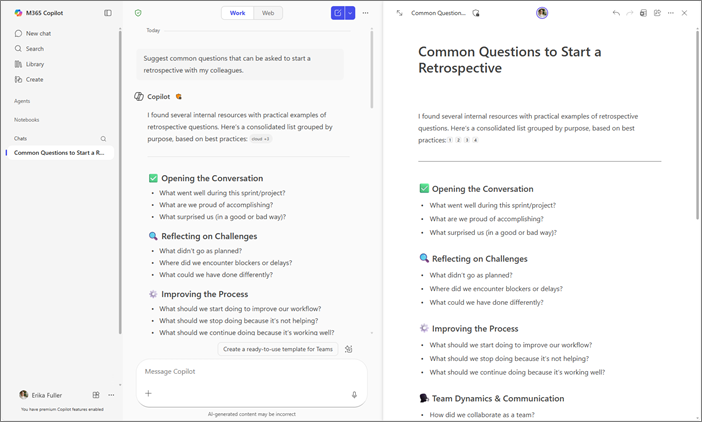
İçeriğinizi gerçek zamanlı olarak hassaslaştırmak için Copilot ChatCopilot Chat ile yan yana çalışın. Copilot, istemlerinizi kullanarak mevcut içeriği güncelleştirebilir veya sayfanıza yeni içerik ekleyebilir. Sayfa hakkında sorular da sorabilirsiniz; Copilot mevcut içeriğine göre yanıtlar sağlar. İstediğiniz zaman sayfanızda doğrudan düzenlemeler yapabilirsiniz.
Kaydettiğiniz sayfalarınızı ihtiyaç duyduğunuzda bulun. Siz silmeyi seçene kadar kullanılabilir durumda kalırlar. Sayfa tutma hakkında daha fazla bilgi edinmek için TLoopLoop çalışma alanları, depolama ve izinlere genel bakış.
Copilot Sayfaları'nı kullanmaya başlayın
İşte size ilham verecek bazı örnekler. Bunları kopyalayın, yapıştırın ve kendi görevlerinize uyarlayın.
Bir sayfalık proje özeti taslağı oluşturun: Projenin neler içerdiğine dair kısa bir özet istiyorsunuz. Sormak:
 [Başlık] adlı tek sayfalık bir proje özeti oluştur. Şu dosyaları kaynak olarak kullanın: /[dosyaadı], /[dosyaadı]. Şunları ekleyin: amaç, kapsam, başarı ölçüleri, sahiplerle birlikte zaman çizelgesi tablosu ve risk azaltmaları ile riskler. Açık ve sade bir dille yazın.
 |
|---|
Satıcı seçeneklerini karşılaştırın: İki satıcının yan yana karşılaştırmasını istiyorsunuz. Sormak:
|
/[dosyaadı] kullanarak [Satıcı A] ile [Satıcı B] için bir karşılaştırma tablosu oluşturun. Sütunlar: özellikler, uygulama süresi, güvenlik duruşu, TCO 1. yıl, başvurular. Varsayımları ve riskleri içeren kısa bir öneri ekleyin. |
|---|
Bir müşteri e-postası taslağı oluşturun: Ekip arkadaşlarınızın bir destek biletine başvurarak bir taslağı iyileştirmeye yardımcı olmasını istiyorsunuz. Sormak:
|
Servis talebi [numarası] öğesini yanıtlayan, müşteri için hazır bir e-posta taslağı oluştur. Samimi ve profesyonel bir ton kullanın. Sorunu, yaptıklarımızı ve beklenen zaman çizelgesiyle bir sonraki adımı özetleyin. Dahili inceleme için aşağıya kısa bir SSS bölümü ekleyin. |
|---|
Copilot Sayfalarıyla çalışmanın diğer yolları
Nasıl Microsoft CopilotMicrosoft Copilot Sayfaları çalışır
Microsoft Copilot Chat ve Copilot sayfalarıyla içerik taslağı oluşturma