

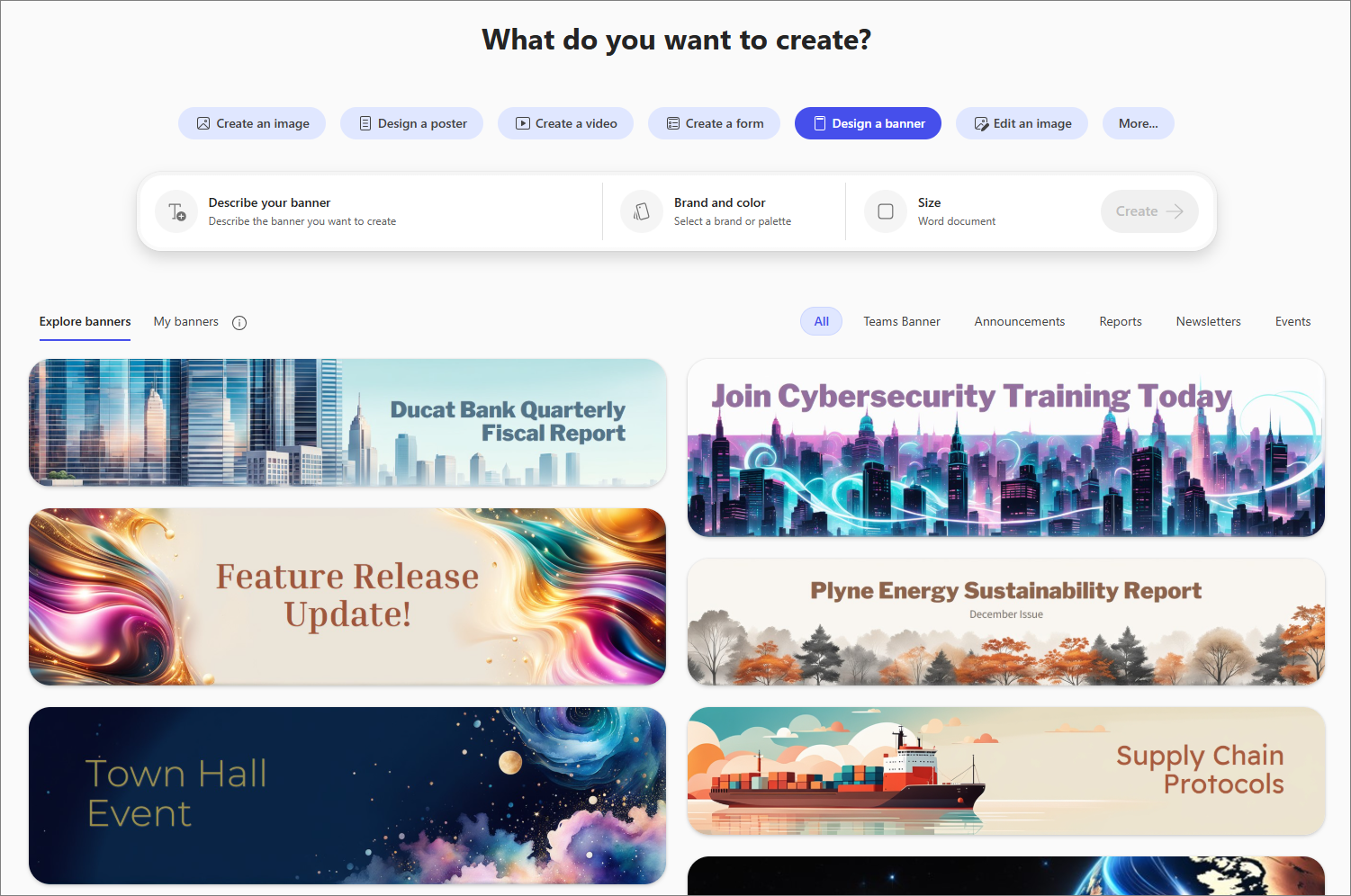
Bir belge, rapor veya web sayfası için yapay zeka tarafından oluşturulan başlıklar oluşturmak için Microsoft CopilotMicrosoft Copilot uygulamasının Oluştur bölümündeki Başlık tasarla seçeneğini kullanın. Bir banner'ı tanımlayabilir veya bir şablondan başlayabilir, bir renk paleti veya marka kiti ve bir boyut seçebilir ve ardından oluşturulan banner'ı kopyalayabilir, indirebilir veya düzenleyebilirsiniz.
Not
Bu özelliği kullanmak için uygun bir Microsoft 365 aboneliğinizin olması gerekir. Microsoft 365 Bireysel, Aile, Premium veya Pro aboneliğiniz varsa bazı Copilot özelliklerinin kullanım sınırları olabilir ve zaman içinde değişiklik gösterebilir. Microsoft 365 Bireysel, Aile, Premium ve Pro aboneliklerinde Copilot özellikleri ve AI sınırları hakkında daha fazla bilgi edinin.
Not
Microsoft Copilot lisansı olmayan kullanıcılar için kalite ve performans, hizmetin kullanılabilirliğine bağlıdır ve gün içinde değişiklik gösterebilir. Hizmet kullanılamıyorsa Copilot sizi bilgilendirir. Devam eden hiçbir görevi kesintiye uğratmaz. Daha fazla ayrıntı için Copilot Chat Microsoft Copilot lisansıyla ve lisans olmadan nasıl çalıştığı bölümüne bakın.
TMicrosoft CopilotMicrosoft Copilot uygulamasıyla başlık oluşturma
Aşağıdaki yöntemlerden birini kullanarak Copilot'ın Oluştur bölümüne erişin:
- Bir web tarayıcısında Ne oluşturmak istiyorsunuz? bölümüne gidin.
- Web tarayıcısında Copilot'a gidin, pencerenin sol üst kısmındaki Uygulamalar ve daha fazlası simgesini ve ardından Oluştur simgesini seçin.
- Copilot uygulamasını açın, pencerenin sol üst kısmındaki Uygulamalar ve daha fazlası simgesini ve ardından Oluştur simgesini seçin.
İstenirse, Oluştur bölümüne erişmek için geçerli bir Microsoft CopilotMicrosoft Copilot aboneliğine sahip bir hesapla oturum açın.
Ne oluşturmak istiyorsunuz? penceresinde Başlık tasarla'yı seçin. Bu seçeneği görmüyorsanız, Diğer... seçeneğini belirleyin ve ardından görüntülenen menüde Başlık'ı seçin.
İsterseniz, Başlıkları keşfet bölümünden bir şablon seçin. Şablon seçerseniz, Oluşturmak istediğiniz başlığı tanımlayın istemi kutusunda seçili şablonu temel alan bir istem görüntülenir. Bu istemi olduğu gibi kullanabilir veya gereksinimlerinize göre değişiklikler yapabilirsiniz.
Şablon kullanmıyorsanız, Oluşturmak istediğiniz başlığı tanımlayın istemi kutusuna istediğiniz başlığı açıklayın. En iyi sonuçları elde etmek için açıklamanızı mümkün olduğunca ayrıntılı yapın.
İsterseniz, banner'ınızın temel görünümünü ve kullanımını ayarlamak için renk paletlerinden seçim yapmak için Renk'i seçin.
İş ve okul hesaplarında Renk yerine Marka ve renk kullanılabilir. Kuruluşunuzdan bir marka seti ve renk paletini banner'a uygulamak için Marka ve renk'i kullanın. Marka kitlerinin kullanılabilmesi için kuruluşunuzun hazır olması gerekir. Daha fazla bilgi için Microsoft CopilotMicrosoft Copilot uygulamasında resmi Marka setleri oluşturma ve yönetme bölümüne bakın.
Boyut'u seçin ve ardından banner'ınız için istediğiniz boyutu seçin. Aşağıdaki boyut ve şekillerden birini seçebilirsiniz:
- Teams gönderisi.
- WordWord belgesi.
- Outlook e-postası.
- Outlook olayı.
Banner oluşturma işlemini başlatmak için istem kutusunun sağ tarafındaki sağ oku ➜ seçin. Copilot, sağladığınız açıklamaya ve ayarlara göre başlığınızı oluşturur.
Banner oluşturma işlemi tamamlandığında, aralarından seçim yapabileceğiniz birkaç banner görüntülenir. Kullanmak istediğiniz başlığı seçin.
Seçilen banner'dan memnunsanız, banner'ın sağ alt kısmındaki kopyala simgesini veya İndir simgesini seçerek kopyalayabilir veya indirebilirsiniz. Aksi takdirde, başlığın sağ alt kısmındaki Düzenle'yi seçerek değişiklik yapabilirsiniz.
Başlığı düzenlemeye karar verdiyseniz, Yapay zeka ile dönüştür penceresinde, bulunan Görüntüler altındaki istem kutusuna değiştirilmesini istediğiniz şeyi girebilirsiniz. Ayrıca Stil ve Renk/,Marka ve renkte de değişiklik yapabilirsiniz. Banner'ı gerçekten kendinize ait hale getirmek için sağdaki Düzenle ve Metin gibi araçlar kullanılarak daha fazla iyileştirme yapılabilir. Beklentilerinizi karşılayana kadar banner resminizi iyileştirmeye devam edebilirsiniz.
Başlığı istediğiniz gibi değiştirdikten sonra, Kaydet ve kopyala'yı seçerek başlığı kopyalayabilir veya indirebilirsiniz.