TMicrosoft Copilotbölümünde arama yapın Microsoft Copilot uygulaması, kişileri, sohbetleri, toplantıları ve dosyaları bulmak için gittiğiniz yerdir. Ayrıca önerileri görebilir, son kullanılan dosyalara erişebilir ve sizinle paylaşılan öğeleri gözden geçirebilirsiniz.
Arama'yı neden kullanmalısınız?
- Sonuçlarınızı daraltmak için filtreleri kullanın: Arama, kuruluşunuzdaki birden çok kaynaktan sonuçlar sunar. Sonuçlarınızı dosyalara, kişilere, toplantılara, sohbetlere ve daha fazlasına daraltmak için filtreler uygulayın.
- Öneriler alın: Önerilen dosyaları ve toplantı özetlerini ve bunların tümüyle çalışmak için önerilen istemleri görün.
- En Son: Çalışmaya hızla geri dönebilmek için en son üzerinde çalıştığınız dosyaların listesini görüntüleyin.
Ne arayabilirim?
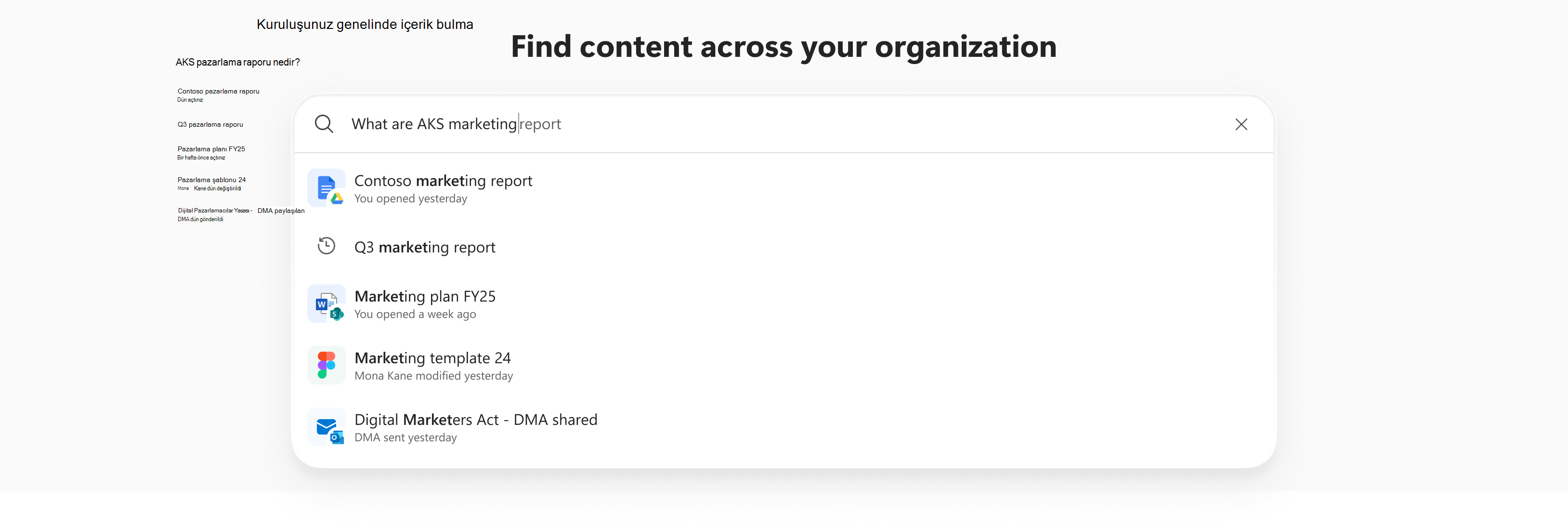
Kişileri, dosyaları, resimleri, iletileri, SharePoint sitelerini ve daha fazlasını arayabilirsiniz. Örneğin, yakın zamanda sizinle paylaşılan bir yoğun hata ayıklama belgesini arayabilirsiniz.
Arama nasıl kullanılır?
- Microsoft Copilot uygulamasından, Copilot gezinti bölmesinden Ara'yı seçin.
- Sorgunuzu arama alanına girin ve sonuçlardan seçin veya ek sonuçlar bulmak için —> (Ara) öğesini seçin.
İpucu
TMicrosoft CopilotMicrosoft Copilot uygulamasını nerede bulacağınızdan emin değil misiniz? Görev çubuğunuzdaki, mobil cihazınızdan veya web'deki Copilot simgesinden Microsoft365.com başlatın.
Özetler ve öneriler
Önerilen bölümü, her biri ihtiyacınız olan bilgileri bulmanıza yardımcı olmak için önerilen istemleri içeren, sizinle ilgili toplantı özetlerini ve dosyaları içerir.

Açmak için bir öneri kutucuğu seçin veya önerinin altındaki bir istemi seçerek Microsoft CopilotMicrosoft Copilot. Gerektiğinde daha fazla bilgi almak için orada Copilot ile sohbet edebilirsiniz.
Hızlı erişim
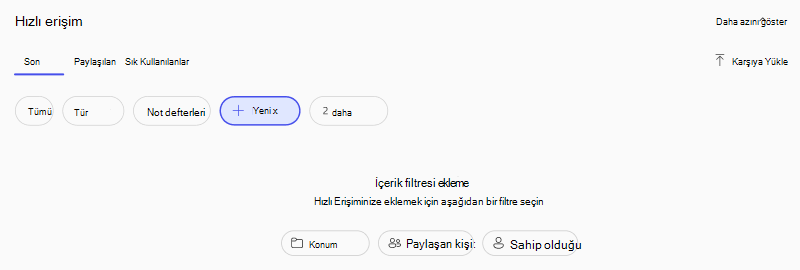
Hızlı erişim'in altında, üç bölüm altında düzenlenmiş dosyaların listesini görürsünüz:
- En son: FilesFiles yakın zamanda üzerinde çalıştığınız veya eriştiğiniz.
- Paylaşılan: FilesFiles kuruluşunuzdaki diğer kullanıcıların sizinle paylaştığı.
- Sık Kullanılanlar: Microsoft Copilot uygulamasında, OneDrive'da ve hatta Word veya PowerPoint gibi Microsoft 365 uygulamalarında sık kullanılan olarak işaretlediğiniz Files.
Filtreler
Hızlı Erişim bölümlerinizde arama sonuçlarını daraltmak için filtreleri kullanın.
Filtre menüsünde + Yeni'yi seçerek ek içerik filtrelerini daha ayrıntılı inceleyin ve Konum, Paylaşan ve Sahip olan seçeneklerine göre filtreleyin.