

Son güncelleştirme: Nisan 2026
İş akışları, doğal dil kullanarak Microsoft 365 genelinde işleri otomatikleştirmenize yardımcı olan bir Microsoft Copilot aracıdır. Adımları veya bağlayıcıları el ile yapılandırmak yerine, yalnızca ne istediğinizi açıklarsınız ve İş Akışları, desteklenen Microsoft 365 hizmetlerini kullanarak çalışan bir iş akışı oluşturur.
İş akışları şunları yapmanızı sağlar:
- Outlook, SharePoint, Teams ve Planner gibi uygulamalarda görevleri otomatikleştirin.
- Bir zamanlamaya göre veya olaylara yanıt olarak eylemleri tetikleyin.
- Teams'de uyarlamalı kartlarla kullanıcı girdilerini toplayın ve kaydedin.
- Takvim, görevler veya listeler gibi Microsoft 365 verilerinizi kod yazmadan kullanın.
- Görsel tasarımcıda iş akışlarını test edin ve yönetin.
Önkoşullar
İş Akışları Aracısı'nı kullanmak için Frontier programının bir parçası olmanız gerekir.
Not
- İş akışları şu anda, Birleşik Devletler ve İngilizce'den (en-us) başlayarak belirli pazarlarda ve dillerde Microsoft 365 Bireysel, Aile, Premium ve Pro planları için Frontier erken erişiminde kullanıma sunuluyor. Genişletilmiş erişim yakında sunulacaktır.
- Frontier, deneysel özelliklere erken erişim içerir, bu da Microsoft bunları geliştirdikçe özelliklerin değişebileceği anlamına gelir.
Aracı Mağazası'ndan Copilot'unuza İş Akışları Aracısı (Frontier) ekleyin. Bir Microsoft CopilotMicrosoft Copilot lisansınız varsa, İş Akışları eklemek için şu adımları izleyin:
- Sign in to Microsoft CopilotMicrosoft Copilot.
- Sol gezinti bölmesinde Aracılar'ı seçin.
- İş Akışları Aracısı'nı (Frontier) bulun ve ekleyin. İş Akışlarını, Aracılar'ın altındaki sol gezinti bölmesinde görmelisiniz.
İş Akışlarını kullanmak için Power Platform yönetim merkezindeki DLP ilkeniz aşağıdakileri içermelidir:
- Bağlayıcılar: SharePoint, Onaylar, Teams, Planner, M365Copilot ve Outlook.
Daha fazla bilgi: Veri ilkeleri - Yapay zeka eylemleri: Yapay zeka eylemleri , Power Platform'da bir bağlayıcıdır .
- Yapay zeka istemi: Yapay zeka istemi , ortam için Power Platform yönetim merkezinde etkinleştirilmesi gereken bir özelliktir . Henüz etkinleştirilmemişse, PredictionSchema'nın Dataverse kuruluşunuzda ortam düzeyinde etkinleştirildiğinden/etkinleştirildiğinden emin olmanız gerekir.
- Power Platform yönetim merkezinde ortama gidin.
- Ayarlar -Kaynaklar ->>Tüm eski ayarlar
- Eski ayarlar alanında İşlemler'i seçin.
- Görünümü Tüm İşlemler'e geçirin.
- Enable PredictionSchema
- Bağlayıcılar: SharePoint, Onaylar, Teams, Planner, M365Copilot ve Outlook.
İş akışı oluşturma
İş akışınızın ne yapmasını istediğinizi açıklayın.
- Sign in to Microsoft CopilotMicrosoft Copilot.
- Sol gezinti bölmesinde, Aracılar'ın altında İş Akışları Aracısı (Frontier) öğesini seçin.
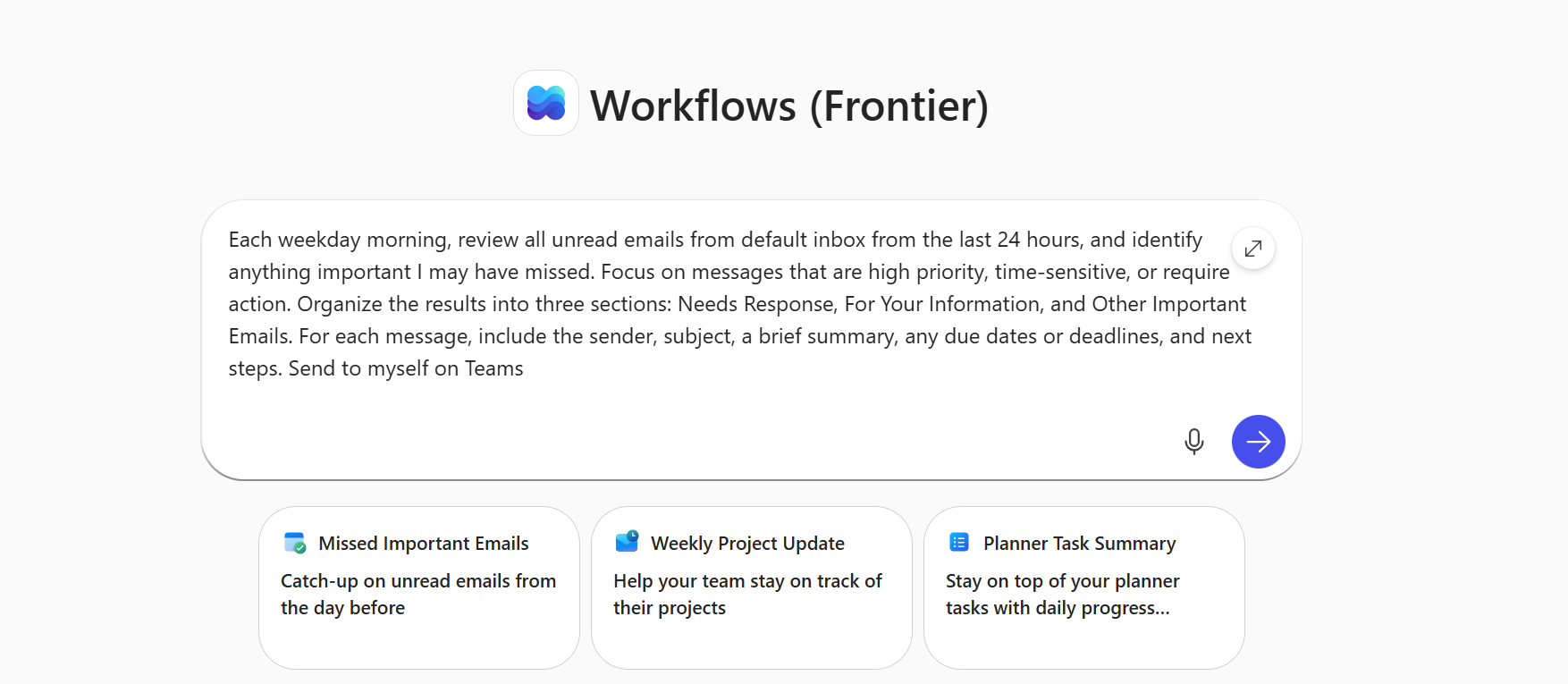
- İsteminizi metin kutusuna girin. Örneğin:
Hafta içi her sabah, varsayılan gelen kutusundan son 24 saate ait tüm okunmamış e-postaları gözden geçirin ve kaçırmış olabileceğim önemli şeyleri belirleyin. Yüksek öncelikli, zamana duyarlı veya eylem gerektiren iletilere odaklanın. Sonuçları üç bölüm halinde düzenleyin: Yanıt Gerekli Bilgilere, ve Diğer Önemli E-postalar. Her iletiye göndereni, konuyu, kısa bir özeti, son tarihleri veya son tarihleri ve sonraki adımları ekleyin. Teams'de kendime gönderme
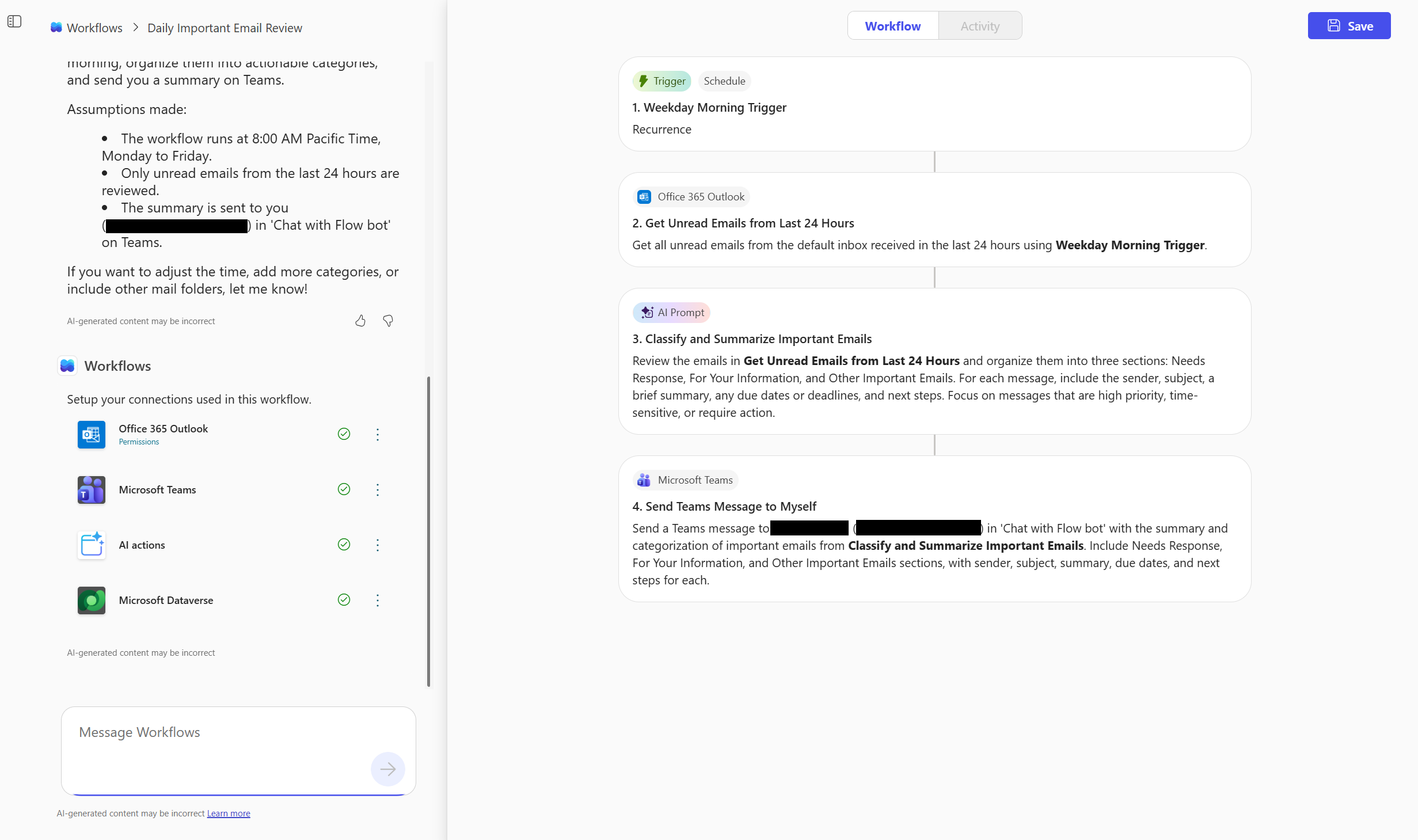
İş akışı aşağıdakileri yapar:
- Hafta içi her sabah tetiklenir.
- Varsayılan gelen kutunuzdaki son 24 saat içindeki okunmamış e-postaları inceler.
- Yüksek öncelikli, zamana duyarlı veya işlem yapılabilir iletileri tanımlar.
- Sonuçları Yanıt Gerekiyor, Bilginiz İçin, ve Diğer Önemli E-postalar olarak düzenler.
- Her iletinin gönderenini, konusunu, özetini, son tarihlerini ve sonraki adımlarını içerir.
Microsoft 365 hizmetlerine bağlanma
İş akışları aracısı, isteminize eklediğiniz adlara göre hizmetleri tanımlar ve bunlara bağlanır.
İsteğinizde şunlardan bahsedin:
- Outlook gelen kutunuz veya posta kutunuz: Okunmamış e-postaların nerede gözden geçirileceğini belirtin.
- Teams sohbeti veya kanalı: Özetin nereye gönderilmesi gerektiğini belirtin.
- Dataverse için bir yapay zeka istemi: Verilerin nasıl özetleneceğini ve düzenleneceğini tanımlayın (örneğin: "Yanıt İhtiyacı Var, Bilginiz İçin ve Diğer Önemli E-postalar Olarak Gruplandırın").
İş akışları aracısı bu hizmetlere bağlanmak için Microsoft 365 hesabınızı kullanır. Bir eşleşme bulamazsa, Teams kanalını veya SharePoint sitesini onaylamanızı veya sağlamanızı isteyebilir.
İş akışlarınızı test etme ve yönetme
İş akışınız oluşturulduktan sonra, bunu doğrudan İş Akışı veya Etkinlik sekmesinde ve İş Akışları giriş sayfasında test edebilir, izleyebilir ve yönetebilirsiniz.
İş akışınızı test etme
İş akışınızı kaydettikten sonra sohbette iş akışınızı test etmeniz istenir. Alternatif olarak, İş Akışı sayfasının üst kısmında Test'i seçebilirsiniz.
Tetikleyicinin benzetimini yapmak için Test'i seçin.
Çalıştırma geçmişini, çıkışları ve hataları gözden geçirin.
Gerekirse yeniden test edin.
İş akışınızı izleme
İş akışınızın nasıl ilerlediğini görmek için Etkinlik sayfasını seçin.
Her tetikleyici ve eylemin dökümü görüntülenir. Her adım, başarılı olup olmadığını gösterir.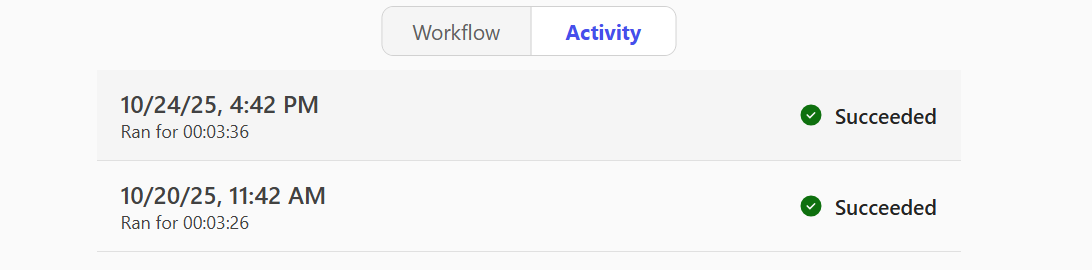
Ne olduğu hakkında ayrıntılı içgörüler elde etmek için belirli bir çalıştırmayı seçin.
İş akışınızı yönetme
İş akışı listesinde şunları yapabilirsiniz:
- Oluşturduğunuz tüm iş akışlarını görüntüleyin.
- Üç noktayı (
 ) kullanarak iş akışlarını açma veya kapatma İş akışının kapatılması, otomasyonunun duraklamasına neden olur.
 - İş akışlarını kalıcı olarak silme. Bir iş akışının silinmesi tamamen kaldırılır ve geri alınamaz.
Desteklenen bağlayıcılar ve eylemler
İş akışları, görev otomasyonunda yaygın olarak kullanılan temel Microsoft 365 hizmetlerini destekler. Aşağıdaki tabloda, İş Akışlarının tetikleyiciler ve eylemler aracılığıyla desteklediği Microsoft genelinde ürünlerin, özelliklerin veya hizmetlerin listesini göreceksiniz.
Tetikleyici nedir?
Tetikleyici, bir iş akışını başlatan olaydır. Örneğin, birisi size e-posta gönderdiğinde Microsoft Teams'de bildirim almak istersiniz. Bu durumda, bu iş akışını başlatan tetikleyici e-posta almaktır.
Daha fazla bilgi: Akışlardaki tetikleyiciler
Eylemler nedir?
Eylem, tetikleyicinin başlatılmasına neden olan olaya bağlı olarak iş akışını yapılandırdığınız şeydir. Bir eylem, örneğin bir SharePoint sitesine dosya yüklemek için olabilir.
Daha fazla bilgi: Akışlardaki eylemler
| Hizmet | Desteklenen tetikleyiciler/eylemler |
|---|---|
| Yerleşik |
|
| Microsoft Copilot |
|
| Outlook |
|
| Teams |
|
| SharePoint |
|
| Planner | Görevlerimi listeleme |
| Onaylar |
|
| Office 365Office 365 Kullanıcılar |
|
| Dataverse (AIB) | Yapay Zeka İstemi |
Gelişmiş iş akışları veya Microsoft dışı hizmetlere bağlanmak için Power Automate veya Microsoft dışı iş ortakları tarafından yayımlanan tüm bağlayıcıların listesi | Microsoft Learn.
İş akışı görünürlüğü ve yönetici denetimi
AdminYönetici settings
Yöneticiler, Microsoft 365 uygulama yönetimi ayarlarını kullanarak İş Akışlarının kullanılabilirliğini denetler.
Erişimi yönetmek için:
Microsoft 365 yönetim merkezinde oturum açın.
Sol gezinti bölmesinde Copilot>Ayarları>Aracıları'nı seçin.
Gerekirse, Tüm Kullanıcılar veya Belirli kullanıcılar/gruplar için erişim ayarlayın.
İş akışları, diğer Microsoft 365 uygulamalarıyla aynı yönetim ve uyumluluk kurallarına uyar.
Daha fazla bilgi edinmek için Microsoft CopilotMicrosoft Copilot bölümünü inceleyin.
AdminYönetici management
Microsoft 365 yönetim merkezi
Yöneticiler, Copilot> Aracıları altındaki Microsoft 365 yönetim merkezi İşAkışları aracısını yönetebilir. Kullanılabilir denetimler şunlardır:
- Aracıyı etkinleştirme veya devre dışı bırakma
- Erişim atama, engelleme veya kaldırma
- "Kullanıcıların aracılara erişmesine izin ver" seçeneğini kullanarak görünürlüğü kontrol edin
İş akışları aracısı, Microsoft 365 yönetim merkezi, Microsoft 365 yönetim merkezi ve Power Platform admin center'da (PPAC) yapılandırılan kiracı düzeyindeki ayarlara uyar. Bu ayarlar şunları belirler:
- İş Akışları aracısının etkin olup olmadığı
- Analiz ve telemetrinin toplanıp toplanmadığı
- Kullanıcılar hangi Copilot özelliklerini kullanabilir?
Geri bildirim toplama (yukarı/aşağı, isteğe bağlı kelimesi kelimesine) yalnızca İş Akışları aracısı için M365 tarafından kontrol edilir.
Power Platformu yönetim merkezi
- Veri yerleşimi: İş Akışı Aracıları aracılığıyla kiracıda oluşturulan tüm iş akışları, Coğrafi bölgeden coğrafi bölgeye geçiş yapmak istemediğiniz sürece, kiracıda Microsoft CopilotMicrosoft Copilot iş akışları ortamı (kiracının coğrafi konumunda) adlı özel amaçlı bir ortamda bulunur.
- DSR ve PPAC envanteri: Sistem yöneticileri, İş Akışları aracıları için DSR dışa aktarma/silme işlemi gerçekleştirmek üzere İş Akışları aracıları için veri sahibi istekleri (DSR) gerçekleştirin. Ayrıca, Power Platform yönetim merkezi Envanteri'nde kiracıda oluşturulan İş Akışı Aracıları iş akışlarını da görüntüleyebilirler.
- DLP: Varsayılan olarak, Microsoft CopilotMicrosoft Copilot İş Akışları ortamı, İş Akışı aracılarında tam işlevsellik sağlamak için yalnızca gereken bağlayıcılara izin verir. Kiracıya özgü veri ilkeleriniz Microsoft CopilotMicrosoft Copilot İş Akışları ortamını etkilemez.
Sınırlamalar
- Yapay zeka tarafından oluşturulan iş akışlarını üretimde kullanmadan önce her zaman gözden geçirin ve test edin.
- İş akışlarında oluşturulan iş akışlarını paylaşamazsınız.
- İş akışları sınırlı sayıda Microsoft 365 bağlayıcısını destekler; Microsoft dışı ve özel bağlayıcılar desteklenmez.
- İş akışları, var olan iş akışlarındaki hataları otomatik olarak düzeltemez.
- İş akışları, SharePoint siteleri veya Teams kanalları gibi konumları belirtmek için sohbette doğal dil girişini kullandığından, adlar belirsiz veya benzerse bazen yanlış siteyi veya kanalı tanımlayabilir.
- İş akışları yalnızca İngilizce sağlanır.