
Microsoft Copilot Chat ve Microsoft Copilot Sayfaları ile fikirlerinizi hayata geçirin. Beyin fırtınası yapmak ve düşüncelerinizi geliştirmek için Copilot Chat ile başlayın, ardından tek bir paylaşılan alanda konseptlerinizi geliştirmek, içerik toplamak ve ekibinizle işbirliği yapmak için Copilot Sayfalarını kullanın.
Not
- İş veya okul (Entra ID) hesabınız varsa, Copilot Sayfaları, Microsoft 365 Copilot lisansı olmayanlar da dahil olmak üzere SharePoint veya OneDrive depolama alanına sahip olanlar tarafından kullanılabilir.
- Kişisel bir Microsoft hesabınız varsa, Microsoft 365 Bireysel, Aile, Premium veya Pro abonesiyseniz Copilot Sayfaları kullanılabilir. Microsoft Copilot lisanslama ve Microsoft Copilot planları hakkında daha fazla bilgi edinin.
ChatChat with Copilot ve sayfanızın taslağını oluşturun
İleti Copilot oluşturma kutusuna isteminizi girin, ardından
 seçin.
İpucu
Copilot'a açıkça "Sayfa oluştur..." veya "Sayfa oluştur...", dayanıklı bir şey (örneğin bir proje özeti) taslağı hazırladığınızı algıladığında otomatik olarak bir sayfa oluşturabilir ve sizinle birlikte iyileştirmeye devam edebilir.
Kalem düğmesini seçin
 to Copilot'ın yanıtının altında bir sayfa oluşturun ve bunu Copilot ChatCopilot Chat ile yan yana açın. Yeniden adlandırmak isterseniz, başlığı doğrudan sayfada seçin.
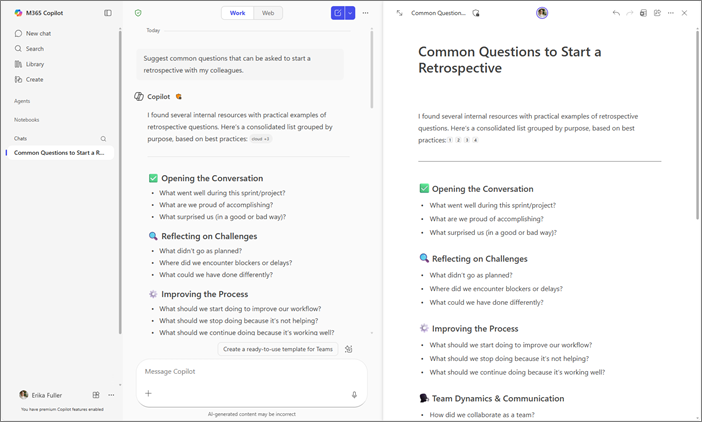
İçeriğinizi gerçek zamanlı olarak hassaslaştırmak için Copilot ChatCopilot Chat ile yan yana çalışın. Copilot, istemlerinizi kullanarak mevcut içeriği güncelleştirebilir veya sayfanıza yeni içerik ekleyebilir. Sayfa hakkında sorular da sorabilirsiniz; Copilot mevcut içeriğine göre yanıtlar sağlar. İstediğiniz zaman sayfanızda doğrudan düzenlemeler yapabilirsiniz.
Not
Copilot Chat sayfanızı güncelleştirmesini isterseniz, önceki konuşmalardan bazı içerikler kaldırılabilir. Önemli ayrıntıları kaybetmemek için düzenlemelerden sonra sayfanızı kontrol edin.
İpucu
Sayfanıza eklemek istediğiniz önceki bir sohbeti hatırlıyor musunuz? Sohbet geçmişinizin bir listesini gözden geçirmek için sol gezinti bölmesinde Chat seçin ve istediğiniz birini seçin. Bu sohbet yanıtının altında Sayfalar simgesini seçin ve ardından Son sayfaya ekle'yi seçin. Arama kutusuna sayfanızın başlığını girin veya Son Sayfalar'ın altından seçin.
Copilot'dan sayfanızı düzenlemesini isteyin
Sayfanızdaki her şey düzenlenebilir. Sayfanızdaki içeriği doğrudan ayarlamak ve daraltmak için Copilot'ı da kullanabilirsiniz.
- Güncelleştirmek istediğiniz metni vurgulayın.
- Copilot'a Sor'u seçin.
- İsteminizi girin ve ardından .
Copilot içeriği sizin için düzeltir.
Copilot Sayfalarıyla çalışmanın diğer yolları
Tkullanmaya başlayın Microsoft CopilotMicrosoft Copilot Sayfalar
Birden çok sayfaya Copilot Chat yanıtı ekleme
Microsoft Copilot Sayfanızın önceki bir sürümünü görüntüleme veya geri yükleme
TMicrosoft CopilotMicrosoft Copilot Sayfasını düzenlemek için Copilot kısayollarını kullanma