
Not
- İş veya okul (Entra ID) hesabınız varsa, Copilot Sayfaları, Microsoft 365 Copilot lisansı olmayanlar da dahil olmak üzere SharePoint veya OneDrive depolama alanına sahip olanlar tarafından kullanılabilir.
- Kişisel bir Microsoft hesabınız varsa, Microsoft 365 Bireysel, Aile, Premium veya Pro abonesiyseniz Copilot Sayfaları kullanılabilir. Microsoft Copilot lisanslama ve Microsoft Copilot planları hakkında daha fazla bilgi edinin.
Microsoft CopilotMicrosoft Copilot Sayfaları işbirliğini kolaylaştırır. Copilot dahil olmak üzere birden çok katılımcı dahil olduğunda, kimin neyi yazdığını bilmek yararlı olur.
Kimin, neyi, ne zaman yazdığını belirleme
İncelemek istediğiniz Copilot Sayfasını açın.
İpucu
Nerede bulacağınızdan emin değil misiniz? Copilot Sayfalarınızı nasıl bulacağınızı öğrenin. Sayfanızı paylaşmanız mı gerekiyor? Copilot Sayfalarınızı paylaşmayı öğrenin.
Sayfada, metin alanında herhangi bir yeri seçin. Yazar bilgileri varsa içeriğin yanında bir profil resmi veya baş harfleri görünür.
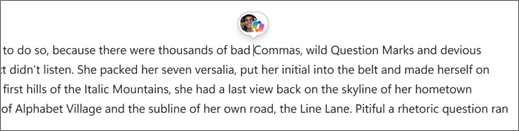
Paragrafı birden çok kişi düzenlediyse, bir profil resmi ve ardından +N görürsünüz; burada N, ek katkıda bulunanların sayısını temsil eder.
Katkıda bulunan kişinin adını görüntülemek ve paragrafın hangi bölümlerini yazdığını görmek için profil resminin üzerine gelin. Copilot tarafından oluşturulan içerik, Copilot adı ve simgesinin yanı sıra bunu isteyen kişinin adıyla açıkça işaretlenir.
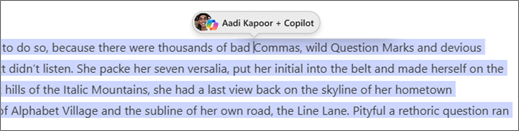
Profil resmini seçerek tarih ve saatle birlikte düzenlemenin ne zaman yapıldığını görebilirsiniz.
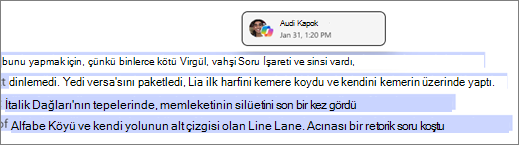
Paragrafı birden çok kişi düzenlediyse, her bir kişinin hangi bölümleri yazdığını da görebilirsiniz.
Copilot Sayfalarıyla çalışmanın diğer yolları
Tkullanmaya başlayın Microsoft CopilotMicrosoft Copilot Sayfalar
Birden çok sayfaya Copilot Chat yanıtı ekleme
Nasıl paylaşılır Microsoft CopilotMicrosoft Copilot Sayfalar