
Bu makale şu sürümler için geçerlidir: Tüm Microsoft CopilotMicrosoft Copilot deneyimleri: Kişisel hesaplar (Kişisel, Aile, Premium, Pro), iş veya okul hesapları ve ücretsiz Copilot ChatCopilot Chat.
Son güncelleştirme: Nisan 2026
Copilot ChatCopilot Chat, WordWord, Excel, PowerPoint ve OneNote gibi bazı Microsoft 365 uygulamalarında yan yana kullanılabilir. Copilot Chat çeşitli Microsoft 365 uygulamalarında nasıl çalıştığını öğrenmek için bu makaleyi okuyun.
İpucu
- Tüm iş veya okul hesabı kullanıcıları da dahil olmak üzere uygun bir Microsoft 365 aboneliği olan tüm kullanıcılar, Copilot ChatOutlook'ta Copilot Chat kullanabilir.
- Copilot eklenti lisansınızın olup olmaması, Microsoft 365 uygulamalarında hangi Copilot özelliklerine sahip olduğunuzu belirler. Uygulamalarda Copilot ChatCopilot Chat özelliğini kullanmak için iş veya okul hesabınızla oturum açmanız gerekir.
Outlook
Tüm abonelerin Outlook'ta Copilot'a erişimi vardır. Outlook'ta Copilot ChatCopilot Chat sayesinde, daha kısa sürede daha fazlasını yapmak için gelen kutunuz ve takviminizle doğal bir şekilde etkileşim kurabilirsiniz.
Outlook'ta Copilot ChatCopilot Chat ile yapabilecekleriniz, yöneticinizin iş veya okul hesabınıza bir Microsoft CopilotMicrosoft Copilot eklenti lisansı atayıp atamadığına bağlıdır.
Eklenti lisansı olmayan Copilot Chat: İş veya okul hesabınızla Microsoft Copilot eklenti lisansınız yoksa gelen kutunuz, takviminiz, toplantılarınız ve diğer sınırlı verileriniz hakkında soru sormak için Outlook'taki Copilot Chat kullanabilirsiniz. Kullanabileceğiniz istem türlerine örnekler şunlardır:
 [Proje veya müşteri adı] ile ilgili geçen haftaki e-postalarımı özetle.
/name ile bir sonraki bire bir toplantım ne zaman?
Bu haftanın müşteri ilerlemelerini özetleyen bir e-posta güncelleştirmesi taslağı oluştur.
Copilot ChatEklenti lisansına sahip Copilot Chat: İş veya okul hesabınızda bir Microsoft CopilotMicrosoft Copilot eklenti lisansınız varsa, gelen kutunuz, takviminiz, toplantılarınız, sohbetleriniz ve kurumsal verilerinizle etkileşim kurmak için şu tür istemleri kullanarak Copilot ChatOutlook'ta Copilot Chat özelliğini kullanabilirsiniz:
Hangi okunmamış e-postalar en önemli? Bunları özetle, sohbetlerimden ve belgelerimden ilgili bağlamları sentezle ve yanıt vermem gereken sıraya öncelik ver.
Üst düzey yöneticimle bir sonraki toplantımın zamanını bana bildir, mevcut projelerime dayalı bir gündem taslağı oluşturmama yardımcı ol ve bir ön okumanın ilk taslağını oluştur.
Yeni işe alınan kişi için, ilk dört hafta içinde yapması gerekenlerle ilgili ayrıntıları, her bir kişinin rolü ve geçerli projeleriyle ilgili ayrıntıları içeren ekip için bir kuruluş şemasını ve gözden geçirmeleri gereken ilgili belgeleri içeren bir hoş geldiniz e-postası oluşturun.

Word
Word'ta Copilot'a erişmek için bir M365 Copilot (Temel) veya M365 Copilot (Premium) etiketine ihtiyacınız vardır. Copilot ChatCopilot Chat in WordWord, belgelerinizi kolaylıkla oluşturmanıza, düzenlemenize ve keşfetmenize yardımcı olur. Tek bir yerden ayrıntıları hızla bulmak veya bilgileri netleştirmek, içeriği hedef kitlenize uyacak şekilde özetlemek veya yeniden yazmak, yeni metinler oluşturmak veya fikirlerinizi genişletmek için belgeniz hakkında sorular sorabilirsiniz. Bu özellikler birlikte çalışarak verimli çalışmanıza, üretkenliği artırmanıza, net, doğru ve hedeflerinize uygun belgeler oluşturmanıza yardımcı olur.
Word'da Copilot Chat kullanmanın bazı yolları şunlardır:
Bu belge için ilgi çekici bir giriş paragrafı yazın.
Bu belgeyi gözden geçirirken okuyucunun aklına takılan bazı sorular nelerdir?
Ekibime gönderebileceğim bir taslak e-posta olarak en önemli 5 noktayı içeren bir özet yaz.

Word'da bu yapay zeka özellikleri ve yetenekleri hakkında daha fazla bilgi edinin.
PowerPoint
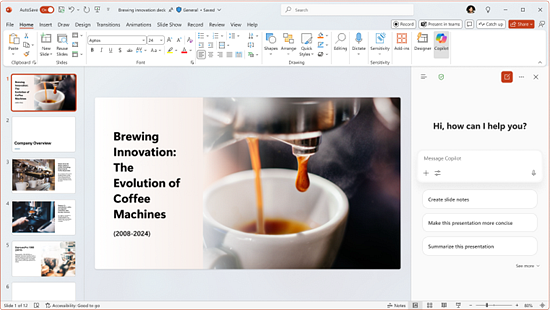
PowerPoint'te Copilot'a erişmek için M365 Copilot (Temel) veya M365 Copilot (Premium) etiketine ihtiyacınız vardır. PowerPoint'te Copilot Chat sayesinde, sunuları daha etkili bir şekilde daha hızlı oluşturmanıza ve iyileştirmenize ve sunuları daha sezgisel bir şekilde anlamanıza yardımcı olan bir dizi özellik elde edersiniz. Önemli bilgileri hızlı bir şekilde ortaya çıkarmak, slaytları tek tek incelemek zorunda kalmadan ana noktaları yakalamak için slaytları özetlemek ve görsel hikaye anlatımınızı geliştirmek üzere ilgili görüntüler oluşturmak için sunumunuz hakkında kolayca sorular sorabilirsiniz. Ayrıca, Copilot ChatCopilot Chat, sununuzun içeriğine ilişkin değerli içgörüler sağlar ve izleyicilerin sorabileceği olası soruları üreterek hazırlanmanıza yardımcı olabilir, iyi organize edilmiş ve ilgi çekici bir sunum yapmanızı sağlar. Bu özellikler iş akışınızı kolaylaştırmak, zamandan tasarruf etmenizi sağlamak ve daha ilgi çekici ve etkili sunular oluşturmanızı sağlamak için tasarlanmıştır.
PowerPoint'te Copilot ChatCopilot Chat'i kullanmanın bazı yolları şunlardır:
Bunu sunacağım izleyiciler tarafından bana sorulabilecek bazı olası sorular nelerdir?
Sunumda kullanmak üzere bir resim oluştur.
Bu slaytta madde işaretlerini yeniden yazmama yardım et.
PowerPoint'teki bu yapay zeka özellikleri ve yetenekleri hakkında daha fazla bilgi edinin.
Excel
Excel'de Copilot'a erişmek için M365 Copilot (Temel) veya M365 Copilot (Premium) etiketine ihtiyacınız vardır. Copilot ChatExcel'deki Copilot Chat, verilerinizle daha akıllı, daha sezgisel yollarla etkileşim kurmanıza olanak tanır. Elektronik tablolarda elle arama yapmak yerine, fikirleri hızla ortaya çıkarmak, eğilimleri analiz etmek ve kalıpları belirlemek için sorular sorabilirsiniz. Copilot ChatCopilot Chat, net görselleştirmeler oluşturmanıza yardımcı olur ve yan bölmeden değerli yanıtlar sağlayarak analizinizi doğru ve erişilebilir hale getirir. Bu özellikler iş akışınızı kolaylaştırır ve verileri güvenle ve etkili bir şekilde sunmanızı sağlar.
Excel'de Copilot ChatCopilot Chat'i kullanmanın bazı yolları şunlardır:
Bu verilerden elde edilen en önemli içgörüleri ve eğilimleri belirleyin.
En iyi performans gösteren müşteri segmentlerinin bir görselleştirmesini oluşturun.
Satış verilerine dayanarak önümüzdeki 8 çeyrek için gelir tahmini yapın.

Bir Microsoft CopilotMicrosoft Copilot lisansınız varsa, hem doğrudan elektronik tablodan hem de Araçlar menüsünden Aracı Modu'nu seçerek Excel'deki gelişmiş yapay zeka özelliklerine erişebilirsiniz. Aracı Modu, verileri yeniden şekillendirme, sayfaları birleştirme veya birden çok öğe içeren raporlar oluşturma gibi karmaşık, çok adımlı görevler için harikadır.
Excel'de Aracı Modu kullanma hakkında daha fazla bilgi edinin.
OneNote
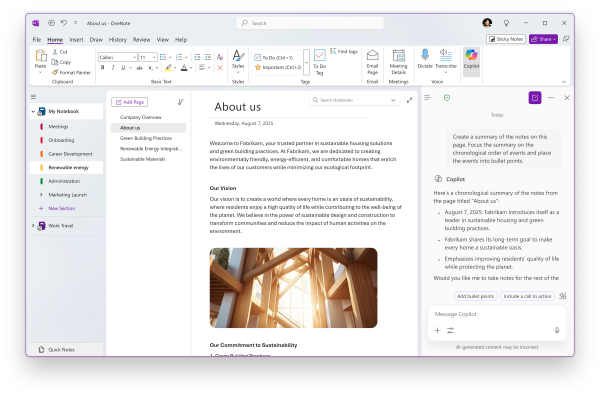
OneNote'ta Copilot'a erişmek için M365 Copilot (Temel) veya M365 Copilot (Premium) etiketine ihtiyacınız vardır. Copilot ChatOneNote'taki Copilot Chat, yapay zeka destekli yardımı dijital not defterlerinize taşır. İster toplantı notları alıyor, ister beyin fırtınası yapıyor veya araştırma düzenliyor olun, Copilot ChatCopilot Chat, üzerinde çalıştığınız sayfadaki içeriğinizi anlamlandırmanıza yardımcı olur. İçeriğinize göre notları özetlemesini, yapılacaklar listeleri oluşturmasını veya proje planları tasarlamasını isteyebilirsiniz. Bu, notlarınızı net, eyleme dönüştürülebilir adımlara dönüştürmenin ve kolayca düzenli kalmanın akıllı bir yoludur.
OneNote'ta Copilot ChatCopilot Chat'ı kullanmanın bazı yolları şunlardır:
Bu sayfadaki ifade notlarının bir özetini oluşturun. Özeti olayların kronolojik sırasına göre çıkarıp olayları madde işaretlerine yerleştirin.
Notlarım'dan yapılacaklar listesi taslağı oluşturun ve görevlerin son teslim tarihine göre öncelik belirleyin.
Yeni sevkiyat izleme uygulaması geliştirmeye yönelik bir proje için plan taslağı oluştur. Proje planının oluşturulmasına yardımcı olması için bu sayfadaki teknik belirtimlere ve müşteri geri bildirimlerine başvurabilirsiniz.
Copilot Chat ile çalışmanın diğer yolları
Microsoft Copilot Chat kullanmaya başlama
Microsoft Copilot Chat hakkında sık sorulan sorular
OneNote'taki bu yapay zeka özellikleri ve becerileri hakkında daha fazla bilgi edinin