
|
Özellikle proje yönetimi konusunda deneyimli değilseniz, boş bir proje dosyası korkutucu olabilir. Ancak küçük bir değişiklikle, Project'in gücünden yararlanarak yapılacaklar listenizi yönetebileceğiniz ve ekibiniz ve proje katılımcılarınızla paylaşabileceğiniz eksiksiz bir projeye dönüştürebilirsiniz. İşte birkaç başlangıç noktası: |
|---|
Görev ekleyin
- Gantt Grafiğini Görüntüle'yi> seçin.
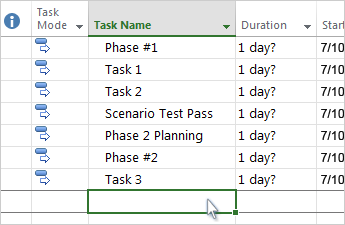
- Görev listesinin altındaki ilk boş Görev Adı alanına bir ad yazın ve Enter tuşuna basın.
Daha fazlasını mı istiyorsunuz? Görevleri tek tek eklemek çok fazla zaman alıyorsa şunları da yapabilirsiniz:
- Aynı anda birden çok görev ekleme.
- Bir listeyi başka bir programdan kesip yapıştırma.
- Görev listesini bir SharePoint sitesinden içeri aktarma.
Görevlerin anahattını oluşturma
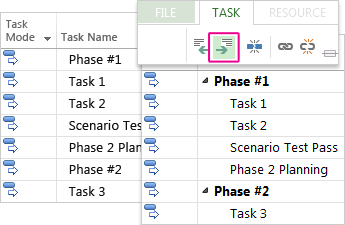
Hiyerarşiyi göstermek, yani görev listenizi projenizin ana hattı haline getirmek için görevleri girintili ve çıkıntılı yerleştirebilirsiniz. Girintilendirilen bir görev, üzerindeki görevin alt görevine dönüşür ve üstteki görev de bir özet göreve dönüşür.
- Gantt Grafiğini Görüntüle'yi> seçin.
- Görev Adı sütununda, girintilemek istediğiniz görevi seçin.
-
Görev Girintisini Seç>Şeritteki Görev Girintisi
 Görev bir alt göreve dönüşür.
 - Görevin Girintisini Azalt'ı seçin
 Artık bir alt görev değil.
Daha fazlasını mı istiyorsunuz?Aşamaları göstermek, büyük bir projede kolayca gezinmek ve daha fazlası için alt görevleri ve özet görevleri kullanın.
Görevleri bağla
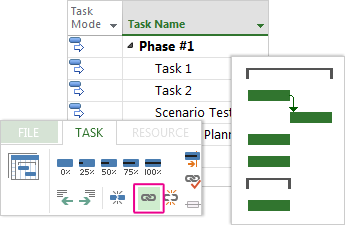
Bir projedeki iki görev arasındaki ilişkiyi göstermek için görevleri birbirine bağlayabilirsiniz (buna, görev bağmlılığı da denir). Bağımlılıklar, proje zamanlamasını şekillendirir; görevleri birbirine bağladığınızda, birinde yaptığınız her değişiklik diğerini ve o da diğerini etkiler.
- Gantt Grafiğini Görüntüle'yi> seçin.
- Ctrl tuşunu basılı tutun ve bağlamak istediğiniz iki görevi seçin (Görev Adı sütununda).
-
Görev Seç>Seçili Görevleri
 .
.
Daha fazlasını mı istiyorsunuz? Project, farklı ilişkileri göstermek amacıyla dört tür görev bağlantısını destekler. Bağlantı türünü değiştirmek veya bağlantıyı tamamen kaldırmak mı istiyorsunuz?
Kullandığınız görünümü değiştirin
Project sizi denenmiş ve kanıtlanmış Gantt Grafiği ile başlatır, ancak görevlerinizi, kaynaklarınızı ve bunların nasıl bağlantılı olduğunu görüntülemek için başka onlarca seçeneğiniz vardır. Özel gereksinimlerinizi karşılamak için herhangi bir görünümü değiştirebilirsiniz.
- Görünüm sekmesini seçin.
- Görev Görünümleri grubunda veya Kaynak Görünümleri grubunda, kullanmak istediğiniz görünümü seçin.
- Kullanılabilir tüm görünümleri görmek için Gantt GrafiğiDiğer Görünümler'i> seçin ve Diğer Görünümler iletişim kutusundaki seçeneklerden birini belirleyin.
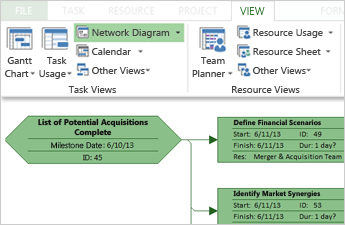
Daha fazlasını mı istiyorsunuz? Burada öğrenecek daha çok şey var! Projeniz için doğru görünümü seçme konusunda biraz yardıma mı ihtiyacınız var?
Projenizi yazdırma
Project'te görünüm veya rapor yazdırmak, diğer Office programlarında yazdırmaya benzer:
Dosya>Yazdır>Yazdır'ı seçin.
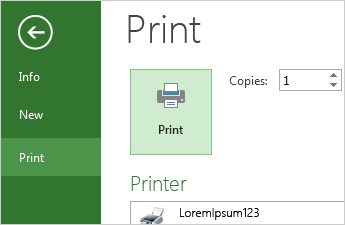
Daha fazlasını mı istiyorsunuz? Çıktınızda paydaşlarınızla paylaşmak istediğiniz belirli proje bilgilerinin görünmesini sağlamak için, Yazdır düğmesini tıklatmadan önce biraz hazırlık yapmanız gerekebilir: