

Microsoft Teams'de dil çevirisi sayesinde çok dilli toplantılar ve konferanslar sırasında açık ve verimli bir şekilde iletişim kurun.
Dil çevirisi, profesyonel tercümanların, konuşmacının orijinal sunum akışını bozmadan, konuşmacının söylediklerini gerçek zamanlı olarak başka bir dile dönüştürmesine olanak tanır. Bu simultane çeviri, farklı dilleri konuşan katılımcıların birbirleriyle tam olarak işbirliği yapabileceği daha kapsayıcı toplantılara yol açacaktır.
Not
- Dil çevirisi şu anda uçtan uca şifrelenmiş (E2EE) Teams toplantılarında kullanılamıyor.
- Canlı çeviri özellikli bir toplantıda uzamsal sesi açarsanız, orijinal ve çevrilmiş sesi aynı ses düzeyinde duyarsınız. Uzamsal sesi kapatın ve tercümanın sesini azaltılan özgün sesle net bir şekilde duymak için toplantıya yeniden katılın.
Bu makalede:
Dil çevirisi ile toplantı düzenleme
Toplantı sırasında bir tercüman atama
Tercüme dilini ve ses düzeyini değiştirme
Dil çevirisi ile toplantı düzenleme
Her toplantıya dil çevirisi eklenebilir. Toplantıyı başlatmadan önce, toplantı oluşturulurken veya oluşturulduktan sonra, dil tercümesini etkinleştirmeniz ve kuruluşunuzun tercümanlarını davet etmeniz gerekir.
Dil çevirisi olan bir toplantı oluşturmak için:
Davete katılımcı ekle Gerekli katılımcılar
 alan.
alan.Seçenekler
 seçin.
Roller
 Dil çevirisini etkinleştir iki durumlu düğmesini açın.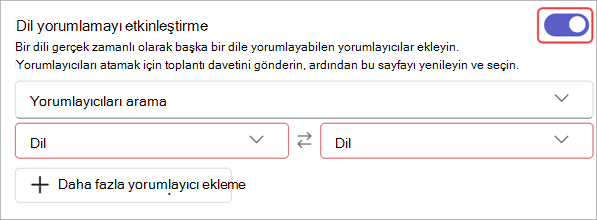
Tercüman ara açılan menüsünde tercümanları arayın ve seçin. Gerekli katılımcıları davet et listesine eklenmeleri gerekir
görünmesi için küçük bir alan.Dil açılır menülerinde, çevirmenin konuştuğu ve hedef dilleri belirleyin. Tercümanlar, bir dili diğerine tercüme etme arasında geçiş yapabilir.
Not
Şirket dışından veya konuk tercümanlar atamak için, toplantı sırasında bir tercüman atamanız gerekir.
Toplantınız için ek dil kanalları gerekiyorsa Daha fazla tercüman
 ekle'yi seçin.
Uygula'yı seçin.
Toplantı sırasında bir tercüman atama
Toplantı sırasında birini tercüman yapmak için:
Toplantı kontrollerinizde
seçin.Tercüman yapmak istediğiniz kişinin üzerine gelin ve Diğer seçenekler'i seçin
 >Tercüman yapma
 .
.Not
Bu seçenek yalnızca dil çevirisi etkinleştirilmiş olarak zamanlanan toplantılarda kullanılabilir.
Dil açılır menülerinde, çevirmenin konuştuğu ve hedef dilleri belirleyin. Tercümanlar, bir dili diğerine tercüme etme arasında geçiş yapabilir.
Onayla’yı seçin.
Tercümanı katılımcı yapma
-
Toplantı denetimlerinizdePeople ya da Diğer eylemler'i seçin >People People seçin.
- Tercüman yapmak istediğiniz kişinin üzerine gelin ve Diğer seçenekler'i seçin >Katılımcı yap'ı seçin.
Tercüme dilini ve ses düzeyini değiştirme
Dil çevirisi olan bir toplantıya katıldığınızda, toplantının hangi dilde duyulmasını istediğinizi seçebilirsiniz. Ayrıca orijinal ve yorumlanan seslerin birbirine karşı ne kadar yüksek veya sessiz olduğunu değiştirmek için yorumlama ses düzeyini dengeleyebilirsiniz.
Not
Canlı çeviri özellikli bir toplantıda uzamsal sesi açarsanız, orijinal ve çevrilmiş sesi aynı ses düzeyinde duyarsınız. Uzamsal sesi kapatın ve tercümanın sesini azaltılan özgün sesle net bir şekilde duymak için toplantıya yeniden katılın.
Çeviri dilini ve ses düzeyini değiştirmek için:
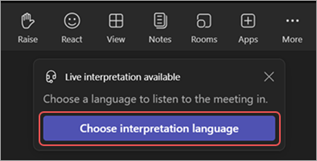
Toplantıya katıldığınızda Tercüme dilini seçin öğesini seçin.
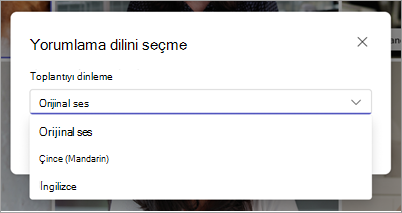
Toplantıyı dinleme dili açılan menüsünde toplantıyı dinlemek istediğiniz dili seçin.
Not
Toplantıyı yalnızca konuşma dilinde duymak için Özgün ses'i seçili tutun ve Kaydet'i seçin.
Ses düzeyi kaydırıcısını dilediğiniz ses düzeyine ayarlayın. Genel toplantı hacminiz etkilenmez.
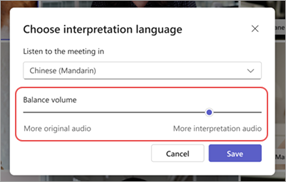
Değişiklikleri hemen uygulamak için Kaydet'i seçin.
Toplantı sırasında bu ayarları değiştirmek için:
-
Diğer eylemler'i seçin >Dil ve konuşma
 >Dil çevirisiToplantı denetimlerinizde.
 - İstediğiniz değişiklikleri yapın.
- Kaydet'i seçin.
Tercüman deneyimi
Tercümanlar tüm konuşmacıları dinleyebilir ve toplantıya katıldıktan hemen sonra tercümeye başlayabilir. Katıldıktan sonra odalar arasında geçiş yapamazlar.
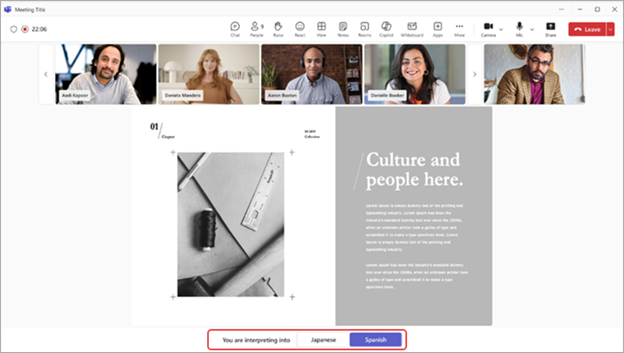
Tercümanlar ayrıca bir Teams toplantısı sırasında toplantı penceresinin alt kısmında çeviri yapmakta oldukları dili seçerek çeviri yönlerini değiştirebilirler. Çeviri yaptıkları hedef dil vurgulanmış olarak görünecektir.
SSS bölümünde özetlenmiştir
Microsoft tercüman sağlıyor mu?
Microsoft tercüman sağlamaz. Kuruluşların tercüme ihtiyaçlarını desteklemek için kendi tercümanlarını işe almaları gerekecektir.
Tercümanlar web üzerinden katılabilir mi?
Dil çevirisi şu anda Web için Teams'e katılan tercümanlar veya katılımcılar için desteklenmiyor.
Tercüman hangi bilgilere erişebilir?
Tercümanlar, katılımcılarla aynı izinlere sahip olacaktır. Toplantı sohbetini, toplantı katılımcı listesini vb. görebilirler.
Bir toplantıya kaç tercüman ekleyebilirim?
En fazla 16 farklı dil çifti ekleyebilirsiniz (örneğin, Fransızca'yı İspanyolca'ya çevirmek tek bir dil çifti olarak sayılır). 16 dil çiftine gerektiği kadar tercüman atayabilirsiniz.
Not: Tercüman, toplantının düzenleyicisi veya ortak düzenleyicisi olamaz.
Bu özellik ne tür toplantılarda çalışır?
Normal olarak planlanmış toplantılar, kanal toplantıları, 1000'e kadar katılımcısı olan toplantılar ve web seminerleri için dil çevirisi desteklenir.
Tartışma odaları şu anda desteklenmiyor. Tartışma odaları olan toplantılarda, ana toplantı yorumlanabilir ancak tartışma odaları başladığında çeviri durur.
Dil çevirisi şu anda uçtan uca şifrelenmiş (E2EE) Teams toplantılarında kullanılamıyor.
Çeviri özellikli bir toplantı için açıklamalı alt yazıları açabilir miyim?
Dil çevirisi olan bir toplantıdaki alt yazılar yalnızca ana konuşmacı başlık, tercüman tarafından değil. Ana konuşmacının dili değişirse, açıklamalı alt yazının çalışması için toplantı düzenleyicisinin canlı açıklamalı alt yazıların konuşulan dilini doğru dile geçirmesi gerekir.
Toplantı kayıtlarında hem orijinal hem de çevrilmiş ses olacak mı?
Dil çevirisi yapılan bir toplantıdaki toplantı kayıtları yalnızca ana kanalın veya özgün konuşmacının sesini yakalar. Tercümanın sesi kayıtta bulunmayacaktır.
Uyumluluk kaydı şu anda dil çevirisi yapılan toplantılarda desteklenmiyor.
Tercümanların ne tür bir kuruluma ihtiyacı vardır?
Tercümanların toplantılara masaüstü için Teams'de katılması gerekir. Dil seçimi, web veya mobil için Teams'de kullanılamaz.