
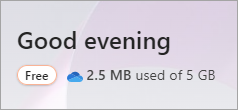
Якщо після входу за допомогою облікового запису Microsoft на Microsoft365.com відображається безкоштовна емблема, це означає, що у вас немає активної передплати на "Microsoft 365 Сімейний" або "Особисте", але ви маєте доступ до безкоштовних веб-програм і онлайнового хмарного сховища.
Емблема "Передплата" означає, що ви вже маєте передплату на Microsoft 365 і можете скористатися всіма перевагами, які пропонує передплата.
Як безкоштовний користувач, вам доступні лише безкоштовні веб-версії Word, Excel і PowerPoint. Щоб отримати доступ до цих програм у браузері, потрібно лише ввійти в систему , щоб Microsoft365.com за допомогою облікового запису Microsoft і вибрати потрібну програму в  . (Якщо у вас немає облікового запису Microsoft, його можна створити за допомогою нової або наявної адреси електронної пошти.)
Крім безкоштовних веб-версій Word, Excel і PowerPoint, ви також отримуєте 5 ГБ онлайнового хмарного сховища OneDrive, щоб мати доступ до своїх файлів звідусіль.
Передплата означає, що у вас уже є передплата на Microsoft 365 Сімейний або Особисте. Обидві ці передплати включають класичні версії таких програм, як Word, Excel, PowerPoint і Outlook, які можна інсталювати на ПК або комп'ютері Mac.
Завдяки Microsoft 365 Сімейний або Особистому ви завжди матимете найновіші сучасні інструменти для підвищення продуктивності від корпорації Майкрософт, які мають найновіші функції, виправлення та оновлення системи безпеки. Ви також отримуєте багаторічну технічну підтримку та 1 ТБ хмарного сховища для зберігання файлів і фотографій без додаткової плати.
А з Microsoft 365 Сімейний до передплати можна додати до п'яти інших користувачів.
Окрім Microsoft 365 Сімейний або особистого, існують інші плани Microsoft 365, які включають додаткові переваги та функції, розроблені спеціально для малого та середнього бізнесу, підприємств, шкіл або неприбуткових організацій.
І якщо ви не думаєте, що вам знадобиться повне багатство класичних програм прямо зараз, але вам потрібне додаткове хмарне сховище та переваги електронної пошти, які постачаються з передплатою на Microsoft 365, існують плани, які відповідають таким потребам, як OneDrive Standalone.
Дізнайтеся більше про відмінності між деякими планами Microsoft 365 у таблиці нижче.
Не знаєте, що маєте зараз? Перегляньте статтю Яку версію пакета Office я використовую?
Думаєте, вам може знадобитися передплата для бізнесу? Див . статтю Різниця між передплатою на Microsoft 365 для особистих і сімейних передплат і передплатою для бізнесу
Готові інсталювати класичні програми? Див . статтю Інсталяція Microsoft 365 або Office на ПК чи комп'ютері Mac.
Шукаєте відомості про продукт і ціни?
Придбати або спробувати Microsoft 365
Порівняння безкоштовних веб-програм Microsoft 365 із платною передплатою
У таблиці нижче наведено особисті або сімейні передплати. Якщо ви вважаєте, що вам може знадобитися передплата для бізнесу, див. статтю Різниця між Microsoft 365 для особистих і сімейних служб і Microsoft 365 для бізнесу.
| Безкоштовні веб-програми Microsoft 365 | Автономна служба OneDrive | Microsoft 365 Сімейний або Персональний | |
|---|---|---|---|
| Вартість | Free | Невелика щомісячна плата або економія, сплачуючи щороку | Невелика щомісячна плата або економія, сплачуючи щороку |
| Кількість користувачів | 1 особа | 1 особа | 1 особа (з Microsoft 365 Персональний) Від 1 до 6 осіб (з Microsoft 365 Сімейний) |
| Word, Excel, PowerPoint, Outlook і OneNote | Лише веб-версії | Лише веб-версії | Містить веб-програми та класичні програми для ПК та Mac Інсталюйте класичні програми на всіх своїх пристроях і ввійдіть у п'ять пристроїв одночасно. Порада: За допомогою Microsoft 365 Сімейний кожен користувач, якому надається спільний доступ до вашої передплати, також може інсталювати класичні програми на своїх п'яти пристроях (це окремо від п'яти пристроїв). |
| Оновлення функцій | Оновлення системи безпеки, але нових функцій немає. | Оновлення системи безпеки, але нових функцій немає. | Класичні та веб-програми завжди вдосконалюються. Отримайте всі найновіші функції та оновлення, а також оновлення системи безпеки та виправлення помилок. |
|
Інсталяція програм на телефонах і планшетах Примітка: Доступність програм для мобільних пристроїв залежить від країни або регіону. |
Основне редагування доступне лише на планшетах або телефонах віком до 10,1 дюйма. | Основне редагування доступне лише на планшетах або телефонах віком до 10,1 дюйма. | Отримайте всі додаткові функції , доступні в мобільних програмах Microsoft 365. |
| Microsoft Teams | Група, що викликає до 60 хвилин на місяць і 100 учасників. | Група, що викликає до 60 хвилин на місяць і 100 учасників. | Група, яка викликає до 30 годин на місяць і 300 учасників. |
| Access і Publisher (лише для ПК) | Недоступно | Недоступно | Містить класичні версії Access і Publisher (лише для ПК). |
| Онлайнове хмарне сховище за допомогою OneDrive | 5 ГБ онлайнового сховища OneDrive | 100 ГБ онлайнового сховища OneDrive | 1 ТБ онлайнового сховища OneDrive. А з Microsoft 365 Сімейний кожен користувач, який має спільний доступ до вашої передплати (щонайбільше 5 осіб), отримує 1 ТБ онлайнового сховища. Порада: Завдяки Microsoft 365 Сімейний кожен користувач, який має спільний доступ до вашої передплати (до 5 осіб), отримує 1 ТБ онлайнового сховища. |
| Технічна підтримка | Немає технічної підтримки | Початкова технічна підтримка, яка включається лише для вирішення проблем з інсталяцією. | Отримайте підтримку без додаткової плати, щоб отримати довідку з технічних проблем або проблем із передплатою та виставленням рахунків. |
Запитання й відповіді
Скільки коштує така покупка?
Виберіть один із варіантів нижче, щоб переглянути ціни.
| Порівняння цін | |
|---|---|
| Передплати на Microsoft 365 |
Для особистого використання: Microsoft 365 Сімейний (надати спільний доступ ще 5 користувачам) Microsoft 365 Персональний (для однієї особи) Автономна версія OneDrive (для однієї особи) Для комерційного використання: Порівняння планів Microsoft 365 для малого та середнього бізнесу (до 300 користувачів) Порівняння планів Microsoft 365 для підприємств Для неприбуткових організацій: Плани Microsoft 365 Nonprofit |
| Одноразові покупки Microsoft 365 |
Office для дому & 2021 Office для дому & Business 2021 Office Professional 2021 Office персональний 2021 Office для дому & Business 2021 Office Professional 2021 Office 2021 для дому & 2021 для Mac |
Чи можна придбати лише одну програму, наприклад Word, Excel або PowerPoint? А як щодо Project або Visio?
Так. Ви можете придбати окремі версії Word, Excel і PowerPoint для комп’ютерів під керуванням Windows і Mac OS. Перейдіть до Microsoft Store і знайдіть потрібну програму.
Ви можете придбати передплатні версії Visio або Project за передплатою (класичні версії цих програм доступні лише для ПК). Придбайте Visio або придбайте Project.
Я використовую комп’ютер Mac. Що мені купити?
Передплати на Microsoft 365 і Office 2021 можна інсталювати на комп'ютері Mac або ПК. Порівняння цін
Чи потрібно підключитися до Інтернету, щоб використовувати Microsoft 365?
Після інсталяції класичних програм на ваших пристроях вам не потрібно бути в мережі, щоб використовувати Microsoft 365. Однак вам знадобиться доступ до Інтернету, щоб виконати одну з таких дій:
- Перша інсталяція (якщо програми не було попередньо інстальовано на вашому пристрої)
- Початкова активація класичних програм Microsoft 365
- Інсталяція оновлень або повторна інсталяція програм
- Керування передплатою (наприклад, потрібно оновити спосіб оплати, поновити передплату або надати спільний доступ до Microsoft 365 Сімейний передплати)
- Доступ до документів, збережених у OneDrive, якщо ви не інсталюєте програму OneDrivedesktop на свій пристрій.
Регулярно підключайтеся до Інтернету, щоб підтримувати актуальність своєї версії Microsoft 365 і отримувати переваги від автоматичних оновлень. Якщо ви не підключаєтеся до Інтернету принаймні кожні 39 днів, програми перейдуть у режим обмеженої функціональності, і може відобразитися помилка про неліцензований продукт. Щоб повторно активувати програми Microsoft 365, просто підключіться до Інтернету та ввійдіть у Microsoft 365. Дізнайтеся, як увійти. Довідку з поновлення передплати, термін дії якої завершився, див. в статті Поновлення Microsoft 365 для дому.
У мене є інші запитання. До кого я можу звернутися?
Виберіть елемент Зверніться до нас унизу сторінки.
Додаткові відомості
Дізнайтеся, який пакет Office вам підходить
Інсталяція пакета Office на комп’ютер з ОС Windows або Mac OS