Варіанти відновлення облікового запису та пароля, за допомогою яких ви входите в службу та інсталюєте або повторно інсталюєте Microsoft Copilot, а також керуєте передплатою на Microsoft 365, залежать від того, який у вас продукт: до продукту Microsoft 365 для дому чи до продукту Microsoft 365 для бізнесу.
Потрібна додаткова довідка?
Не вдається ввійти?
Якщо не вдається ввійти в обліковий запис Microsoft, більшість проблем можна визначити за допомогою нашого інструмента "Допомога з входом".
Зверніться до служби підтримки
Щоб отримати технічну підтримку, перейдіть до розділу "Звернутися до Підтримки від Microsoft", укажіть проблему та виберіть "Помічник". Якщо вам усе ще потрібна допомога, виберіть параметр Зв’язатися зі службою підтримки, щоб отримати найкращий варіант підтримки.
Важливо
З метою захисту вашого облікового запису та його вмісту агентам підтримки не дозволяється надсилати посилання для скидання пароля, отримувати доступ до даних облікового запису чи змінювати їх.
Робочий або навчальний обліковий запис – це обліковий запис електронної пошти, який призначено вам в організації. Якщо вам також призначено ліцензію Microsoft 365, її буде пов'язано з цим обліковим записом.
Щоб отримати довідку щодо імені користувача чи пароля або керування своїм робочим чи навчальним обліковим записом, виберіть один із варіантів нижче:
Зверніться до адміністратора, щоб отримати ім'я користувача та скинути пароль для вашого робочого або навчального облікового запису.
Відкрийте програму Word, Excel або PowerPoint, щоб переглянути своє ім'я користувача
Якщо у вас інстальовано Microsoft 365 або Office 2016 або новішу версію, зазвичай можна переглянути робочий або навчальний обліковий запис, пов'язаний із Microsoft 365 або Office, відкривши класичну програму, як-от Word, Excel або PowerPoint.
Відкрийте програму, наприклад Word, Excel або PowerPoint.
Відкрийте вкладку Файл. Якщо не відкрився наявний документ, можливо, знадобиться створити новий, щоб відобразити меню Файл.
На панелі переходів ліворуч виберіть пункт Обліковий запис.
У розділі "Відомості про продукт" міститься назва вашого продукту та назва облікового запису, на який продукт ліцензовано.
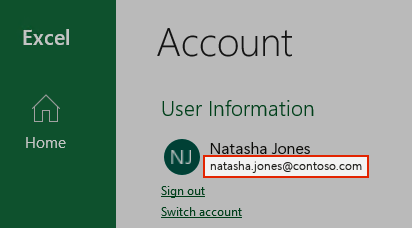
Керування обліковим записом
Ви знаєте своє ім’я користувача, але забули пароль, і вам потрібно його скинути
Якщо адміністратор дозволив вам скинути пароль, перейдіть на сторінку passwordreset.microsoftonline.com/. Якщо у вас немає дозволу на змінення пароля, зверніться до адміністратора.
Якщо адміністратор дозволив вам скинути пароль, перейдіть на сторінку passwordreset.activedirectory.windowsazure.cn/. Якщо у вас немає дозволу на змінення пароля, зверніться до адміністратора.
Якщо адміністратор дозволив вам скинути пароль, перейдіть на сторінку passwordreset.microsoftonline.com/. Якщо у вас немає дозволу на змінення пароля, зверніться до свого адміністратора.
Ви знаєте свій пароль, але хочете його змінити
Ви можете зробити це, лише якщо адміністратор дав вам дозвіл на оновлення пароля в Microsoft 365.
Перейдіть на сторінку www.microsoft365.com/signin та ввійдіть за допомогою імені користувача робочого або навчального облікового запису та наявного пароля.
Перейдіть на сторінку login.partner.microsoftonline.cn та ввійдіть за допомогою імені користувача робочого або навчального облікового запису та наявного пароля.
Перейдіть на сторінку portal.office.de та ввійдіть за допомогою імені користувача робочого або навчального облікового запису та наявного пароля.
Перейдіть до налаштувань >Змініть пароль.
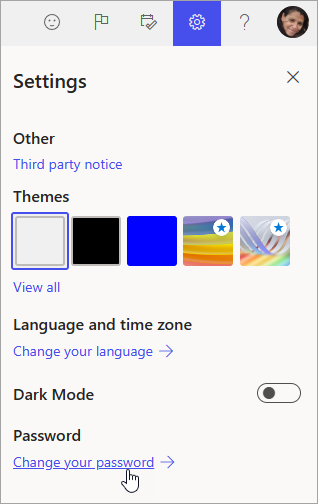
Цей параметр відображається, лише якщо адміністратор дозволив вам скинути пароль. Якщо у вас немає дозволу на змінення пароля, зверніться до адміністратора.
Внесіть зміни та натисніть кнопку Зберегти.
Увійти в обліковий запис Microsoft 365
Місце входу в Microsoft 365 – www.microsoft365.com/signin.
Місце входу в Office 365, яким керує компанія 21Vianet у Китаї, - login.partner.microsoftonline.cn/.
Місце входу в Office 365 Німеччина – portal.office.de.
Якщо ви входите з правильного розташування, але все одно не можете пригадати ім’я користувача й пароль, зверніться до адміністратора.
Увійдіть не за допомогою робочого або навчального облікового запису, а за допомогою особистого.
Якщо ви намагаєтеся ввійти в систему за допомогою особистого облікового запису Microsoft, але вхід вже виконано за допомогою робочого або навчального облікового запису, потрібно вийти, а потім увійти за допомогою правильного облікового запису Microsoft (або навпаки).
Ще один варіант – відкрити приватний сеанс перегляду в новому вікні браузера (якщо ви не знаєте, як це зробити, див. (Якщо ви не знаєте, як це зробити, див. довідку браузера). Коли ви відкриваєте приватний сеанс перегляду, такі дані перегляду, як журнал, тимчасові файли Інтернету та файли cookie, не зберігаються, тому ви можете ввійти під іншим обліковим записом.
Потрібна додаткова довідка?
Не вдається ввійти?
Якщо не вдається ввійти в обліковий запис Microsoft, більшість проблем можна визначити за допомогою нашого інструмента "Допомога з входом".
Зверніться до служби підтримки
Щоб отримати технічну підтримку, перейдіть до розділу "Звернутися до Підтримки від Microsoft", укажіть проблему та виберіть "Помічник". Якщо вам усе ще потрібна допомога, виберіть параметр Зв’язатися зі службою підтримки, щоб отримати найкращий варіант підтримки.
Важливо
З метою захисту вашого облікового запису та його вмісту агентам підтримки не дозволяється надсилати посилання для скидання пароля, отримувати доступ до даних облікового запису чи змінювати їх.
