Визначте потреби в підтримці та відстежуйте навчання учнів за допомогою подань середнього значення та розподілу, стану перебігу виконання завдань тощо у звіті "Завдання та оцінки" в Insights для освіти. Усі дані можуть бути впорядковані на рівні класу, окремими учнями або на основі завдань, які допомагають інформувати й адаптувати свою стратегію викладання з цілісними поглядами кожного учня.
Щоб знайти дані про призначення та оцінку, виконайте наведені нижче дії.
- Перейдіть до потрібного класу та перейдіть на вкладку Insights (Деталізовані дані ).
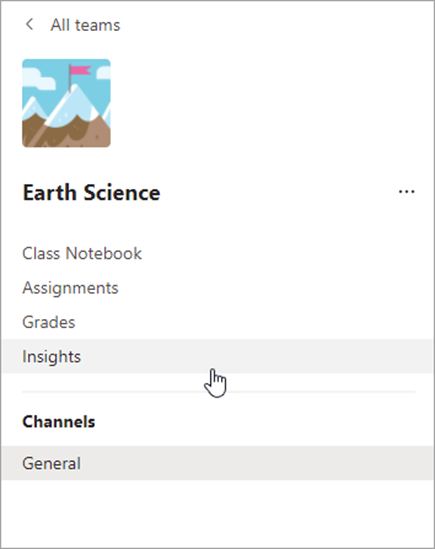
2. На сторінці огляду класу виберіть Завдання у своїх звітах .

3. Коли ви вводите звіт "Завдання та оцінки", у ньому автоматично відображатимуться всі учні, усі завдання та всі категорії.
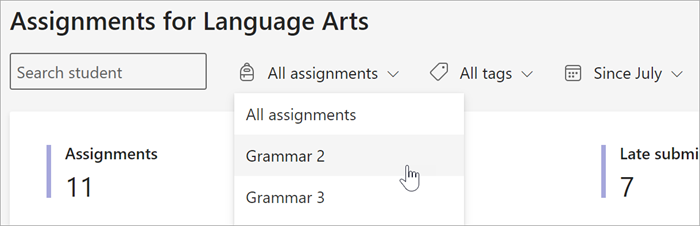
- Виберіть розкривний список календаря, щоб звузити або розгорнути часові рамки.
- Введіть ім'я учня в полі Пошук учня , щоб звузити дані, щоб відобразити конкретного учня.
- Виберіть пункт Усі завдання, а потім виберіть завдання, щоб звузити дані до показників учнів за цим завданням.
- Виберіть пункт Усі позначки , щоб відкрити розкривний список усіх доступних позначок. Дізнайтеся, як створювати позначки самостійно під час створення завдання.
Скористайтеся вкладками нижче, щоб переглянути подання, доступні у звіті "Завдання та оцінки".
Призначення
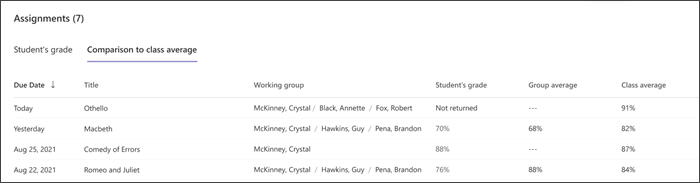
Панель завдань містить кілька вкладок, які допомагають визначити, де знаходяться учні, і кому може знадобитися підтримка в розумінні завдання або поштовху, перш ніж пропустити крайній термін.
Сортів
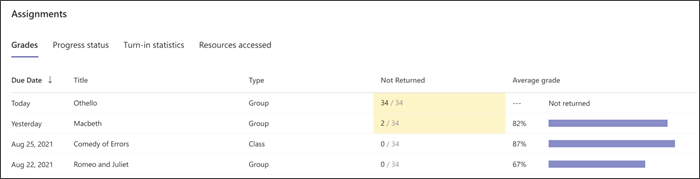
Перейдіть на вкладку Оцінки , щоб переглянути середню оцінку за призначенням. Жовтий колір виділяє завдання, які принаймні один учень ще не повернув. Якщо вибрати жовту точку даних , відкриється список завдань, які ще потрібно оцінити та повернути учням.
Стан перебігу виконання
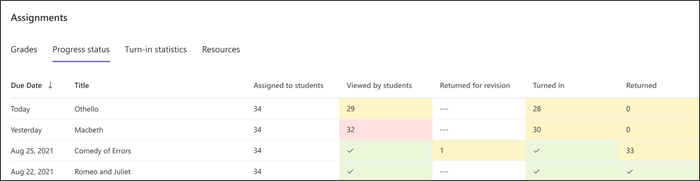
Перейдіть на вкладку Стан перебігу виконання, щоб переглянути етап виконання завдання, на який мають належати учні.
Зелений колір означає, що крок завершено для всіх учнів.
Жовтий колір указує на те, що незабаром потрібно вжити заходів.
- У стовпці Переглянути студенти жовтий колір означає, що термін минає протягом наступних 24 годин, тому нагадування може бути корисним, якщо багато учнів ще не переглянули завдання.
Turn-in statistics
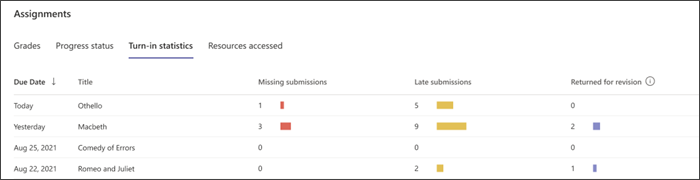
Перейдіть на вкладку Turn-in statistics (Статистика для ввімкнення), щоб легко переглянути, які призначення відсутні, які завдання було перетворено із запізненням, а також усі завдання, повернуті для виправлення. Якщо клацнути будь-яке число на діаграмі, відкриється список учнів у цій категорії.
Середня оцінка
Перегляд середніх оцінок для всього класу у форматі розподілу або тренду .
Розподіл
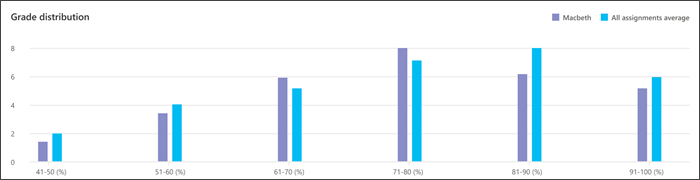
Перейдіть на вкладку Розподіл , щоб дізнатися, скільки учнів має середню оцінку в кожному класі. Виберіть будь-яку панель на графіку, щоб переглянути список учнів у цьому діапазоні. Виберіть будь-якого учня зі списку, щоб надіслати йому повідомлення.

Тенденція
Перейдіть на вкладку Тренд , щоб переглянути графік успішності учнів за завданнями з плином часу. Наведіть вказівник миші на будь-яку точку даних, щоб отримати додаткові відомості про призначення.
Рубрики
Щоб отримати цільову підтримку, визначте ефективність студентів за певними критеріями оцінювання для завдань за допомогою рубрик. Наведіть вказівник миші на будь-який рядок умов, щоб переглянути відсоток учнів, які працюють на кожному рівні. Якщо бали були встановлені в рубрикі, ви також можете переглянути середню оцінку для кожного критерію. Докладніше про рубрики.

Список учнів
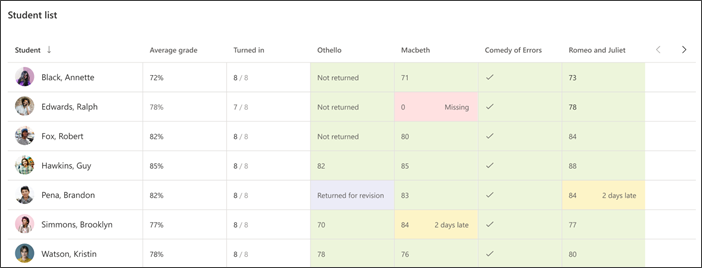
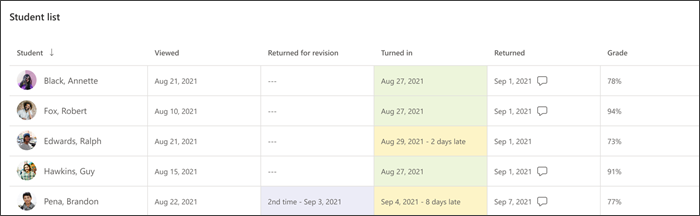
Дізнайтеся, як працюють учні у вашому класі та де їм потрібна підтримка зі списком учнів.