Спілкуйтеся з класом за допомогою Microsoft Teams для освіти! Спілкування з класом тепер виходить далеко за межі класної кімнати завдяки нарадам, чатам і дописам каналів у командах класу.
Проводьте віртуальні наради класу, щоб обговорювати плани уроків і проводити змістовні обговорення в класі. Дізнайтеся, як впровадити окремі кімнати в наради класу , щоб сприяти обговоренню в невеликих групах і на створення проектів.
У цій статті описано, як надсилати особисті повідомлення учням і викладачам, у яких обговорюються запитання або коментарі щодо поточних уроків, майбутніх завдань і досягнень учнів у класі. Забезпечте безпеку учнів, впровадивши параметри чату під наглядом !
Використовуйте канал команди класу, щоб створювати дописи з темами обговорення, запитаннями та іншою цікавою інформацією, яка може виявитися корисною для вашої команди!
Надсилання повідомлення класу
- Щоб створити повідомлення для всього класу, виберіть Teams
 , а потім перейдіть до команди класу та каналу.
 - Виберіть "Публікації".
- Введіть повідомлення в поле створення повідомлення та натисніть кнопку "Надіслати
 ".
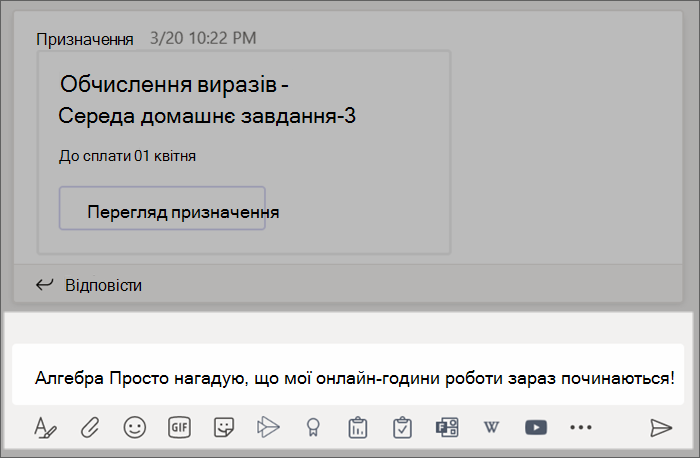
". - Використовуйте символ @ та назву класу, щоб сповістити всіх про своє повідомлення. Приклад:@Algebra.
Початок розмови з одним або групою учнів
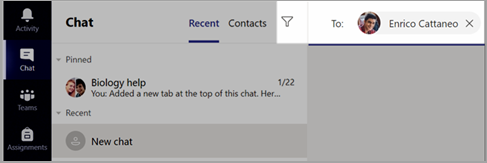
- У верхній частині програми виберіть Новий чат
 .
. - У полі "Кому " введіть імена учнів, яким потрібно надіслати повідомлення.
- Введіть повідомлення в поле створення повідомлення й натисніть кнопку "Надіслати ".
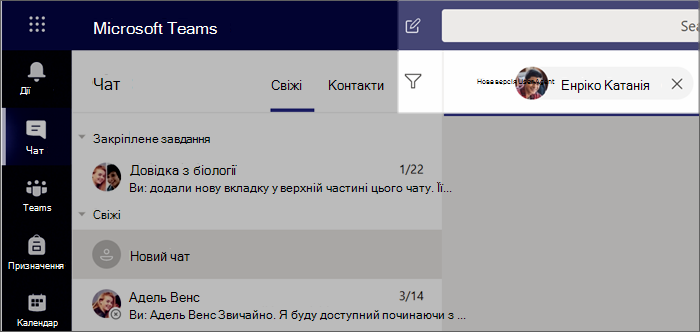
Відповідь у розмові
Дописи в каналах розміщуються в ланцюжках аналогічно до дописів у соціальних мережах. Дайте відповідь під вихідним дописом, щоб усі повідомлення розмови були впорядковані.
- Знайдіть ланцюжок розмови, на який потрібно відповісти.
- Натисніть кнопку "Відповісти", додайте повідомлення, а потім натисніть кнопку "Надіслати ".
Оголошення
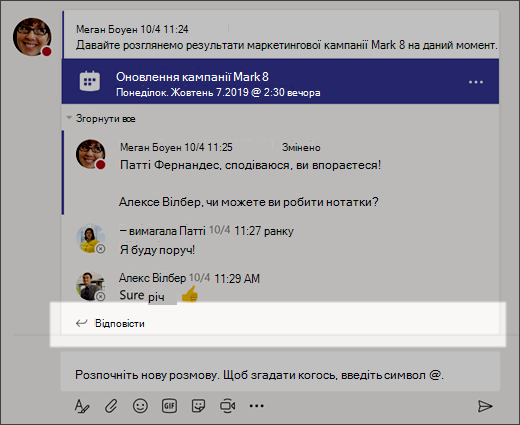
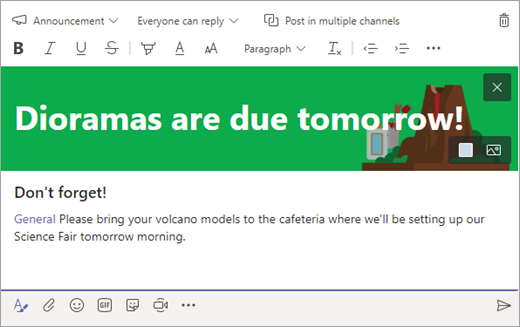
Використовуйте оголошення, щоб привернути увагу учнів до важливих дописів.
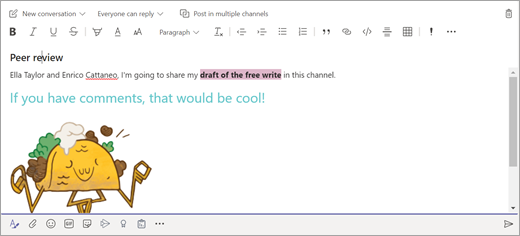
- Натисніть кнопку "Формат
 ", щоб розгорнути поле Compose.
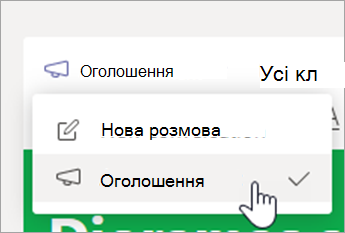
 - Виберіть " Оголошення " та виберіть колір фону , щоб налаштувати важливий допис.
Додайте трохи розваг за допомогою наклейок і багато іншого
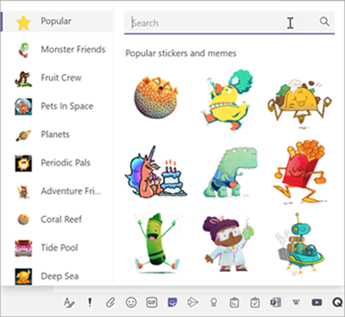
- Виберіть " Наклейка
 " під полем створення, щоб вибрати з набору спеціальних наклейок Microsoft Education!
 - Виберіть "Емодзі
 " для емограм і Giphy
 для анімаційних GIF-файлів.
Планування віртуальної наради для класу
Використовуйте наради в Teams, щоб запланувати віртуальні презентації та обговорення для всього класу.
-
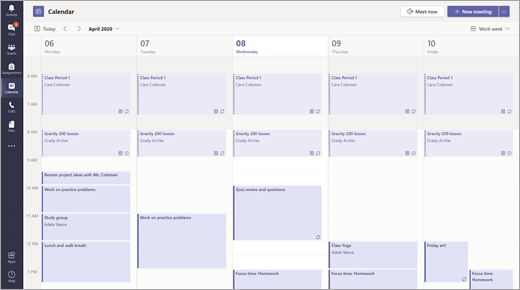
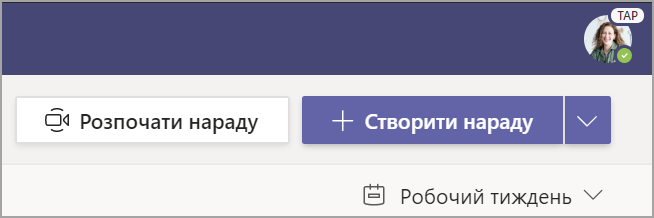
Виберіть Teams , а потім виберіть CalendarCalendar
 .
. - Виберіть + Створити нараду.
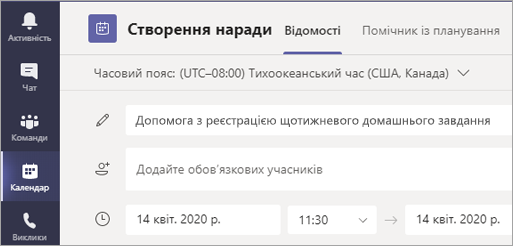
- Назвіть нову нараду. Виберіть дату й час і додайте будь-які додаткові відомості.
Порада.
Будь-яку нараду можна настроїти на повторення щодня, щотижня, щомісяця, щороку або з настроюваною періодичністю.
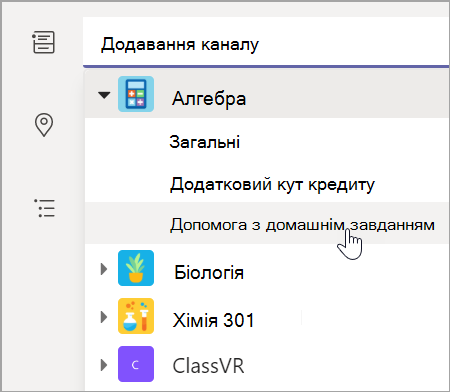
- Натисніть "Додати канал ", щоб переглянути список команд вашого класу та їхніх каналів, а потім виберіть канал для зустрічі.
Примітка.
Якщо ви виберете канал у команді класу, щоб провести нараду, усі учні, які мають доступ до каналу, зможуть приєднатися до наради. Крім того, усі ресурси, до яких надано спільний доступ, і будь-які записи, зроблені під час наради, зберігаються в каналі.
- Знайдіть хвилинку, щоб переглянути відомості про нараду. Коли все буде готово, натисніть кнопку Надіслати. Нараду буде додано до календаря та календарів учнів.
Порада.
Дізнайтеся більше про практичні поради з проведення класних нарад і забезпечення безпеки під час нарад зі студентами.
Проводьте наради з учнями за допомогою аудіо- або відеовикликів.
Використовуйте відео- або аудіочат у Teams для проведення нарад з окремими учнями або групами.
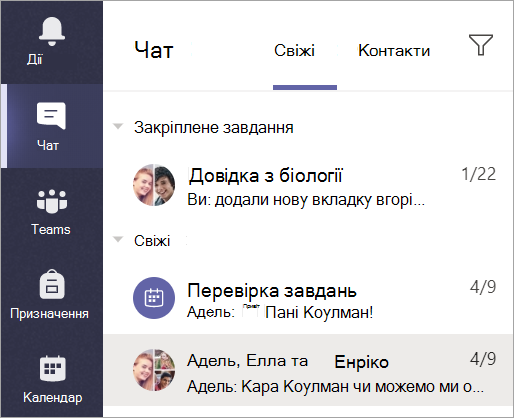
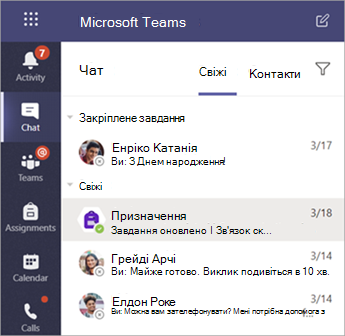
- Виберіть ChatChat на панелі додатків.
- Натисніть кнопку "Створити Chat". У поле Кому введіть одне чи кілька імен учнів. Щоб згрупувати учнів, клацніть стрілку розкривного списку та введіть назву групи.
- Щоб почати розмову, надішліть вітальне повідомлення!
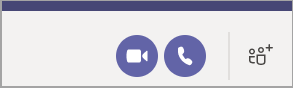
- Виберіть відеовиклик
 для наради, якщо ви надаєте перевагу лише голосовому виклику
 .
.
Ви також можете зустрітися наживо з учнями в наявному чаті.
- Натисніть Chat на панелі команд програми, а потім виберіть чат, у якому потрібно зустрітися.
- Щоб почати нараду з учнем або групою учнів, виберіть опцію Відеовиклик або аудіовиклик .
Порада.
Щоб запланувати нараду заздалегідь, виберіть Calendar>+ Створити нараду.
Примітка.
Отримайте докладні вказівки щодо безпеки зустрічей з учнями та безпеки нарад.
Приєднання до наради та керування нею
Приєднайтеся до наради, яку ви запланували, або іншої особи, яка запросила вас.
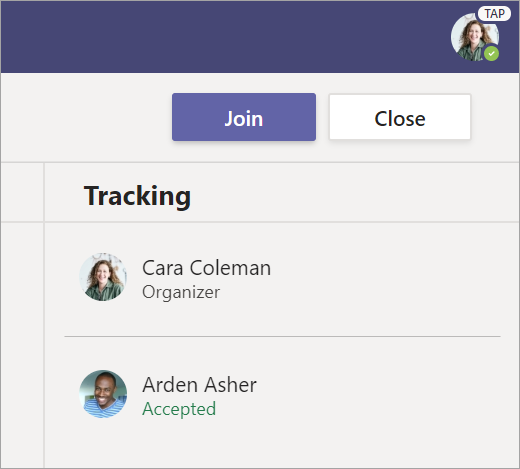
- Виберіть CalendarCalendar і перейдіть до наради, до якої ви хочете приєднатися.
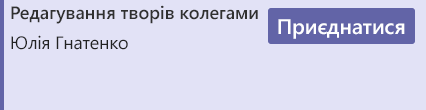
- Відкрийте нараду та натисніть "Приєднатися".
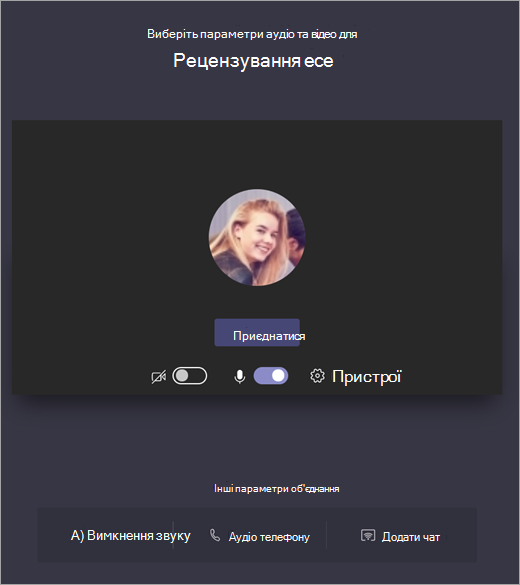
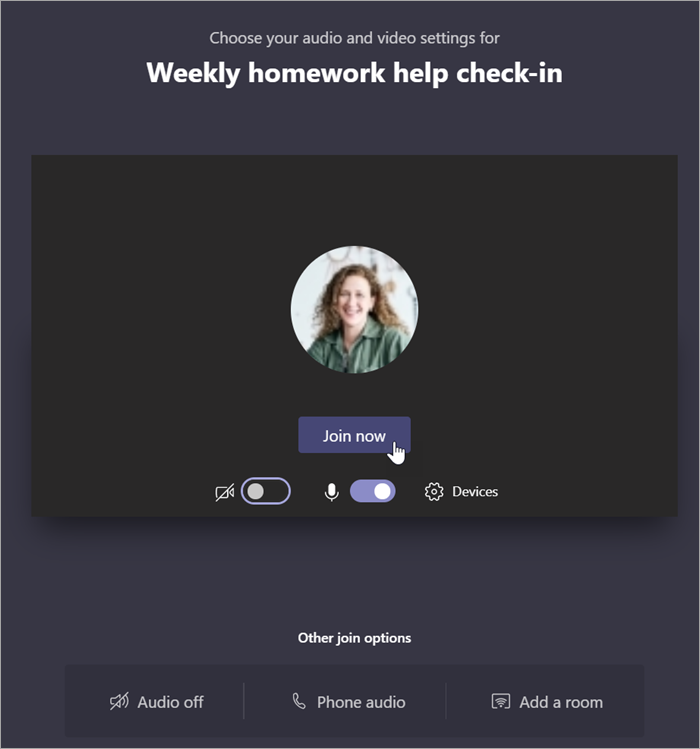
- Двічі перевірте аудіо- та відеовхід, увімкніть камеру та увімкніть мікрофон, щоб вас почули. Натисніть кнопку "Приєднатися зараз ", щоб приєднатися до наради.
Порада.
Ознайомтеся з порадами та рекомендаціями щодо керування нарадами учнів і забезпечення їхньої безпеки.
 та вимикайте
  відео.
 мікрофон.
 .
. наради.
 .
.