Знаходьте й упорядковуйте розмови, файли, завдання та нотатки в командах класу.
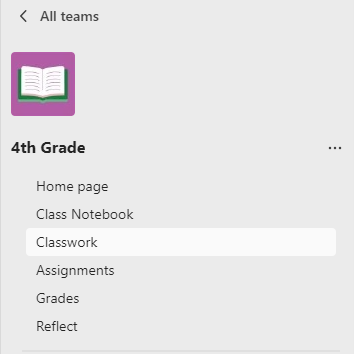
Програми для класу
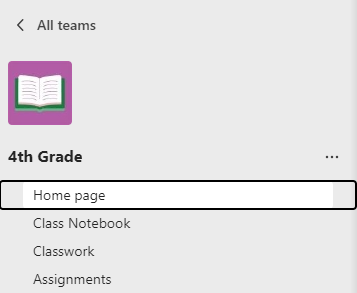
Перейдіть до команди класу, щоб переглянути свої програми й керувати вмістом, завданнями, оцінками, аналітичними відомостями тощо.
Програми для класу:
- Домашня сторінка – центральне місце призначення для перевірки останніх оголошень, закріплених ресурсів класу, майбутніх завдань, нещодавно змінених файлів класів тощо.
- Блокнот для класу – особистий блокнот для кожного учня, бібліотека вмісту, що дає змогу розподіляти ресурси класу, і полотно для співпраці.
- Завдання. Створюйте й відстежуйте завдання й тести.
- Оцінки – оцінюйте та відстежуйте роботу учнів.
- Поміркуйте - створіть чек-ін добробуту для своїх учнів.
- Аналітичні висновки. Відстежуйте та керуйте даними про успішність і залученість учнів.
Канали
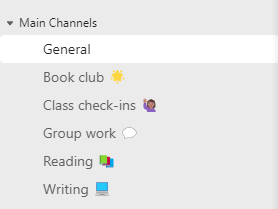
Кожна команда класу має канал «Загальний ».
Канали впорядковують усі файли, розмови та програми для певної теми в одному місці. Канали можна створювати для групової роботи, тем, підрозділів тощо.
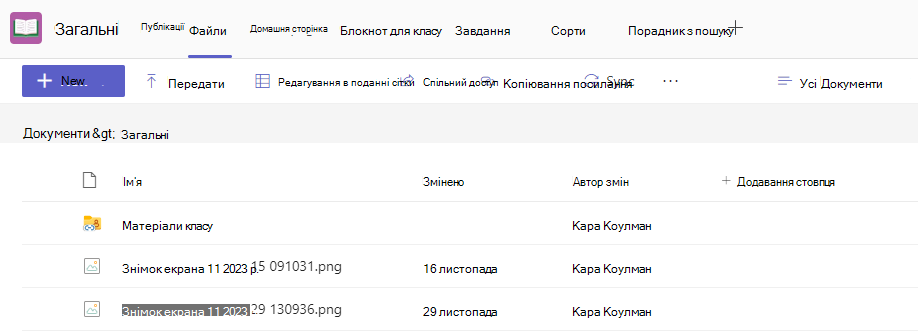
Кожен канал має вкладки. У каналі "Загальний" є такі вкладки:
- Вкладка "Записи" для всіх повідомлень у цьому каналі.
- Вкладка Files, щоб зберігати всі файли, до яких надано спільний доступ у цьому каналі.
Порада.
Додайте вкладку до будь-якого каналу, вибравши елемент " Додати вкладку ".
".

Додавання каналів
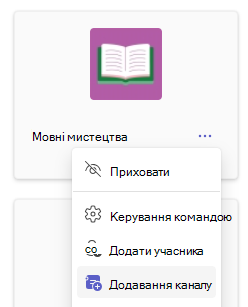
- Щоб додати канал, натисніть Додаткові параметри поруч із назвою команди класу, а потім додайте канал.
- Введіть назву та ( необов'язково) опис свого каналу.
- Виберіть, яким буде канал: Standard чи приватним. Standard канали будуть доступні для всіх. Приватні канали будуть доступні лише для вибраних вами учнів.
- Установіть прапорець , щоб цей канал автоматично відображався в списку всіх каналів.
- Натисніть кнопку "Додати".
Перевірка сповіщень
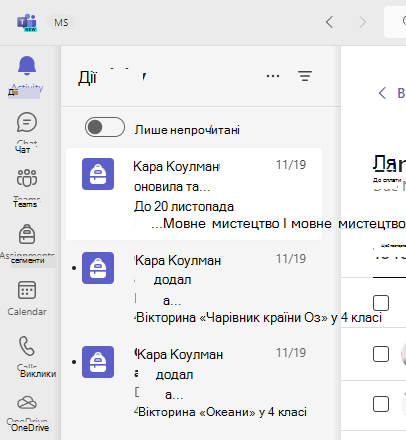
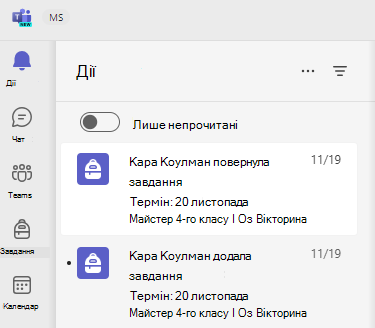
Щоб дізнаватися про події в класі, виберіть " Дії " на панелі команд програми.