Змінюйте фон і подання класу під час віртуальної зустрічі з класом.
Add a background
Виберіть, що відображатиметься позаду вас, коли ви відображаєтеся перед камерою до або під час наради класу.
- Перейдіть до Calendar
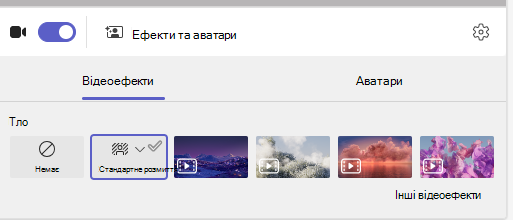
 та приєднайтеся до наради. На екрані попереднього приєднання ввімкніть камеру та виберіть ефекти та аватари.
 - Виберіть елемент "Розмиття ", щоб приховати фон.
- Або виберіть зображення чи віртуальний фон.
Порада.
Якщо у вашому навчальному закладі її ввімкнуто, можна завантажити власну фотографію та використати її як фон. Виберіть Фільтри фону>+ Додати новий. Виберіть файл .JPG, .PNG або .BMP на комп'ютері.
- Натисніть Приєднатися зараз , щоб застосувати свій досвід та розпочати заняття.
Примітка.
Щоб змінити фон під час наради, виберіть елемент "Додаткові дії>" Застосування фонових ефектів, вибір фону >Попередній перегляд>Застосуйте та ввімкніть відео. Фотографія відображатиметься з іншими варіантами фону.

Змінення подання класу
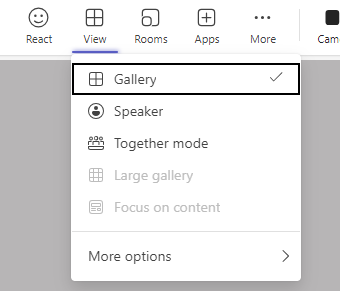
Перейдіть у режим "Велика галерея " або " Разом ", щоб під час наради на екрані одночасно відображався весь клас.
- Приєднайтеся до наради.
- В елементах керування нарадою виберіть "Перегляд".
- Доповідач: Просто показує спікера наради.
- Режим разом: Покажіть, як ви та ваші учні разом додасте фон для всього класу.
- Велика галерея: Переглядайте відеоканали всіх користувачів одночасно.
- Зосередьтеся на вмісті. Якщо кілька доповідачів кілька разів (один за одним) демонструють екран, виберіть фокус на вмісті , щоб менше відволікатися.
Примітка.
Великий галерейний перегляд розрахований на 9-49 учасників. Режим "Разом " працює від 5 до 49.
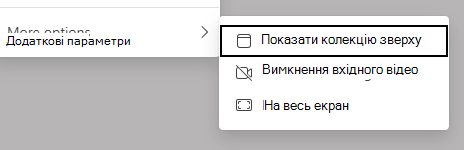
Додаткові параметри:
- Відобразити галерею вгорі
- Вимкнення вхідного відео
- Повноекранний режим