Використовуйте Teams для організації класних нарад і співпраці з класом.
Додавання відомостей про нараду
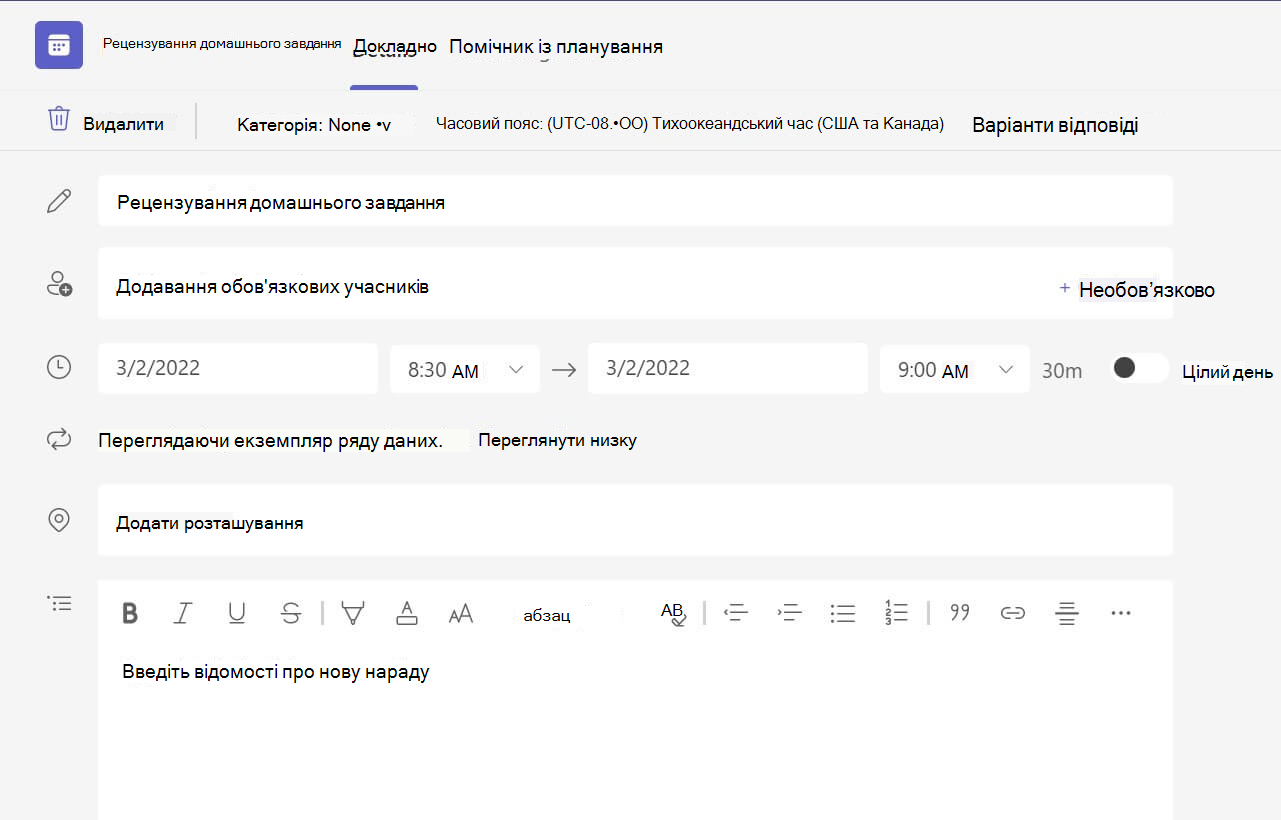
Підготуйте порядок денний, визначте цілі навчання або створіть будь-яку іншу нотатку для учнів чи колег перед нарадою.
- Щоб заздалегідь підготувати контекст наради або нотатки, перейдіть до Calendar
 та відкрийте нараду.
 - Введіть примітки в текстове поле " Введіть відомості про цю нараду".
- Виберіть команду Зберегти.
- Щоб робити нотатки під час наради, виберіть елемент "Додаткові дії
 >" Нотатки>до зустрічі.
Примітка.
Усі нотатки відображаються у вікні Chat і зберігаються на вкладці "Нотатки до наради" в Teams.
Створення полотна дошки
Використовуйте цифрову онлайнову дошку, щоб співпрацювати з класом, демонструвати математичні задачі тощо.
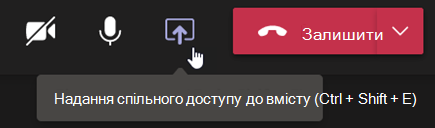
- Виберіть пункт "Надати спільний доступ до вмісту
 " в елементах керування нарадою.
 - Виберіть Whiteboard , щоб почати співпрацювати з класом на полотні.
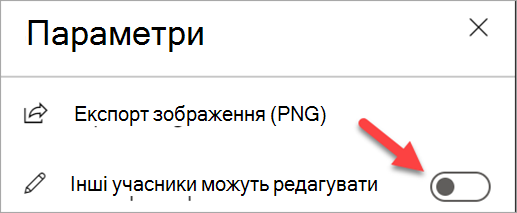
- Щоб вимкнути співпрацю та продемонструвати щось учням, виберіть " Параметри
 ", а потім установіть перемикач "Інші учасники можуть змінювати значення "Вимкнуто".
 -
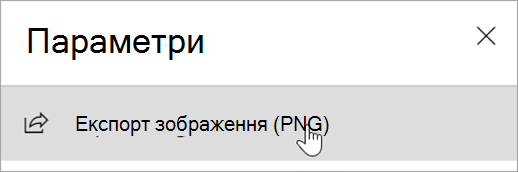
Відкрийте налаштування та виберіть Експортувати зображення (PNG), щоб зберегти полотно в папці завантажень.
Примітка.
Дізнайтеся, що ви та ваші учні можете робити з Whiteboard і як її використовувати.
Записування нарад класу
Діліться записами нарад з учнями для асинхронного навчання.
- В елементах керування нарадою виберіть пункт "Додаткові дії ".
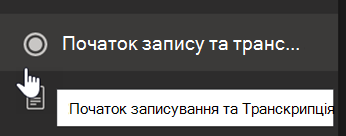
- Виберіть Почати записування та транскрибування.
Порада.
Щоб продовжити записування без розшифровки, виберіть "Додаткові дії>""Зупинити транскрибування".
- Коли все буде готово, виберіть "Додаткові дії>""Зупиніть записування та транскрибування та підтвердьте вибір".
- Щоб відтворити запис на нараді каналу, перейдіть до Files. Усі інші наради зберігаються у OneDrive.
Примітка.
Докладніше про те, як відтворювати записи та надавати до них спільний доступ.
Використання окремих кімнат
Використовуйте окремі кімнати для обговорень і проектів у невеликих групах.
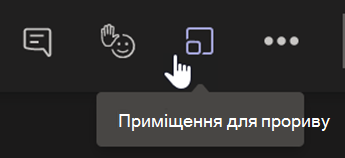
- В елементах керування нарадою виберіть "Окремі кімнати".
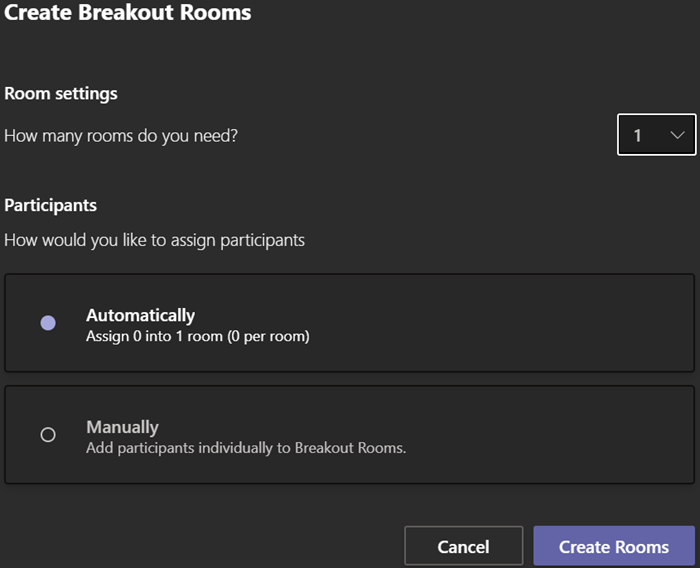
- У розкривному меню виберіть кількість кімнат, які потрібно використовувати для занять.
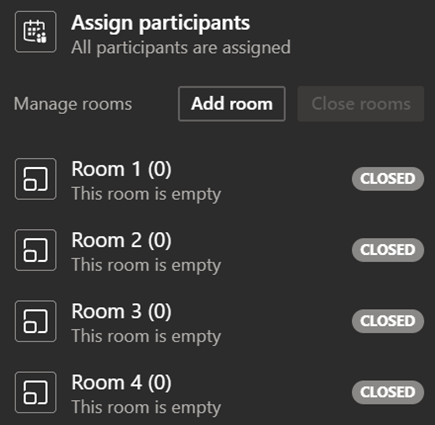
- Призначте учнів в окремі кімнати: автоматично чи вручну.
- Натисніть Створити кімнати. Якщо ви вирішили автоматично призначати учнів, вони перебуватимуть в окремій кімнаті.
- Якщо ви вирішили призначати учнів самостійно, розгорніть список у розділі "Призначити учасників", наводьте курсор на імена учнів, доки не з'являться прапорці, а потім установіть прапорці біля імен, які потрібно згрупувати. Потім виберіть "Додаткові параметри " та призначте їх кімнаті. Повторюйте ці кроки, доки не розподілите всіх учнів по кімнатах.
Примітка.
Дізнайтеся більше про те, як налаштувати окремі кімнати й керувати ними.
 "Параметри" та виберіть "Експортувати зображення (PNG)", щоб зберегти полотно в папці "Завантаження".