Використовуйте інструменти спеціальних можливостей у Teams, щоб усунути бар'єри на шляху до класних нарад і надати пріоритет інклюзивності.
Приєднання до нарад за допомогою невізуального екрана
- Натисніть клавіші Ctrl+4, щоб відкрити подання Calendar
 .
. - Натискайте клавішу Tab , доки не знайдете потрібну нараду, а потім натисніть клавішу Enter. Відкриється подання відомостей про нараду.
- Знову натискайте клавішу Tab , доки не почуєте фразу "Join meeting" (Приєднатися до наради), а потім натисніть клавішу Enter.
- Якщо не потрібно вносити зміни до відео
 або аудіо,
  натисніть клавішу Enter.
 - Щоб змінити відео та аудіо перед приєднанням, натискайте клавішу Tab , доки не почуєте фразу "Enable video" (Увімкнути відео) або "Enable microphone" (Увімкнути мікрофон), а потім натисніть клавішу ПРОБІЛ , щоб увімкнути або вимкнути цей параметр.
- Завершивши, приєднайтеся до наради, натискаючи клавіші Shift+Tab , доки не почуєте повідомлення "Join the meeting" (Приєднатися до наради). Потім натисніть клавішу ПРОБІЛ.
Примітка.
Перегляньте додаткові рекомендації з використання невізуального екрана для віддаленого навчання в Teams.
Увімкнення динамічних субтитрів
Субтитри перетворюють обговорення в класі на текст, який відображається на екрані в реальному часі та дає змогу дізнатися, хто говорить.
-
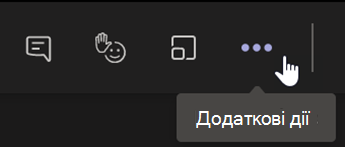
Виберіть пункт "Додаткові дії
 ".
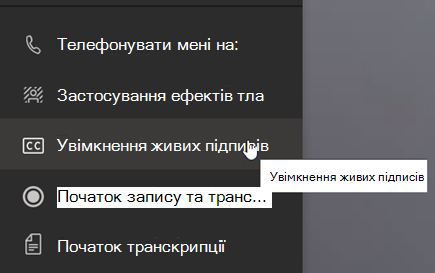
". - Виберіть "Увімкнути динамічні субтитри".
- Щоб зупинитися, виберіть "Додаткові дії " та виберіть "Вимкнути динамічні субтитри".
Порада.
Попросіть усіх говорити чітко й повільно, щоб субтитри стали точнішими.
Підніміть руку та живі реакції
Віртуальні емодзі підняття руки та реакція дають вам і вашим учням невербальні сигнали.
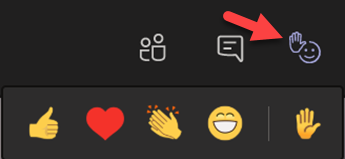
1. Натисніть кнопку "Підняти руку " на елементах керування нарадою, і це означає, що у вас є запитання або примітка.
2. Виберіть емодзі, щоб передати почуття або реакцію.
Розмиття фону
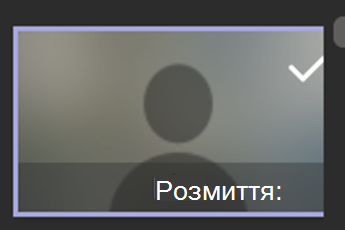
Розмитий фон фокусує увагу на мовці та на тому, що він говорить.
- Виберіть пункт "Інші дії " в елементах керування нарадою.
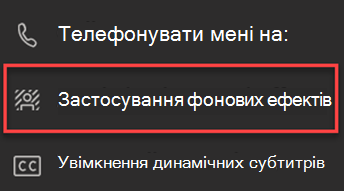
- Виберіть "Застосувати фонові ефекти
 ".
". - Виберіть "Розмиття", а потім "Попередній перегляд", а потім натисніть "Застосувати та увімкнути відео".
Примітка.
Щоб розмити фон перед уроком, приєднайтеся до наради. На екрані попереднього приєднання ввімкніть камеру. Виберіть Фільтри фону>Розмиття.
Створення транскрипту
Увімкніть транскрибування, щоб надати доступ до нього учням.
- В елементах керування нарадою виберіть пункт "Додаткові дії ".
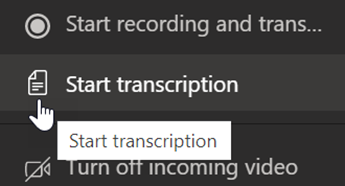
- Виберіть Почати транскрибування.
- Коли все буде готово, виберіть "Додаткові дії " , а потім – "Припинити транскрибування". Запис розмови зберігатиметься в SharePoint.