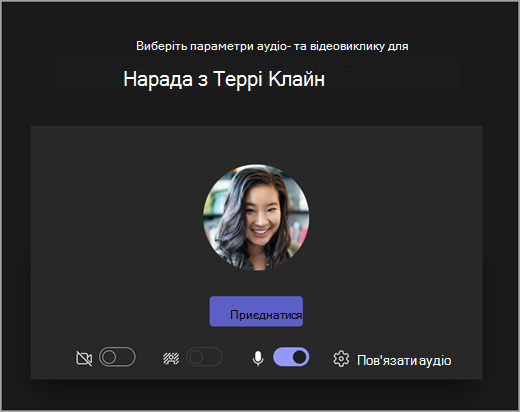
Панель інструментів Microsoft Teams для освіти наради дає змогу настроїти параметри камери, мікрофона та фону, перш ніж приєднуватися до наради, щоб уникнути зриву її роботи. Панель інструментів наради також надає легкий доступ до таких важливих функцій, як надання спільного доступу до вмісту, підняття руки тощо під час нарад.
Використання панелі інструментів перед уроком
- Відкрийте Calendar
 та знайдіть потрібну нараду. Виберіть "Приєднатися онлайн".
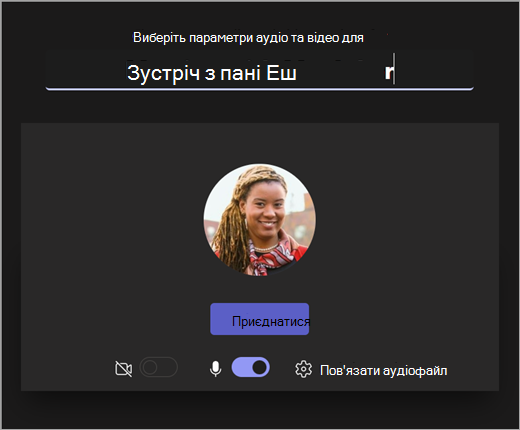
 - На екрані попереднього приєднання ввімкніть або вимкніть камеру
 й мікрофон
  .
. - Увімкніть відео, щоб побачити фонові фільтри, і виберіть елементи
 , які відображаються позаду вас.
 - Натисніть "Приєднатися зараз ", щоб увійти до класу.
Примітка.
Щоб приєднатися з мобільного пристрою, перейдіть до програми Teams і виберіть CalendarCalendar. Знайдіть нараду та натисніть " Приєднатися".
Використання елементів керування нарадою
Елементи керування нарадою допомагають надавати спільний доступ до вмісту, настроювати фон і брати участь у нараді класу Teams.

Таймер – показує, як довго триває нарада.
Увімкнення та вимкнення камери 

Вимкнення  та ввімкнення мікрофона
Представлення вмісту  – Надає можливість надавати спільний доступ до презентацій PowerPoint або до вашого особистого екрана.
Додатково
- Подання "Галерея", "Велика галерея" або подання "Разом " дає змогу змінити розташування відеопотоків інших учасників наради.
- Відображати фонові ефекти . Змінюйте фон під час наради.
- Початок/зупинення записування . Запишіть свою нараду для подальшого використання.
- Завершити нараду : завершить нараду для всіх користувачів.
Підняти руку - Підніміть руку на нараді, щоб можна було прокоментувати або поставити запитання, не перериваючи його.
Показати розмову – Відображає розмову в чаті між учасниками наради.
Показати учасників – Відображаються всі учасники наради.
Залишити нараду