

Програма Excel – це неймовірно потужний засіб для аналізу великих обсягів даних. Крім того, вона чудово підходить для простих обчислень і відстеження практично будь-яких відомостей. В основі всіх цих можливостей лежить сітка клітинок. Клітинки можуть містити числа, текст або формули. Дані вводяться у клітинки, а потім групуються за рядками та стовпцями. Це дає змогу додавати, сортувати й фільтрувати дані, розміщувати їх у таблицях і створювати чудово оформлені діаграми. Розгляньмо основні кроки, потрібні для початку роботи.
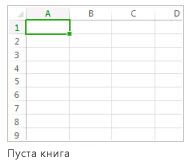
Створення нової книги
Документи Excel називаються книгами. Кожна книга складається з аркушів, які зазвичай називаються електронними таблицями. До книги можна додавати скільки завгодно аркушів або створювати нові книги, щоб окремо зберігати дані.
- Відкрийте вкладку Файл і виберіть пункт Створити.
- У розділі Створити виберіть варіант Нова книга.
Введення даних
- Клацніть пусту клітинку.
Наприклад, клацніть клітинку A1 на новому аркуші. Посилання на клітинки визначаються за їхнім розташуванням у рядку та стовпці на аркуші, тобто клітинка A1 міститься в першому рядку стовпця A. - Введіть текст або число у клітинку.
- Натисніть клавішу табуляції або Enter, щоб перейти до наступної клітинки.
Застосування меж клітинок
- Виділіть клітинку або діапазон клітинок, до яких потрібно додати межу.
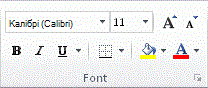
- На вкладці Основне у групі "Шрифт" клацніть стрілку поруч з елементом "Межі" та виберіть потрібний стиль межі.
Докладні відомості див. в статті "Застосування або видалення меж клітинок на аркуші ".
Застосування заливки клітинок
- Виділіть клітинку або діапазон клітинок, до яких потрібно застосувати заливку.
- На вкладці «Основне» в групі «Шрифт» натисніть стрілку поруч із
 «Колір заливки» та в розділі «Кольори теми» або «Standard кольори» виберіть потрібний колір.
Додаткові відомості про застосування форматування до аркуша див. в статті Форматування аркуша.
Додавання даних за допомогою функції "Автосума"
Додавши числа на аркуш, можливо, ви захочете обчислити їх суму. Це можна швидко зробити за допомогою функції Автосума.
- Виділіть клітинку праворуч від чисел, які потрібно додати, або під ними.
- На вкладці Основне в групі Редагування натисніть кнопку Автосума.
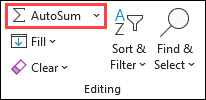
Функція "Автосума" додасть числа та відобразить результат у виділеній клітинці.
Докладні відомості див. в статті "Використання функції "Автосума" для підсумовування чисел
Створення простої формули
Окрім додавання чисел, у програмі Excel можна також виконувати інші математичні дії. Поекспериментуйте з простими формулами, щоб додавати, віднімати, множити або ділити числа.
- Виділіть клітинку та введіть знак рівності (=).
Він указує програмі Excel, що ця клітинка міститиме формулу. - Введіть комбінацію чисел і операторів обчислення, наприклад знак "плюс" (+) для додавання, знак "мінус" (–) для віднімання, зірочку (*) для множення або скісну риску (/) для ділення.
Наприклад, введіть =2+4, =4-2, =2*4 або =4/2. - Натисніть клавішу Enter.
Після цього буде обчислено результат.
Можна також натиснути клавіші Ctrl+Enter, щоб курсор залишився в активній клітинці.
Докладні відомості див. в статті "Створення простої формули".
Застосування числового формату
Щоб розрізняти числа різних типів, виберіть відповідний формат, наприклад відсотковий формат, формат дати або грошової одиниці.
- Виділіть клітинки з числами, які потрібно відформатувати.
- Перейдіть на вкладку "Основне " та клацніть стрілку в полі " Загальний ".
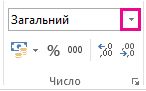
- Виберіть числовий формат.
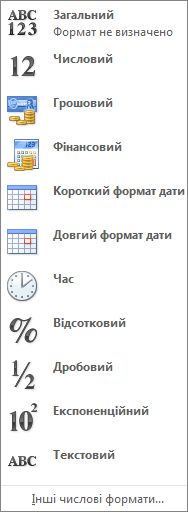
Якщо потрібного числового формату немає, виберіть пункт Інші числові формати. Додаткові відомості див. в статті "Доступні числові формати".
Розміщення даних у таблиці
Помістивши дані в таблицю, можна отримати доступ до багатьох ефективних функцій програми Excel. Зокрема, можна швидко сортувати й фільтрувати дані.
- Виділіть дані: клацніть першу клітинку з даними та перетягніть курсор до останньої клітинки з даними.
Щоб виділити дані за допомогою клавіатури, натискайте клавіші зі стрілками, утримуючи натиснутою клавішу Shift. - Натисніть кнопку "Швидкий аналіз "
 " у нижньому правому куті виділеного діапазону.
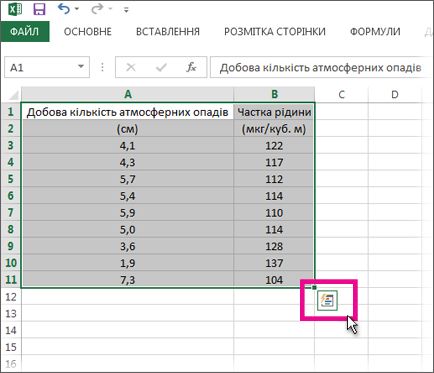
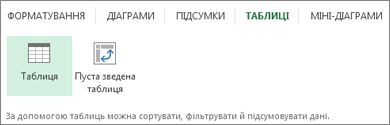
- Клацніть елемент Таблиці та підведіть курсор до кнопки Таблиця для попереднього перегляду даних, а потім натисніть кнопку Таблиця.
- Клацніть
 в заголовку стовпця таблиці.
 - Щоб відфільтрувати дані, зніміть прапорець Виділити все, а потім установіть прапорці для даних, які потрібно відображати в таблиці.
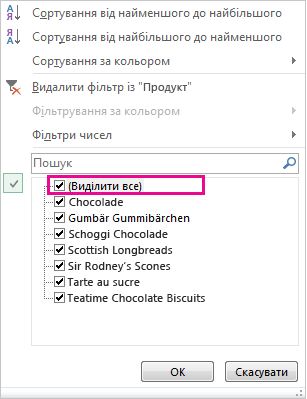
- Щоб відсортувати дані, виберіть пункт Сортування від найменшого до найбільшого або Сортування від найбільшого до найменшого.
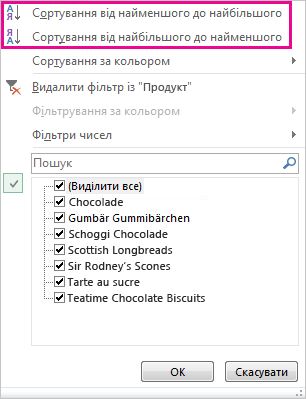
- Натисніть кнопку OK.
Докладні відомості див. в статті "Створення або видалення таблиці Excel"
Відображення підсумків чисел за допомогою швидкого аналізу
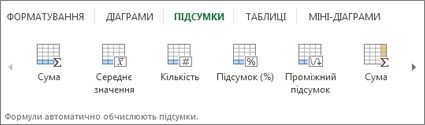
За допомогою засобу швидкого аналізу (Excel 2016, Excel 2016) легко обчислити підсумки числових даних. Результати обчислення (сума, середнє значення, кількість тощо) відобразяться безпосередньо під числами або поряд із ними.
- Виділіть клітинки з числами, для яких потрібно підрахувати суму або кількість.
- Натисніть кнопку "Швидкий аналіз " " у нижньому правому куті виділеного діапазону.
- Виберіть вкладку Підсумки та переміщайте вказівник по кнопках, щоб переглянути результати обчислень для даних. Потім натисніть кнопку, щоб застосувати підсумки.
Полегшення інтерпретації даних за допомогою швидкого аналізу
За допомогою умовного форматування та міні-діаграм можна виділити найважливіші дані або відобразити тенденції їх змінення. Щоб випробувати умовне форматування, скористайтеся динамічним попереднім переглядом у засобі "Швидкий аналіз" (Excel 2016).
- Виділіть потрібні дані для докладнішого аналізу.
- Натисніть
 кнопки "Швидкий аналіз" у нижньому правому куті виділеного діапазону.
 - Дослідіть команди на вкладках Форматування та Міні-діаграми та погляньте, як вони впливають на дані.
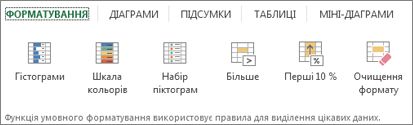
Наприклад, клацніть шкалу кольорів у колекції Форматування, щоб підкреслити різницю між високими, середніми та низькими значеннями температури.
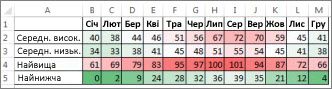
- Якщо вам подобається таке оформлення, виберіть відповідну команду.
Дізнайтеся більше про те, як аналізувати тенденції даних, використовуючи міні-діаграми.
Відображення даних у діаграмі за допомогою швидкого аналізу
У засобі "Швидкий аналіз" (Excel 2016Excel 2016) можна швидко знайти рекомендовану для даних діаграму та переглянути її.
Виділіть клітинки з даними, які потрібно відобразити в діаграмі.
Натисніть
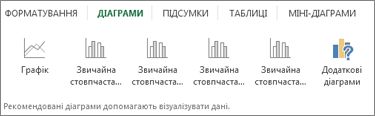
кнопки "Швидкий аналіз" у нижньому правому куті виділеного діапазону.Клацніть елемент Діаграми, підведіть вказівник до рекомендованих діаграм, щоб знайти найкращий варіант для своїх даних, а потім клацніть потрібну діаграму.
Примітка.
У цій колекції Excel відображаються різні діаграми, рекомендовані для ваших даних.
Дізнайтеся про інші способи створити діаграму.
Сортування даних
Швидке сортування даних
- Виділіть діапазон даних, наприклад A1:L5 (кілька рядків і стовпців) або C1:C80 (один стовпець). До діапазону можуть входити заголовки, створені для визначення стовпців або рядків.
- Виділіть одну клітинку у стовпці, за яким потрібно виконати сортування.
- Клацніть
 значення (від А до Я або від менших чисел до більших).
 - Виберіть
 їх за спаданням (від Я до А або від більших чисел до менших).
Сортування за визначеними умовами
- Виділіть одну клітинку в будь-якому місці в межах діапазону, який потрібно відсортувати.
- На вкладці Дані в групі Сортування й фільтр натисніть кнопку Сортувати.
- Відобразиться діалогове вікно Сортування.
- У списку Стовпець виберіть перший стовпець, за яким потрібно сортувати.
- У списку Сортування за виберіть один із варіантів: Значення, Колір клітинки, Колір шрифту або Піктограма клітинки.
- У списку Порядок виберіть порядок, за яким потрібно виконати сортування: за алфавітом або числовими значеннями за зростанням чи спаданням (тобто від А до Я або від Я до А для тексту та від меншого до більшого або від більшого до меншого для чисел).
Додаткові відомості про сортування даних див. в статті "Сортування даних у діапазоні або таблиці ".
Фільтрування даних
- Виділіть дані, які потрібно відфільтрувати.
- На вкладці Дані у групі Сортування й фільтр натисніть кнопку Фільтр.
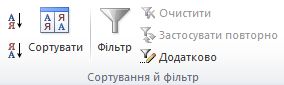
- Клацніть в заголовку стовпця, щоб відобразити список для вибору фільтра.
- Щоб вибрати значення, зніміть прапорець у списку поруч із параметром (Вибрати все). Таким чином буде знято всі прапорці. Далі виберіть лише потрібні значення та натисніть кнопку ОК, щоб відобразити результати.
Докладні відомості про фільтрування даних див. в статті "Фільтрування даних у діапазоні або таблиці".
Збереження результатів роботи
На панелі швидкого доступу натисніть кнопку Зберегти або натисніть сполучення клавіш Ctrl+S.

Якщо документ уже зберігався, додаткові дії не потрібні.Якщо цей файл зберігається вперше:
- У розділі Зберегти як укажіть, де слід зберегти книгу, і перейдіть до потрібної папки.
- У полі Ім’я файлу введіть ім’я книги.
- Натисніть кнопку Зберегти.
Друк результатів роботи
- Виберіть вкладку Файл і клацніть елемент Друк або натисніть клавіші Ctrl+P.
- Попередньо перегляньте сторінки, клацаючи стрілки Наступна сторінка та Попередня сторінка.

У вікні попереднього перегляду відображається чорно-біле або кольорове зображення залежно від настройок принтера.
Якщо вам не подобається, як виглядатимуть надруковані сторінки, можна змінити поля сторінок або додати розриви сторінок. - Натисніть кнопку Друк.
Активація та використання надбудов
- На вкладці "Файл" натисніть кнопку "Параметри", а потім виберіть категорію "Надбудови".
- Переконайтеся, що в нижній частині діалогового вікна Параметри Excel у полі Керування вибрано пункт Надбудови Excel, і натисніть кнопку Перейти.
- У діалоговому вікні Надбудови встановіть прапорець поруч із потрібними надбудовами та натисніть кнопку ОК.
Якщо відобразиться повідомлення про те, що програма Excel не може запустити певну надбудову, оскільки її слід інсталювати, натисніть кнопку Так, щоб інсталювати потрібні надбудови.
Додаткові відомості про використання надбудов див. в статті "Додавання або видалення надбудов".
Пошук і застосування шаблону
У програмі Excel можна застосовувати вбудовані та власні спеціальні шаблони, а також шукати з-поміж різноманітних шаблонів у Office.com. Office.com надає широкий вибір популярних шаблонів Excel, зокрема бюджетів.
Докладні відомості про пошук і застосування шаблонів див. в статті "Безкоштовне завантаження попередньо створених шаблонів".