Імпортувавши знімок календаря Google до програми Outlook, ви зможете переглядати його поряд з іншими календарями в поданні Календар Outlook. Щоб імпортований календар постійно оновлювався, потрібно підписатися на Календар Google у програмі Outlook. Окрім цього, єдиний спосіб його оновлення – імпорт іншого, актуального знімка. Якщо ви більше не плануєте використовувати Google CalendarCalendar, але хочете зберегти події, ви можете імпортувати свій Google CalendarCalendar до Outlook, щоб відображати всі зустрічі в одному поданні календаря Outlook.
Виберіть варіант вкладки нижче для версії Outlook, яка використовується.
Визначення своєї версії Outlook
Примітка.
Якщо вказівки, описані на цій вкладці "Нова версія Outlook ", не допомогли, можливо, ви ще не використовуєте нову версію Outlook для Windows. Виберіть класичну версію Outlook і натомість виконайте наведені нижче дії.
Підпишіться на Google CalendarCalendar у новому Outlook
В обліковому записі Google Calendar виберіть "Мої календарі" й клацніть вертикальний еліпсис (⋮) праворуч від назви календаря.
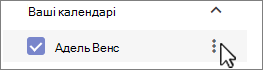
Виберіть «Параметри та спільний доступ», прокрутіть униз до пункту «Інтегрувати CalendarCalendar», а потім у полі «Секретна адреса у форматі iCal» натисніть  Кнопка "Копіювати до буфера обміну":

Перейдіть до нового календаря Outlook.
Під сіткою календаря ліворуч виберіть елемент " Додати календар", а потім виберіть "Підписатися з Інтернету".
Вставте скопійовану URL-адресу в рядок адреси, а потім натисніть кнопку "Імпорт".
Імпортуйте Calendar Google у класичній версії Outlook
Важливо
Імпортований календар є статичним знімком; Він не оновлюється самостійно. Щоб його оновити, потрібно його підписатися (як описано вище) або повторити цю процедуру пізніше, щоб імпортувати копію найактуальнішої версії вашого календаря в Google CalendarCalendar.
- Увійдіть у свій обліковий запис Календаря Google.
- У стовпці зліва клацніть пункт Мої календарі, щоб розгорнути його, потім наведіть вказівник миші на календар, який потрібно імпортувати з Google CalendarCalendar.
- Клацніть три крапки праворуч від імені календаря, а потім виберіть пункт "Настройки та спільний доступ:
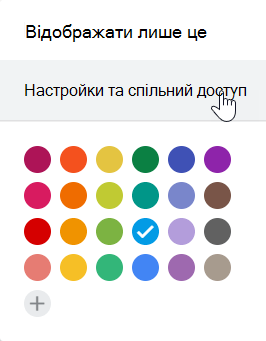
- У розділі параметрів CalendarCalendar виберіть пункт Експорт календаря.
Файл Internet Calendar (.ics) буде негайно збережено як стиснутий (.zip) файл у папці "Завантаження".
- У Файловий провідник клацніть правою кнопкою миші стиснутий файл і виберіть "Видобути всі". (Якщо вибрати цей параметр, файл .ics буде скасовано. Потім його можна імпортувати до Outlook.)
- У класичній версії Outlook виберіть елементи "Відкриття файлу>"& "Експорт та імпорт> таекспорт".
- У майстрі імпорту й експорту виберіть " Імпортувати файл iCalendar (.ics) або vCalendar (VCS)", а потім натисніть кнопку "Далі".
- У вікні "Огляд" перейдіть до .ics, збереженого на кроці 5, виберіть його, а потім натисніть кнопку "OK".
- Виберіть "Відкрити як новий". Ці елементи автоматично імпортуються до календаря.
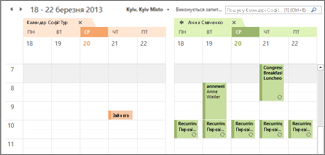
Календар відкриється в режимі паралельного перегляду в календарі Outlook. Його також буде додано до області переходів Calendar поданні в розділі "Інші календарі".
Подальші дії
Ось кілька інший дій, які допоможуть настроїти програму Outlook:
Щоб дізнатися більше про використання Microsoft 365, див. відомості про Office 365 Навчального центру.
