Працюйте з кількома календарями одночасно в режимі паралельного перегляду або в режимі накладання, щоб бачити доступність серед них.
Виберіть варіант вкладки нижче для версії Outlook, яка використовується.
Визначення своєї версії Outlook
Примітка.
Якщо вказівки, описані на цій вкладці "Нова версія Outlook ", не допомогли, можливо, ви ще не використовуєте нову версію Outlook для Windows. Виберіть класичну версію Outlook і натомість виконайте наведені нижче дії.
Відкриття календаря в режимі паралельного перегляду в новій програмі Outlook
- На панелі переходів виберіть
 CalendarCalendar.
- У списку Calendar виберіть інші календарі, які потрібно переглянути, окрім стандартного.
- Щоб переглядати календар паралельно, у групі "Упорядкування " виберіть "Розділене подання".

Накладання календарів у новій версії Outlook
Щоб переглядати кілька календарів в одному поданні календаря, у групі "Упорядкування " зніміть прапорець "Розділене подання".
Події календаря відображаються в режимі накладання на стандартному календарі з їх кольором.
Відкриття календаря в новому вікні в класичній версії Outlook
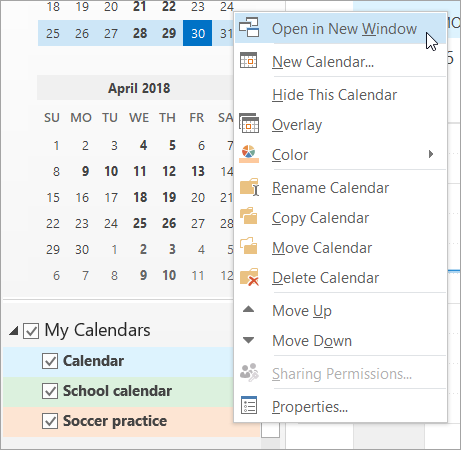
- У Calendar в області переходів клацніть правою кнопкою миші ім'я календаря, який потрібно переглянути.
- Виберіть Відкрити в новому вікні.
Відкриття календаря в режимі паралельного перегляду в класичній програмі Outlook
У CalendarCalendar в області переходів установіть прапорець іншого календаря, який потрібно переглянути.
Вибраний календар відкриється поруч із календарем, що вже відображається.

Накладання календарів у класичній програмі Outlook
-
У CalendarCalendar в області переходів установіть прапорець іншого календаря, який потрібно переглянути.
Вибраний календар відкриється поруч із уже відображеним календарем. Кожен календар відкривається поруч із календарем, який відкривався останнім.
- On the calendar tab, select View in Overlay Mode.
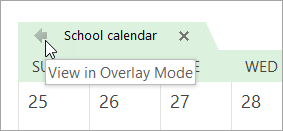
Цей календар тепер перебуває в режимі накладання того, який було відкрито першим (зазвичай це стандартний календар).
- Щоб додати до накладання інший календар, повторіть крок 2.
Вилучення календаря зі стосу накладань у класичній програмі Outlook
У Calendar на вкладці календаря, який потрібно вилучити зі стосу накладань, виберіть "Перегляд у режимі паралельного перегляду".
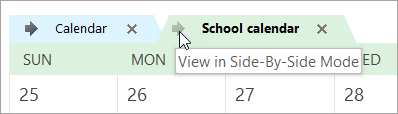
Вкладку буде переміщено назад праворуч. Вибраний календар більше не відображається в режимі накладання.
Щоб приховати календар, зніміть його прапорець в області переходів або натисніть кнопку "Закрити " на вкладці календаря.
На початок сторінки
Відкриття календаря в режимі паралельного перегляду в інтернет-версія Outlook або Outlook.com
- На панелі переходів у веб-версії Outlook виберіть CalendarCalendar.
- У списку Calendar виберіть інші календарі, які потрібно переглянути, окрім стандартного.
- Щоб переглядати календар паралельно, у групі "Упорядкування " виберіть "Розділене подання".
Накладання календарів у інтернет-версія Outlook або Outlook.com
Щоб переглядати кілька календарів в одному поданні календаря, у групі "Упорядкування " зніміть прапорець "Розділене подання".
Події календаря відображаються в режимі накладання на стандартному календарі з їх кольором.
Схожі статті
Перегляд кількох календарів в Outlook для Mac
