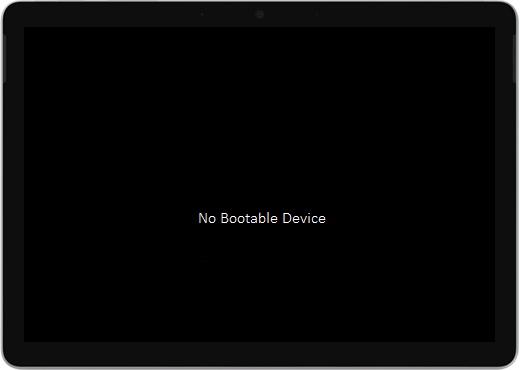
Якщо ваш Surface Go або Surface Go 2 вмикається та відображається чорний екран із текстом " Завантажувальний пристрій заборонено", виконайте наведені нижче дії.
Рішення 1. Виправте проблему за допомогою USB-носія
Перед початком роботи
- Відключіть все. Обов'язково відключіть усі USB-носії, SD-карти, USB-аксесуари, зовнішні монітори та Type Cover від пристрою Surface. Якщо використовується док-станція Surface, від'єднайте її від пристрою Surface.
- Видаліть повідомлення з екрана. Якщо на екрані відображається повідомлення "Немає завантажувального пристрою", натисніть і утримуйте кнопку живлення, доки це повідомлення не зникне.
- Підключіть блок живлення. Підключіть блок живлення до настінної розетки та підключіть його до пристрою Surface принаймні на 15 хвилин. Використовуйте оригінальний блок живлення, що постачався з пристроєм.
Створення USB-носія
Примітка.
Щоб створити USB-носій, знадобиться інший комп'ютер.
Використовуйте USB-носій ємністю принаймні 8 ГБ, відформатований у файлову систему FAT32.
Завантажте файл рішення USB .zip на свій пристрій. Не завантажуйте файл безпосередньо на USB-носій.
Відкрийте файл SurfaceGo_FixNoBootableDevice.zip , який ви раніше завантажили, двічі клацнувши його. Якщо не вдається знайти файл .zip, перевірте папку "Завантаження".
Виберіть усі папки та файли з папки .zip, а потім скопіюйте їх на USB-носій, який ви відформатували раніше. Після завершення копіювання папок і файлів на USB-носії міститиметься 38 папок і 2 файли.
Використання USB-носія на Surface Go або Surface Go 2
- Вставте USB-носій у порт USB-C пристрою Surface. Якщо використовується USB-носій зі з'єднувачем USB-A, знадобиться адаптер USB-A – USB-C.
- Натисніть і утримуйте кнопку зменшення гучності на Surface. Під час цього натисніть і відпустіть кнопку живлення.
- На екрані з'явиться емблема корпорації Майкрософт. Продовжуйте утримувати кнопку зменшення гучності.
- Коли на екрані відобразиться повідомлення "Зачекайте, доки ми інсталюємо оновлення системи", відпустіть кнопку зменшення гучності. Залиште пристрій Surface увімкненим і не торкайтеся його, доки процес не завершиться.
- Екран ненадовго згасне, а потім знову відобразиться повідомлення "Зачекайте, поки ми інсталюємо оновлення системи" із синім індикатором перебігу.
- Коли процес буде завершено, Surface перезавантажиться, а Windows запуститься автоматично.
- Вийміть USB-носій із пристрою.
Докладніше про Завантаження Surface із USB-пристрою
Потрібна додаткова довідка? Ось як можна спробувати вирішити цю проблему.
- Surface вимикається. Якщо після завершення процесу вирішення проблеми USB пристрій вимикається, а не перезавантажується, натисніть і відпустіть кнопку живлення, і пристрій Surface має запуститися нормально.
- USB-рішення не працює. Якщо рішення USB не допомогло, перевірте параметр UEFI "Enable Boot from USB devices" (Увімкнути завантаження з USB-пристроїв). Переконайтеся, що параметр увімкнуто, а не вимкнуто. Докладні відомості про те, як змінити параметри інтерфейсу UEFI, див. в статті "Використання Surface UEFI".
- Повідомлення про помилки Windows. Якщо після завершення роботи рішення USB і перезавантаження Surface з'являється будь-яке повідомлення про помилку Windows, можливо, Windows пошкоджено. Ви можете скинути або повторно інсталювати Windows за допомогою образу для відновлення на Surface. Докладні відомості див. на сторінці Завантаження образу для відновлення Surface.
Якщо проблеми не зникли, перейдіть до рішення 2.
Рішення 2. Зверніться за послугою
Якщо ці дії не допомогли вирішити проблему, вам може допомогти самостійний ремонт, замовлення на обслуговування або особиста підтримка. Якщо ваш пристрій Surface – це бізнес-пристрій (належить організації), див. варіанти сервісного обслуговування Surface для компаній і навчальних закладів.
| Параметри | |
|---|---|

|
Самостійний ремонтВи технічно досвідчені та маєте відповідні інструменти? Корпорація Майкрософт має низку доступних компонентів для заміни та посібників із обслуговування, які дають змогу виконати ремонт самостійно. |

|
Надіслати до корпорації МайкрософтЩоб надіслати пристрій на ремонт, потрібно створити замовлення на обслуговування та надрукувати поштову етикетку. Дізнайтеся більше про те, як перевірити гарантію та підготувати пристрій до доставки до корпорації Майкрософт. |

|
Отримати особисту підтримкуУ деяких країнах або регіонах корпорація Майкрософт співпрацює з авторизованими постачальниками послуг, пропонуючи особисту підтримку та ремонт. Це може передбачати професійну перевірку обладнання, виправлення неполадок і відновлення системи. |
Потрібна додаткова довідка?
Технічна підтримка

Щоб отримати технічну підтримку, відкрийте програму Surface або браузер, опишіть проблему та натисніть кнопку "Помічник".
Підтримка спільноти

Спільноти можуть допомогти вам ставити запитання та дізнаватися думки висококваліфікованих експертів. Запитайте спільноту.
Інша підтримка

Якщо ви не можете користуватися пристроєм Surface або маєте запитання про щось інше, відкрийте розділ "Отримання довідки ", щоб отримати додаткову підтримку онлайн.