

Якщо Surface вмикається й відображається екран відновлення для даних конфігурації завантаження або файлу BCD, виконайте наведені нижче дії.
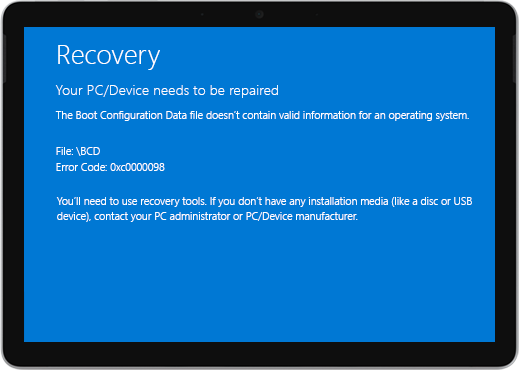
Ці дії працюють для всіх пристроїв Windows.
Рішення 1. Перейдіть до середовища відновлення Windows
Вимкніть пристрій і спробуйте завантажити комп'ютер.
Спробуйте перезавантажитися ще раз. Після двох невдалих спроб завантаження пристрій має автоматично увійти в середовище відновлення Windows (WinRE).
Примітка.
Докладні відомості про те, як завершити роботу пристрою, див. в статті "Примусове завершення роботи та перезавантаження Surface".
Рішення 2. Перейдіть до командного рядка
У меню "Вибрати" виберіть пункт "Виправлення> неполадок"Додаткові параметри>Командний рядок.
Якщо з'явиться запит, введіть ключ відновлення BitLocker, а потім введіть у командному рядку наведені нижче команди.
- CMD>bootrec /scanos
- CMD>bootrec /rebuildbcd
- CMD>bootrec /fixmbr
- CMD>bootrec /fixboot
Перевірте, чи запускається Windows.
- Якщо Windows запускається: Інсталюйте останні оновлення Surface і Windows, щоб запобігти майбутнім проблемам. Докладні відомості див. в статті "Завантаження драйверів і мікропрограм для Surface".
- Якщо Windows не запускається:Перейдіть до рішення 3.
Рішення 3. Скидання Surface за допомогою USB-носія для відновлення
Запустіть Surface, використовуючи USB-носій для відновлення. Вставте USB-носій для відновлення до USB-порту на Surface, а потім натисніть і утримуйте кнопку зменшення гучності, одночасно натискаючи та відпускаючи кнопку живлення.
Коли з'явиться емблема Surface, відпустіть кнопку зменшення гучності. Докладні відомості див. в розділі "Створення та використання USB-носія для відновлення системи на Surface".
Перевірте, чи запускається Windows.
- Якщо Windows запускається: Інсталюйте останні оновлення Surface і Windows, щоб запобігти майбутнім проблемам. Докладні відомості див. в статті "Завантаження драйверів і мікропрограм для Surface".
- Якщо Windows не запускається: Перейдіть до розділу "Обслуговування та ремонт пристроїв".
Проблеми не зникають?
Якщо ці дії не допомогли вирішити проблему, вам може допомогти самостійний ремонт, замовлення на обслуговування або особиста підтримка. Якщо ваш пристрій Surface – це бізнес-пристрій (належить організації), див. варіанти сервісного обслуговування Surface для компаній і навчальних закладів.
| Параметри | |
|---|---|

|
Самостійний ремонтВи технічно досвідчені та маєте відповідні інструменти? Корпорація Майкрософт має низку доступних компонентів для заміни та посібників із обслуговування, які дають змогу виконати ремонт самостійно. |

|
Надіслати до корпорації МайкрософтЩоб надіслати пристрій на ремонт, потрібно створити замовлення на обслуговування та надрукувати поштову етикетку. Дізнайтеся більше про те, як перевірити гарантію та підготувати пристрій до доставки до корпорації Майкрософт. |

|
Отримати особисту підтримкуУ деяких країнах або регіонах корпорація Майкрософт співпрацює з авторизованими постачальниками послуг, пропонуючи особисту підтримку та ремонт. Це може передбачати професійну перевірку обладнання, виправлення неполадок і відновлення системи. |
Потрібна додаткова довідка?
Технічна підтримка

Щоб отримати технічну підтримку, відкрийте програму Surface або браузер, опишіть проблему та натисніть кнопку "Помічник".
Підтримка спільноти

Спільноти можуть допомогти вам ставити запитання та дізнаватися думки висококваліфікованих експертів. Запитайте спільноту.
Інша підтримка

Якщо ви не можете користуватися пристроєм Surface або маєте запитання про щось інше, відкрийте розділ "Отримання довідки ", щоб отримати додаткову підтримку онлайн.


