

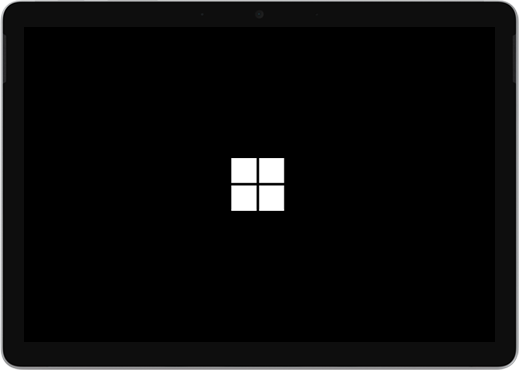
Якщо ваш пристрій Surface не вмикається, вмикається та вимикається, запускається та зависає на екрані (чорному екрані, екрані з емблемою тощо), ось що можна спробувати, щоб відновити його роботу.
Початкові дії
- Від'єднайте аксесуари та переконайтеся, що ваш пристрій Surface заряджено
- Виведення його з режиму сну за допомогою сполучень клавіш: (Ctrl+Shift+Win+B)
- Примусово перезавантажте пристрій, натиснувши й утримуючи кнопку живлення протягом 20 секунд
Від'єднайте аксесуари та переконайтеся, що ваш пристрій Surface заряджено
Аксесуари, які ви підключили до пристрою Surface, можуть перешкоджати його ввімкненню. Ось як перевірити, чи в цьому проблема:
- Відключіть усі USB-носії, SD-карти, USB-аксесуари, зовнішні монітори, Type Cover або будь-які інші пристрої, підключені до пристрою Surface. Якщо ви використовуєте док-станцію Surface, від'єднайте від неї пристрій Surface. Спробуйте ввімкнути пристрій Surface. Якщо це працює, імовірно, проблема в периферійному пристрої.
- Якщо це не допомогло, підключіть блок живлення, призначений для вашого пристрою Surface.
- Коли пристрій Surface підключено до електромережі, заряджайте його принаймні 15 хвилин. Закрийте та знову відкрийте кришку або клавіатуру, а потім натисніть кнопку живлення, щоб увімкнути пристрій Surface. Якщо світлодіодний індикатор на зарядному пристрої Surface Connect блимає, блимає або не світиться, див. статтю Що робити, якщо блок живлення або зарядний пристрій Surface не працює.
Виведення його з режиму сну за допомогою сполучень клавіш: (Ctrl+Shift+Win+B)
Якщо після заряджання Surface пристрій не розбудив його:
- Підключіться до клавіатури або використайте вбудовану клавіатуру.
- Натисніть піктограму клавіші Windows
 + емблеми WindowsCtrl + Shift + B.
Примусово перезавантажте пристрій, натиснувши й утримуючи кнопку живлення протягом 20 секунд
Якщо ваш пристрій Surface усе одно не увімкнувся після заряджання та використання сполучень клавіш і планшета, спробуйте примусово завершити роботу, а потім перезапустити його. Ось як це зробити:
Натисніть і утримуйте кнопку живлення, доки не з'явиться екран з емблемою (приблизно 20 секунд). Щоб отримати додаткові відомості, див. розділ "Примусове завершення роботи та перезавантаження Surface ".
Після перезавантаження Surface радимо завантажити останні оновлення для пристроїв Surface і Windows, щоб переконатися, що пристрій працює належним чином. Докладні відомості див. в статті "Завантаження драйверів і мікропрограм для Surface".
Ваш пристрій Surface увімкнувся?
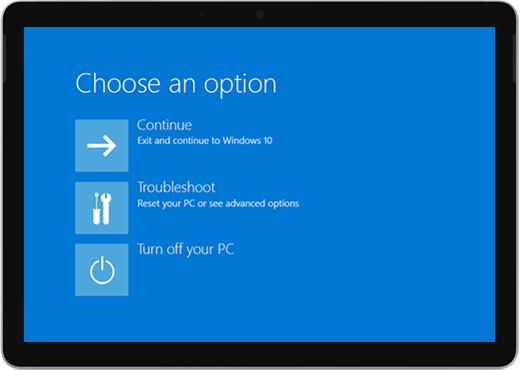
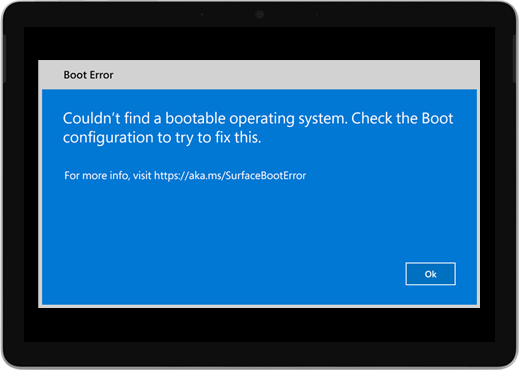
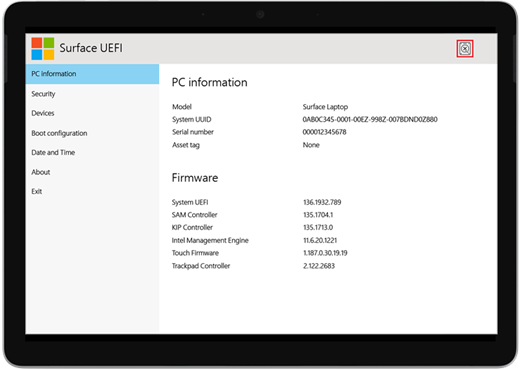
- Якщо пристрій Surface увімкнуто, але застряг на одному з екранів нижче, виберіть цей екран, щоб переглянути додаткові дії з виправлення неполадок для вирішення проблеми.
- Якщо Surface зовсім не вмикається, пристрій потрібно віддати до корпорації Майкрософт для ремонту або заміни. Щоб отримати додаткові відомості, перевірте Якщо ваш пристрій Surface все одно не вмикається або не запускається, надішліть замовлення на обслуговування.
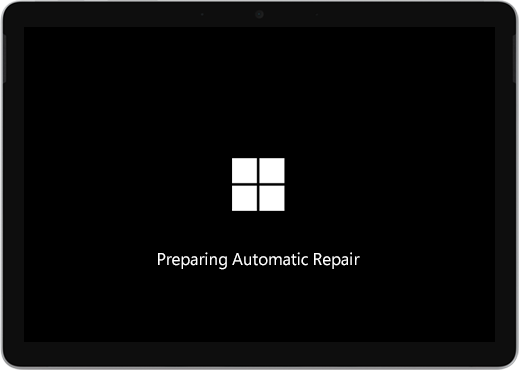
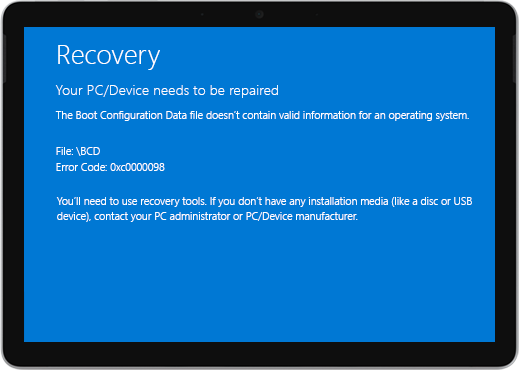
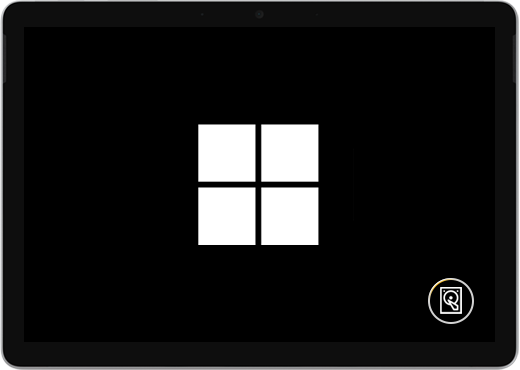
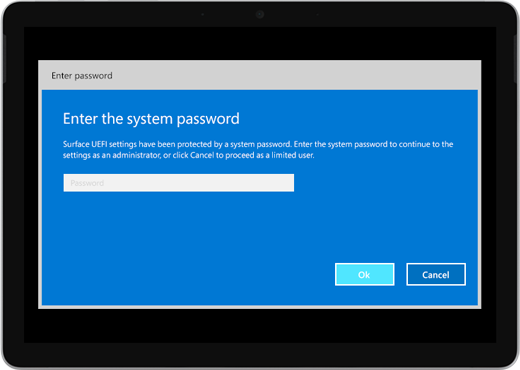
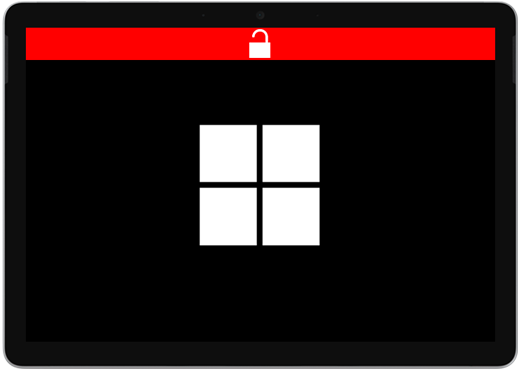
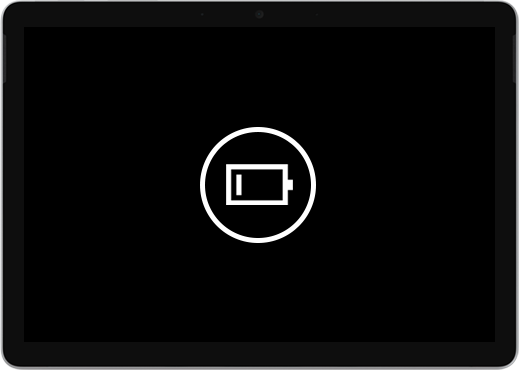
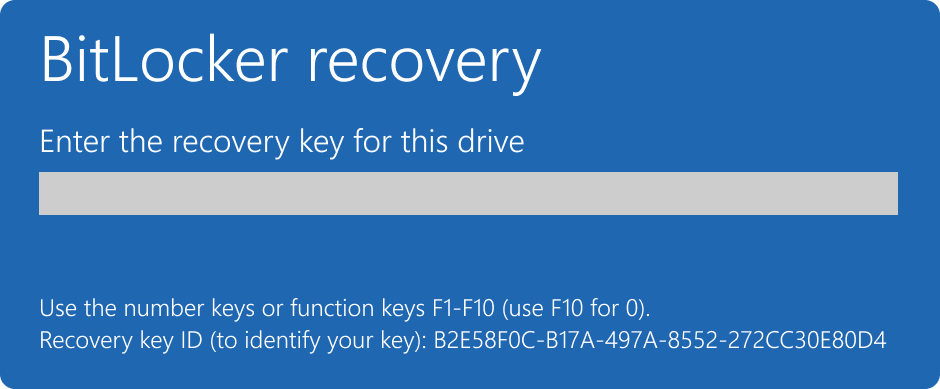
Якщо ваш пристрій Surface все одно не працює, виберіть варіант обслуговування
Якщо ці дії не допомогли вирішити проблему, вам може допомогти самостійний ремонт, замовлення на обслуговування або особиста підтримка. Якщо ваш пристрій Surface – це бізнес-пристрій (належить організації), див. варіанти сервісного обслуговування Surface для компаній і навчальних закладів.
| Параметри | |
|---|---|

|
Самостійний ремонт Ви технічно досвідчені та маєте відповідні інструменти? Корпорація Майкрософт має низку доступних компонентів для заміни та посібників із обслуговування, які дають змогу виконати ремонт самостійно. |

|
Надіслати до корпорації Майкрософт Щоб надіслати пристрій на ремонт, потрібно створити замовлення на обслуговування та надрукувати поштову етикетку. Дізнайтеся більше про те, як перевірити гарантію та підготувати пристрій до доставки до корпорації Майкрософт. |

|
Отримати особисту підтримку У деяких країнах або регіонах корпорація Майкрософт співпрацює з авторизованими постачальниками послуг, пропонуючи особисту підтримку та ремонт. Це може передбачати професійну перевірку обладнання, виправлення неполадок і відновлення системи. |
Ця стаття стосується певних пристроїв
|
|---|
Потрібна додаткова довідка?
Технічна підтримка

Щоб отримати технічну підтримку, відкрийте програму Surface або браузер, опишіть проблему та натисніть кнопку "Помічник".
Підтримка спільноти

Спільноти можуть допомогти вам ставити запитання та дізнаватися думки висококваліфікованих експертів. Запитайте спільноту.
Інша підтримка

Якщо ви не можете користуватися пристроєм Surface або маєте запитання про щось інше, відкрийте розділ "Отримання довідки ", щоб отримати додаткову підтримку онлайн.


