
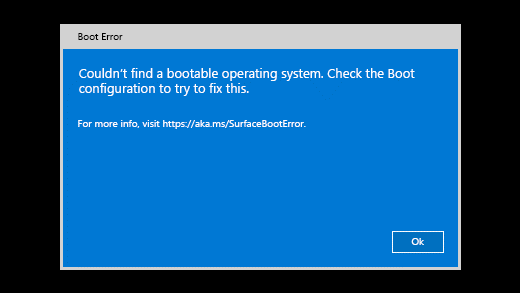
Під час увімкнення пристрою Surface з'являється таке повідомлення:
Не вдалося знайти завантажувальну операційну систему. Перевірте конфігурацію завантаження, щоб спробувати вирішити цю проблему.
На старіших пристроях Surface вмикається та відображає піктограму диска з хрестиком в правому верхньому куті.
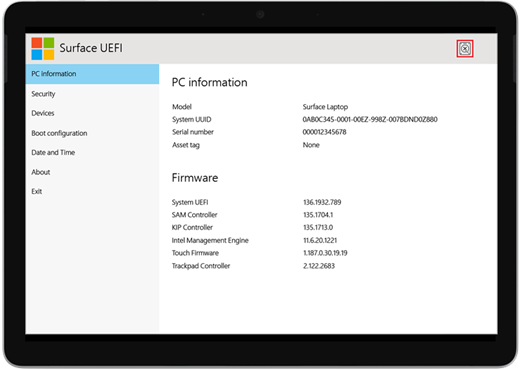
Коли ви вмикаєте Surface, вона завантажується з інтерфейсом UEFI (Unified Extensible Firmware Interface). Якщо ви бачите таке повідомлення, спробуйте знайти можливе вирішення проблеми, виконавши наведені нижче дії.
Перевірте конфігурацію
Перевірте конфігурацію пристрою.
- Якщо відображається цей варіант, натисніть кнопку "OK ", щоб закрити це діалогове вікно.
- Виберіть конфігурацію завантаження в меню зліва.
- Переконайтеся, що вибрано дійсний завантажувальний пристрій. Усі параметри, зокрема диспетчер завантаження Windows, внутрішнє сховище, USB-накопичувач і мережу PXE має бути вибрано за замовчуванням.
Примусове перезавантаження
Натисніть й утримуйте кнопку живлення, доки пристрій Surface не перезавантажиться й не з'явиться екран з емблемою Windows (це триває приблизно 20 секунд), а потім відпустіть кнопку живлення.
Докладні відомості див. в статті "Примусове завершення роботи та перезавантаження Surface".
Скидання Surface за допомогою USB-носія для відновлення
Ось як скинути настройки Surface за допомогою USB-носія для відновлення.
- Вставте USB-носій для відновлення до USB-порту на Surface.
- Натисніть і утримуйте кнопку зменшення гучності, одночасно натискаючи та відпускаючи кнопку живлення.
- Коли з'явиться емблема Surface, відпустіть кнопку зменшення гучності.
Докладні відомості див. в розділі "Створення та використання USB-носія для відновлення системи на Surface".
Запит на обслуговування
Якщо ці дії не допомогли вирішити проблему, вам може допомогти самостійний ремонт, замовлення на обслуговування або особиста підтримка. Якщо ваш пристрій Surface – це бізнес-пристрій (належить організації), див. варіанти сервісного обслуговування Surface для компаній і навчальних закладів.
| Параметри | |
|---|---|

|
Самостійний ремонтВи технічно досвідчені та маєте відповідні інструменти? Корпорація Майкрософт має низку доступних компонентів для заміни та посібників із обслуговування, які дають змогу виконати ремонт самостійно. |

|
Надіслати до корпорації МайкрософтЩоб надіслати пристрій на ремонт, потрібно створити замовлення на обслуговування та надрукувати поштову етикетку. Дізнайтеся більше про те, як перевірити гарантію та підготувати пристрій до доставки до корпорації Майкрософт. |

|
Отримати особисту підтримкуУ деяких країнах або регіонах корпорація Майкрософт співпрацює з авторизованими постачальниками послуг, пропонуючи особисту підтримку та ремонт. Це може передбачати професійну перевірку обладнання, виправлення неполадок і відновлення системи. |
Потрібна додаткова довідка?
Технічна підтримка

Щоб отримати технічну підтримку, відкрийте програму Surface, опишіть проблему та виберіть "Помічник".
Підтримка спільноти

Спільноти можуть допомогти вам ставити запитання та дізнаватися думки висококваліфікованих експертів. Запитайте спільноту.
Інша підтримка

Якщо ви не можете користуватися пристроєм Surface або маєте запитання про щось інше, відкрийте розділ "Отримання довідки ", щоб отримати додаткову підтримку онлайн.


