Якщо ваш пристрій Surface вмикається, і з'являється екран "Вибрати параметр" із такими параметрами, як "Продовжити " та "Виправлення неполадок", ось кілька рішень, які можна спробувати.
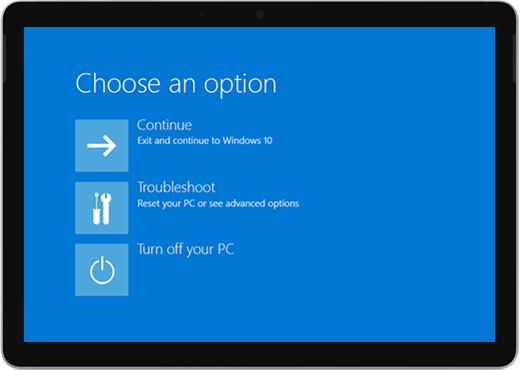
Рішення 1. Перейдіть до Windows
Натисніть кнопку Продовжити , щоб закрити екран параметрів і перейти до Windows.
- Якщо Windows запускається: Інсталюйте останні оновлення Surface і Windows, щоб запобігти майбутнім проблемам. Докладні відомості див. в статті "Завантаження драйверів і мікропрограм для Surface".
- Якщо Windows не запускається:Перейдіть до рішення 2.
Рішення 2. Відремонтуйте Surface
На екрані Вибір параметра виберіть Виправлення неполадок.
Виберіть "Додаткові параметри>""Автовідновлення" та дотримуйтеся вказівок на екрані. Windows спробує знайти та виправити проблему.
- Якщо Windows запускається: Інсталюйте останні оновлення Surface і Windows, щоб запобігти майбутнім проблемам. Докладні відомості див. в статті "Завантаження драйверів і мікропрограм для Surface".
- Якщо Windows не запускається:Перейдіть до рішення 3.
Рішення 3. Виконайте відновлення системи
Під час відновлення системи Windows відновить попередній стан Surface.
Примітка.
- Засіб «Відновлення системи» не змінює ваші особисті файли, але може видалити нещодавно інстальовані програми та драйвери.
- Переконайтеся, що у вас є доступ до ключів продуктів та інсталяційних файлів для всіх класичних програм (наприклад, Microsoft Office), які могли бути інстальовані після моменту, коли ви відновлюватимете Surface.
Ось як виконати відновлення системи на пристрої Surface:
На екрані "Вибір параметра" виберіть пункт "Додаткові параметри" виправлення> неполадок.
Виберіть «Відновлення системи » та дотримуйтесь інструкцій на екрані.
- Якщо Windows запускається: Інсталюйте останні оновлення Surface і Windows, щоб запобігти майбутнім проблемам. Докладні відомості див. в статті "Завантаження драйверів і мікропрограм для Surface".
- Якщо Windows не запускається:Перейдіть до рішення 4.
Рішення 4. Скиньте настройки Surface
Функція скидання виконує такі дії:
Повторна інсталяція Windows і програм, інстальованих на пристрої Surface
Видалення всіх особистих параметрів
Видалення всіх інстальованих вами програм
Містить варіанти зберігання або видалення особистих файлів або відновлення заводських налаштувань:
- Зберегти мої файли. Видалення програм і параметрів зі збереженням особистих файлів.
- Видалити все: Видалення всіх особистих файлів, програм і настройок.
- Переконайтеся, що у вас є доступ до ключів продукту та файлів інсталяції для всіх класичних програм (наприклад, Microsoft Office), які ви плануєте повторно інсталювати після скидання. Це стосується класичних програм, інстальованих з веб-сайтів або USB-носіїв.
Ось як скинути настройки Surface:
На екрані "Вибір параметра" виберіть "Виправлення> неполадокВідновлення початкового стану ПК" та дотримуйтеся вказівок на екрані.
Якщо команда «Вибрати параметр» знову з'явиться, натисніть кнопку «Продовжити».
- Якщо Windows запускається: Інсталюйте останні оновлення Surface і Windows, щоб запобігти майбутнім проблемам. Докладні відомості див. в статті "Завантаження драйверів і мікропрограм для Surface".
- Якщо Windows не запускається: Якщо екран "Вибрати параметр" з'явиться знову, ваш пристрій Surface потребує обслуговування. Перейдіть до розділу "Обслуговування та ремонт пристроїв".
Проблеми не зникають?
Якщо ці дії не допомогли вирішити проблему, вам може допомогти самостійний ремонт, замовлення на обслуговування або особиста підтримка. Якщо ваш пристрій Surface – це бізнес-пристрій (належить організації), див. варіанти сервісного обслуговування Surface для компаній і навчальних закладів.
| Параметри | |
|---|---|

|
Самостійний ремонтВи технічно досвідчені та маєте відповідні інструменти? Корпорація Майкрософт має низку доступних компонентів для заміни та посібників із обслуговування, які дають змогу виконати ремонт самостійно. |

|
Надіслати до корпорації МайкрософтЩоб надіслати пристрій на ремонт, потрібно створити замовлення на обслуговування та надрукувати поштову етикетку. Дізнайтеся більше про те, як перевірити гарантію та підготувати пристрій до доставки до корпорації Майкрософт. |

|
Отримати особисту підтримкуУ деяких країнах або регіонах корпорація Майкрософт співпрацює з авторизованими постачальниками послуг, пропонуючи особисту підтримку та ремонт. Це може передбачати професійну перевірку обладнання, виправлення неполадок і відновлення системи. |
Потрібна додаткова довідка?
Технічна підтримка

Щоб отримати технічну підтримку, відкрийте програму Surface або браузер, опишіть проблему та натисніть кнопку "Помічник".
Підтримка спільноти

Спільноти можуть допомогти вам ставити запитання та дізнаватися думки висококваліфікованих експертів. Запитайте спільноту.
Інша підтримка

Якщо ви не можете користуватися пристроєм Surface або маєте запитання про щось інше, відкрийте розділ "Отримання довідки ", щоб отримати додаткову підтримку онлайн.