
Додавати програми до Microsoft Teams можна як у веб-версії, так і в класичній або мобільній версії. Ви також можете додавати програми з будь-якого розташування, де працюєте в Teams: у чаті, каналі або на нараді.
Додавання з програм
- Виберіть "Програми" в
 in Teams. Знайдіть улюблену програму або перегляньте категорії, щоб знайти нові.
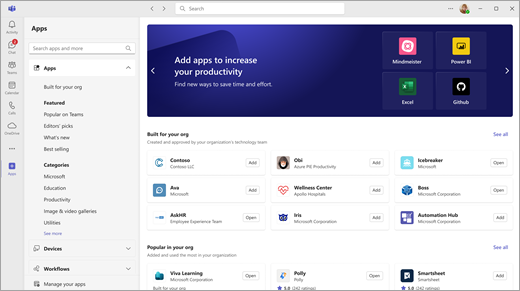
- Виберіть потрібну програму, і відкриється екран опису. В огляді програми, оглядах і відомостях пояснюється, що робить програма та де вона з'являється в Teams.
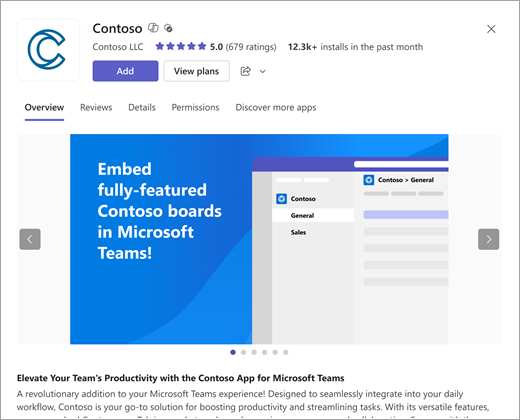
- Щоб додати програму, виберіть "Додати".
Додавання програми до чату або вкладки каналу
Ви можете додати програми до вкладки для надання спільного доступу до вмісту та спільної роботи.
- Виберіть канал команди або чат у Teams.
- Виберіть "Додати вкладку" " .
- Виберіть потрібну програму.
- Натисніть Додати.
- Поверніться до програми та виберіть, чи потрібно опублікувати інформацію про цю вкладку в чаті або каналі.
- Виберіть команду Зберегти.
Примітка.
Власники команд можуть обмежити коло користувачів, які можуть додавати програми. Деякі програми може інсталювати лише власник команди, тому що для них потрібні додаткові дозволи.
Додавання програми до наради
Організатори та доповідачі нарад можуть додавати програми до або під час наради.
- Щоб додати програму перед нарадою, спочатку надішліть запрошення на нараду, а потім відкрийте нараду. Виберіть "Додати вкладку", "" та виберіть програму.
- Щоб додати програму під час наради, після початку наради виберіть елемент "Додати" в елементах керування нарадою.
Порада.
Докладніші відомості див. у статті "Використання програм у нарадах Teams".
Додавання програми з області обміну повідомленнями
Деякі програми дають змогу вставляти програми безпосередньо в повідомлення Teams.
- Щоб додати програму до повідомлення, виберіть "Дії та програми"
 і виберіть програму, яку потрібно використовувати.
Додавання особистої програми
Деякі програми мають можливості для роботи з персональними програмами, що дає змогу використовувати їх поза каналом або чатом, але все ще в Teams.
Наприклад, OneNote надає приватну робочу область у Teams, а Planner та Wrike – вид із висоти пташиного польоту на всіх дошках, які ви або ваша команда додали як вкладки каналів.
- Виберіть "Програми", кнопка " в Teams.
- Пошук і огляд програм, для яких програма " Персональна " вказана як можливість.
- Виберіть програму.
- Натисніть Додати.