Розширте можливості Teams, оформивши передплату на програми, створені спеціально для Teams. Додаючи програму до Teams, перевірте, чи доступні додаткові функції за передплатою. Передплати для себе, команди або організації можна придбати безпосередньо в Програмах.
Придбання передплати
Примітка.
Залежно від параметрів вашої організації вам може знадобитися схвалення адміністратора, або ви не зможете придбати передплати безпосередньо в Teams. Щоб отримати докладні відомості, зверніться до свого ІТ-адміністратора.
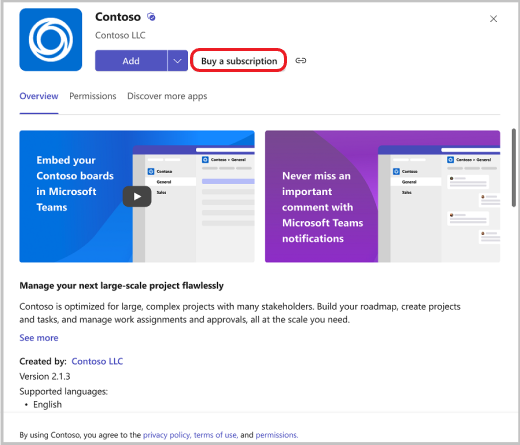
Якщо у програми є передплати, які можна придбати, вони відображатимуться на сторінці відомостей про програму.
Виберіть "Програми" в
 in Teams.
Знайдіть і виберіть програму, для якої ви хочете придбати передплату.
На сторінці відомостей про програму виберіть варіант передплати або оновлення програми.
Виберіть свою країну, щоб дізнатися, які плани передплати доступні в регіоні вашого перебування.
Примітка.
Це не можна змінити пізніше. Країна, зазначена в платіжних відомостях, також має збігатися.
Якщо ви бачите план, який хочете придбати, виберіть його та натисніть кнопку "Оформити замовлення".
Примітка.
Ви можете побачити спеціальну пропозицію, призначену лише для вашої організації, позначену такою піктограмою:
 поруч з ним.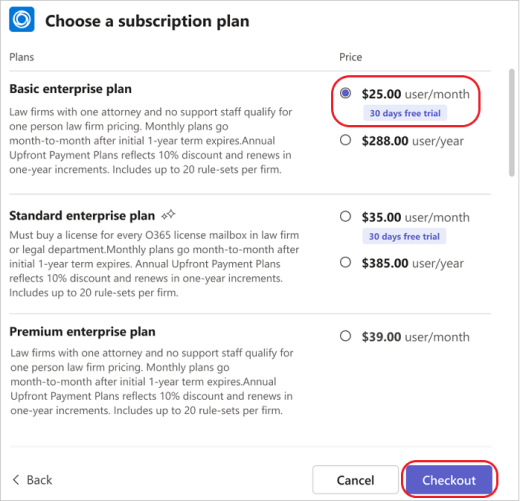
Оформлюючи замовлення, виберіть потрібну кількість ліцензій передплати, введіть адресу замовника та вкажіть спосіб оплати.
- Для адреси замовника введіть адресу юридичної особи, відповідальної за оплату та вказаної в рахунку-фактурі. Залежно від вашої ситуації це може бути ваша компанія або резиденція. Адреса замовника визначає орієнтовну ставку податку для ваших покупок.
Виберіть "Зробити замовлення".
Коли замовлення буде виконано, виберіть "Налаштувати зараз ", щоб почати оформляти передплату.
Вас буде переспрямовано на веб-сайт за межами Teams, щоб активувати передплату.
Примітка.
Якщо ви або учасники вашої команди не використовували цю програму раніше, вам усе одно потрібно додати її до Teams.
Керування передплатами
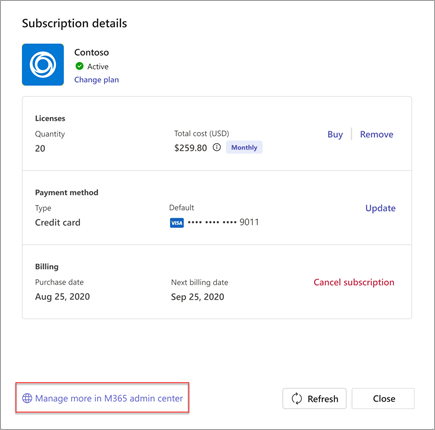
Якщо ви придбали передплату на програму Teams або керуєте нею для своєї команди, перегляньте список придбаних передплат і відомості про них. Додаткові можливості:
- Змінення плану
- Придбання або вилучення ліцензій
- Оновлення методу оплати
- Скасування передплати
- Перегляд рахунків-фактур
Щоб виконати додаткові дії, пов'язані з вашою передплатою, наприклад відредагувати профіль виставлення рахунків або параметри повторюваного виставлення рахунків, виберіть елемент "Керування додатковими параметрами" в Центр адміністрування Microsoft 365.