
Програми з Teams можна видалити з функціоналу " Керування програмами ". Програми можна також видаляти з контексту, у якому ви працюєте: з групи, чату та інших місць, де ви додали програми.
На сторінці "Керування програмами"
- Виберіть "Програми" в
 in Teams.
 -
Виберіть Керування програмами
 .
. - Знайдіть програму, яку потрібно видалити.
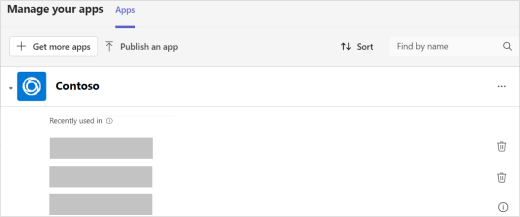
4. Натисніть стрілку, щоб розгорнути, і подивіться, де в Teams ви нещодавно використовували програму. Виберіть " Видалити для кожного контексту, з якого потрібно вилучити програму.
У лівій частині Teams
Усі програми, які мають особисте подання (це означає, що ви можете працювати в цих програмах поза чатами, каналами та нарадами), можна знайти в розділі "Перегляд інших програм зліва від Teams".
- Виберіть "Переглянути інші програми",
 і знайдіть програму, яку потрібно видалити.
 - Клацніть програму правою кнопкою миші та виберіть "Видалити> "Видалити".
З команди
- Перейдіть до команди, з якої потрібно видалити програму.
- У верхній частині команди клацніть правою кнопкою миші програму, яку потрібно вилучити.
- Виберіть " Видалити .
З чату
- Перейдіть до чату, з якого потрібно видалити програму.
- Угорі вікна чату клацніть правою кнопкою миші програму, яку потрібно вилучити.
- Виберіть " Видалити .
Потрібні докладні відомості? Перегляньте найцікавіші відомості про програми в Microsoft Teams.