
Більшість оновлень програм у Teams відбуваються автоматично, але коли для оновлення програми потрібні нові дозволи, ви повинні вручну прийняти оновлення. Коли ви це зробите, оновлення буде застосовано всюди, де ви маєте право змінити елементи. Це можуть бути чати, канали, наради або інші місця.
Щоб оновити програму вручну, виконайте такі дії:
Виберіть "Програми" в
 the left side of Teams.
У нижньому лівому куті екрана поруч із
 відобразиться маленька червона бульбашка . Ця бульбашка відображає кількість оновлень програм, що очікують на розгляд. Виберіть цю бульбашку.
На сторінці " Керування
" програми, для яких потрібне оновлення, розташовано вгорі. Виберіть "Оновити " для кожної програми, яку потрібно оновити.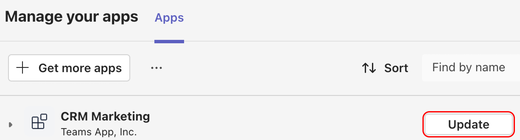
Натисніть кнопку "Оновити зараз ", щоб прийняти дозволи та оновити програму.
Оновлення програм у груповому чаті
- Виберіть ChatChat в Teams.
- Виберіть груповий чат.
- Виберіть Відкрити агентів і ботів
 > Manage apps - .
 - Виберіть "Оновити " для програми, яку потрібно оновити.
- Натисніть кнопку "Оновити зараз ", щоб погодитися з новими дозволами та оновити програму.
Оновлення програм у команді
- Виберіть Teams
 у Teams.
 - Виберіть Відкрити агентів і ботів> Manage apps - .
- Виберіть "Оновити " для програми, яку потрібно оновити.
- Натисніть кнопку "Оновити зараз ", щоб погодитися з новими дозволами та оновити програму.
З особистої програми
Виберіть програму в лівій частині Teams.
Якщо особистій програмі потрібні нові дозволи, ви побачите банер із кнопкою "Оновити ".
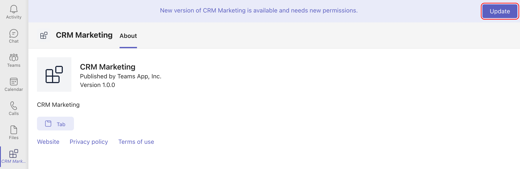
Натисніть кнопку "Оновити".
Натисніть кнопку "Оновити зараз ", щоб погодитися з новими дозволами та оновити програму.