

Коли ви надішлете компонент Loop, усі користувачі чату зможуть редагувати його в тексті та миттєво переглядати зміни. Ви можете вибрати абзац, таблицю, контрольний список або інший компонент, щоб зосередити команду на таких завданнях, як співавторство вмісту, компіляція даних або відстеження подальших кроків. Ви зможете співпрацювати безпосередньо в повідомленні, мінімізуючи потребу в довгих ланцюжках чату.
Хочете дізнатися, як інші люди використовують Loop компоненти? Шукайте натхнення тут.
Надіслати компонент Loop
- Виберіть ChatChat
 в Teams.
 - Відкрийте чат, у якому потрібно надіслати компонент Loop.
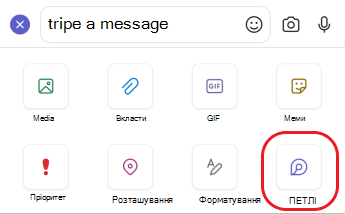
- В області створення виберіть LoopLoop
 .
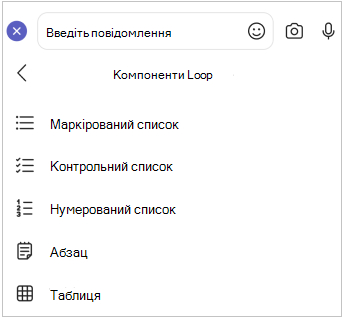
. - Виберіть тип компонента, який потрібно вставити в повідомлення.
- Введіть вміст у компонент.
- Завершивши, виберіть
 "Надіслати повідомлення".
Усі учасники чату зможуть редагувати вміст у тексті.
Примітка.
People без дійсної ліцензії OneDrive параметр "Співпрацювати з Loop" не відображатиметься. Якщо вам нещодавно призначили ліцензію на OneDrive, перезапустіть Teams, щоб побачити можливість додати компонент Loop до чату.
Редагувати компонент Loop
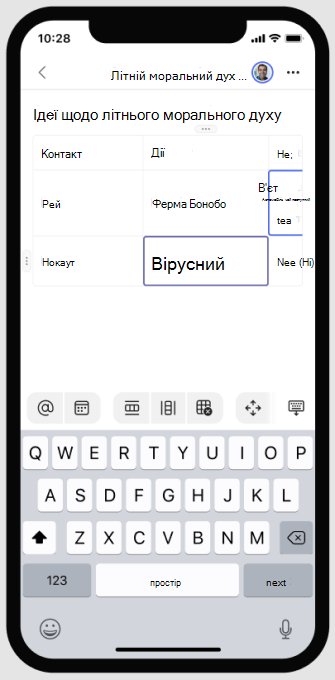
Щоб відредагувати компонент Loop, просто клацніть місце, де потрібно додати або відредагувати вміст, і почніть вводити текст.
Під час редагування ви можете ввести символ / , щоб вставити такі елементи, як @mention, дата або навіть компонент. Якщо потрібно коментувати наявний текст, а не редагувати його, введіть . Це призведе до зарахування коментаря до вас.
Порада.
Закріпіть повідомлення, що містить ваш динамічний компонент, розмістивши його у верхній частині чату для легкого доступу. Для цього виберіть "Додаткові параметри"  > "Додаткові параметри" Microsoft Teams "Закріпити".
Перегляд дій і доступу
Якщо під час перегляду компонента редагують інші користувачі, ви побачите в тексті різні кольорові курсори, які вказують на розташування користувачів у документі. Ви також можете бачити, як редагується текст у реальному часі.
Картки профілю відображаються у верхньому правому куті, щоб дізнатися, хто переглядає, редагує або нещодавно редагував компонент. Для отримання додаткових відомостей наведіть вказівник миші на будь-яку картку профілю.
Порада.
@Mention людей у компоненті, щоб показати, який внесок вони хотіли б внести. Вони отримають сповіщення інформаційного каналу активності, яке переведе їх безпосередньо до компонента.
Виберіть "Переглянути, хто має доступ",  ", щоб дізнатися, хто може переглядати або редагувати компонент. Тут також відображаються Аватари людей, які переглядали компонент хоча б один раз.
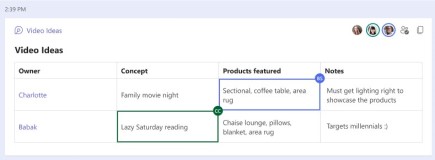
Надання спільного доступу до компонента Loop в іншому чаті або каналі
- Перейдіть до верхнього правого кута компонента й виберіть Копіювати посилання
 ".
". - Переключитися на інший чат або канал.
- Вставте компонент Loop в поле створення повідомлення.
Користувачі у вашому вихідному чаті та в цьому додатковому чаті або каналі зможуть редагувати вміст. Незалежно від того, де ви редагуєте файли, компонент завжди відображатиме останні оновлення.
Перегляд і редагування файлу на Office.com
LoopКомпоненти Loop автоматично зберігаються у OneDrive після надсилання в чаті. Ось як перейти з чату до файлу:
Виберіть ім'я зв'язаного файлу у верхній частині компонента Loop.
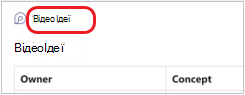
Файл відкриється на Office.com, де його можна переглянути та спільно редагувати.

Докладніше
Початок роботи з Microsoft Loop
Спільнота Microsoft Answers для Microsoft LoopMicrosoft Loop