
Отримуйте максимум користі від викликів Teams за допомогою Copilot у Teams Phone, щоб ви могли бути присутніми, зосередитися на обговоренні та легко перенаправляти виклики. Також можна повернутися та дізнатися про важливу інформацію, обговорену під час виклику.
Як користуватися Microsoft CopilotMicrosoft Copilot під час виклику
Copilot у Teams Phone використовує можливості штучного інтелекту, щоб дати вам змогу працювати гнучкіше та розумніше, автоматизуючи важливі адміністративні завдання, такі як фіксація ключових моментів, власників завдань і наступних кроків, і все це в режимі реального часу або після дзвінка. Так ви зможете зосередитися на обговоренні.
Примітка.
- Copilot у Teams Phone входить до складу ліцензії Microsoft Copilot.
- Copilot у Телефонних функціях Teams підтримує виклики через протоколи VoIP та ТМЗК, а також виклики на телефонних пристроях Teams.
- Щоб увімкнути Copilot під час і після виклику, увімкніть транскрибування та записування.
- Адміністратори можуть увімкнути використання Copilot під час викликів, для яких ви не хочете вмикати транскрибування чи записування. Докладні відомості див. в статті "Використання Copilot без записування наради Teams".
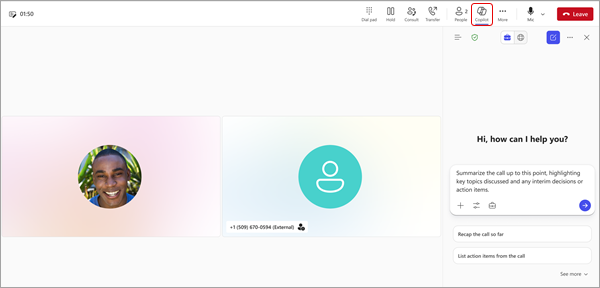
Виберіть  Copilot на панелі керування викликами, щоб почати роботу. Виберіть "Переглянути підказки " під полем створення Copilot і виберіть попередньо заповнені варіанти, наприклад:
- Перерахуй дії.
- Запропонуйте подальші запитання.
Ви також можете ставити Copilot власні запитання. Ось кілька ідей:
- З чим ми не згодні в цій темі?
- Створи таблицю з обговорюваними ідеями, зазначивши їх плюси та мінуси.
- Перерахуйте ідеї, зокрема відгуки інших користувачів, із транскрипту та чату.
Виберіть "Відкрити в новому вікні", щоб відобразити Область Copilot у новому вікні та виконувати кілька завдань одночасно під час виклику.
Переадресація виклику за допомогою Microsoft Copilot підсумку
Copilot також може сприяти безперешкодному перенаправленню викликів. Коли транскрибований або записаний виклик перенаправляється чи переадресовується іншому колезі, ви можете запропонувати Copilot автоматично створити нотатки ШІ для виклику як брифінг для колеги, який приймає виклик. Надаючи цей контекст, Copilot допомагає зменшити потребу в повторюваних поясненнях для перенаправлених викликів.
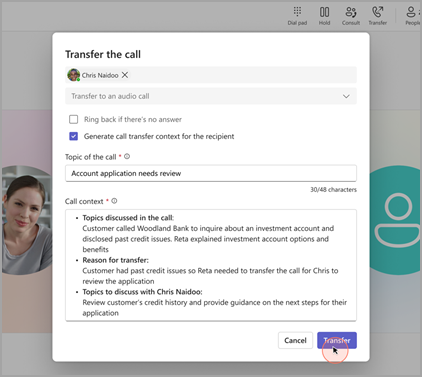
Підсумок Copilot для переадресованого виклику
- У вікні виклику виберіть "Переадресувати".
- Введіть ім'я або номер телефону одержувача.
- Виберіть Створити нотатки про переадресацію виклику для одержувача.
- Перегляньте чернетку, яку згенерує Copilot, змініть за потреби й виберіть "Зберегти".
- Виберіть "Переадресувати".
Переадресація виклику за допомогою Copilot на телефонному пристрої Teams
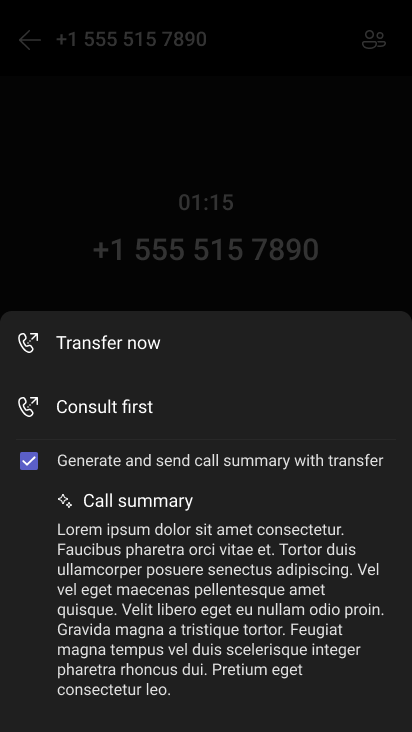
Ви також можете додати зведення, згенероване Copilot, коли переносите виклик Teams на телефонному пристрої Teams. Щоб це спрацювало, ваш адміністратор має дозволити політику транскрибування, а ви повинні мати ліцензію Microsoft Copilot.
Після того, як адміністратор дозволить політику транскрибування, ви зможете ввімкнути транскрибування в меню "Додатково " під час виклику. Після цього, відкривши меню «Переадресація », можна надіслати підсумок дзвінка.
Як користуватися Microsoft CopilotMicrosoft Copilot після виклику
Якщо ви хочете повернутися до попередніх викликів, ви можете повернутися до минулих викликів і запитати про них у Copilot.
Важливо
Щоб отримати доступ до резюме, потрібно транскрибувати або записати ваші виклики.
З програми "Виклики ":
- Кнопка " Виклики
 лівій частині Teams.
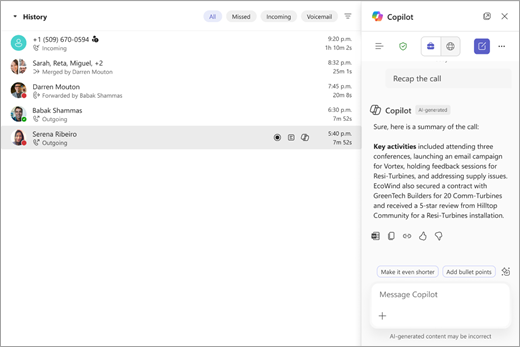
 - В історії викликів Teams наведіть вказівник миші на транскрибований або записаний виклик і виберіть Переглянути підсумок.
- У боковому вікні відобразиться стислий підсумок розмови, створений штучним інтелектом. Ви можете натиснути кнопку "Переглянути вибірку ", щоб відкрити спливаюче вікно з докладною інтелектуальною резюме виклику з транскриптом виклику, згенерованими ШІ нотатками та подальшими завданнями.
Порада.
Виберіть Copilot у боковому вікні, щоб запустити чат Copilot, де можна запитати про більш персоналізовані зведення та аналітику.
Ось кілька пропозицій щодо підказок, які ви можете спробувати. Скопіюйте їх або змініть відповідно до своїх потреб.
- Які запитання поставлено, на які отримано відповіді і які питання залишилися невирішеними?
- З яким настроєм ви телефонували?
- Підсумуйте те, що люди сказали, у менш технічний спосіб.
- Що викликало найбільше занепокоєння? Що їх найбільше схвилювало?
Від ChatChat:
Примітка.
Доступ до резюме викликів через чат Teams підтримується тільки для VoIP-викликів з окремими користувачами в тій самій організації або в довірених організаціях.
- Перейдіть до Chat
 у лівій частині Teams і виберіть відповідний ланцюжок чату.
 - Виберіть "Переглянути вибірку ", щоб створити підсумок розмови про виклик у Copilot.
- Перегляньте підсумок виклику на вкладці " Підсумок за допомогою ШІ ".
Пов’язані теми
Початок роботи з Copilot на нарадах у Microsoft Teams