Покращте спілкування за допомогою Copilot у Teams. Тепер поле введення містить Copilot, який допоможе вам переписати та редагувати повідомлення в чаті та каналі, змінюючи тон і довжину, для всіх ваших розмов у Teams.
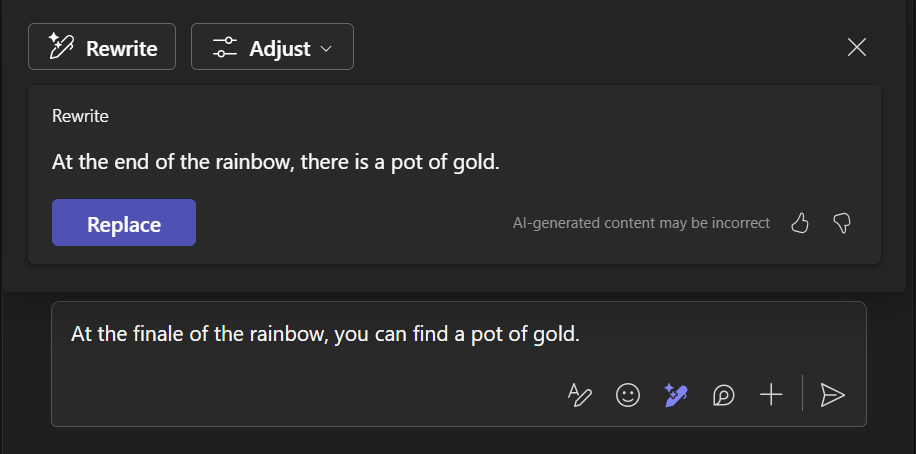
Використання Copilot перед надсиланням повідомлення
Щоб використати Copilot у чаті або дописах у каналі, виконайте наведені нижче дії.
Напишіть повідомлення в полі створення повідомлення в нижній частині дописів чату або каналу.
-
Порада.
Крім того, ви можете переписати та налаштувати не весь текст, а лише певний вибраний фрагмент повідомлення. Наведені нижче кроки також застосовуються до виділеного тексту.
Виберіть " Переписати за допомогою кнопки редагування повідомлення Copilot під полем створення. Потім виберіть між
  " та "Налаштувати
 ".
".
Інструмент кнопки "Переписати " або "Переписати" створює іншу версію повідомлення, у якій покращується граматика та стиль. Щоб переходити між версіями, використовуйте стрілки вліво та вправо під текстом.
Кнопка "Налаштування" інструмента дає змогу вибрати один із параметрів меню, щоб змінити довжину та стиль вашого повідомлення. У вас є один із таких варіантів:
- **Зробіть так:**лаконічним / довшим
- **Зробіть це звучанням:**невимушений / професійний / впевнений / ентузіазм
Якщо потрібно залишити вихідне повідомлення, виберіть X.
Коли вас влаштує нове повідомлення, натисніть кнопку "Замінити".
Коли повідомлення буде готове, виберіть  .
.
Використання помічника Copilot після надсилання повідомлення
Щоб відредагувати надіслане повідомлення за допомогою Copilot у чаті або дописах у каналі:
-
Наведіть курсор на повідомлення, яке потрібно переписати, і виберіть
 редагування .
- Виберіть " Переписати за допомогою кнопки редагування повідомлення Copilot в рядку меню поля створення, і виконайте ті самі дії, що й під час редагування нового повідомлення.
-
Натисніть кнопку "Готово"
 , щоб зберегти редагування та надіслати повідомлення.
Використання Copilot перед надсиланням повідомлення
Щоб використати Copilot у чаті або дописах у каналі, виконайте наведені нижче дії.
Напишіть повідомлення в полі створення повідомлення в чаті або каналі. Торкніться пункту "Дії та програми" " поруч із пунктом "Введіть повідомлення".
-
Порада.
Крім того, ви можете переписати та налаштувати не весь текст, а лише певний вибраний фрагмент повідомлення. Наведені нижче кроки також застосовуються до виділеного тексту.
Виберіть кнопку редагування повідомлення Copilot Copilot Потім виберіть один із наведених нижче варіантів.
Засіб переписування створює ще одну версію повідомлення з покращенням граматики та стилю.
Крім того, можна настроїти тривалість і стиль повідомлення. У вас є один із таких варіантів:
- **Зробіть так:**лаконічним / довшим
- **Зробіть це звучанням:**невимушений / професійний / впевнений / ентузіазм
Щоб повернутися до вихідного повідомлення й відхилити рекомендації, торкніться піктограми X.
Ви можете торкнутися кнопки "Налаштувати ", щоб створити іншу версію, або натиснути кнопку " Замінити".
Коли повідомлення буде готове, торкніться .
Використання помічника Copilot після надсилання повідомлення
Щоб відредагувати надіслане повідомлення за допомогою Copilot у чаті або дописах у каналі:
У чаті натисніть і утримуйте своє повідомлення, щоб вибрати редагування .
Торкніться пункту "Дії та програми" .
-
Порада.
Крім того, ви можете переписати та налаштувати не весь текст, а лише певний вибраний фрагмент повідомлення. Наведені нижче кроки також застосовуються до виділеного тексту.
Виберіть Copilot Copilot Copilot і внесіть потрібні зміни. Ви можете торкнутися кнопки "Налаштувати ", щоб створити іншу версію, або натиснути кнопку " Замінити".
Коли повідомлення буде готове, торкніться .
Використання Copilot перед надсиланням повідомлення
Щоб використати Copilot у чаті або дописах у каналі, виконайте наведені нижче дії.
Напишіть повідомлення в полі створення повідомлення в нижній частині дописів чату або каналу.
-
Порада.
Крім того, ви можете переписати та налаштувати не весь текст, а лише певний вибраний фрагмент повідомлення. Наведені нижче кроки також застосовуються до виділеного тексту.
Виберіть " Переписати за допомогою кнопки редагування повідомлення Copilot під полем створення. Потім виберіть між " та "Налаштувати".
Інструмент кнопки "Переписати " або "Переписати" створює іншу версію повідомлення, у якій покращується граматика та стиль. Щоб переходити між версіями, використовуйте стрілки вліво та вправо під текстом.
Кнопка "Налаштування" інструмента дає змогу вибрати один із параметрів меню, щоб змінити довжину та стиль вашого повідомлення. У вас є один із таких варіантів:
- **Зробіть так:**лаконічним / довшим
- **Зробіть це звучанням:**невимушений / професійний / впевнений / ентузіазм
Якщо ви хочете залишити вихідне повідомлення й відхилити рекомендації, виберіть X у верхньому правому куті вікна Copilot.
Коли вас влаштує нове повідомлення, натисніть кнопку "Замінити".
Коли повідомлення буде готове, виберіть .
Використання помічника Copilot після надсилання повідомлення
Щоб відредагувати надіслане повідомлення за допомогою Copilot у чаті або дописах у каналі:
-
Наведіть курсор на повідомлення, яке потрібно переписати, і виберіть редагування .
- Виберіть " Переписати за допомогою кнопки редагування повідомлення Copilot в рядку меню поля створення, і виконайте ті самі дії, що й під час редагування нового повідомлення.
-
Натисніть "Готово" , щоб зберегти редагування та надіслати повідомлення.
Використовуйте Copilot у чаті та каналах Microsoft Teams
Початок роботи з Copilot на нарадах у Microsoft Teams
Початок роботи з Microsoft Copilot Chat в Teams
Ласкаво просимо до Copilot у Microsoft Teams
