

Примітка.
На одну особу з ліцензією на Microsoft Copilot місяць включено 20 годин усного перекладу. Доступ після годин залежить від доступної місткості.
Усувайте мовні бар'єри під час багатомовних нарад і викликів у Microsoft Teams за допомогою інтерпретатора. Агент-перекладач допомагає учасникам говорити та слухати їхніми мовами за допомогою синтезу мовлення в реальному часі.
У цій статті
Перекладач на нарадах і дзвінках
Зробіть наради та виклики Teams більш інклюзивними за допомогою агента інтерпретатора, якщо учасники не розмовляють спільною мовою. Перекладач ідеально підходить для нарад і викликів, коли учасники розмовляють різними мовами, і ви традиційно покладаєтеся на людину-перекладача.
Перекладач допомагає подолати комунікаційні прогалини, перекладаючи мовлення на улюблену мову кожного учасника, дозволяючи кожному говорити та слухати мовою, яка йому найбільш комфортна, і повністю залучатися до розмови.
Після ввімкнення Перекладача ви зможете чути, як інші учасники перекладають його потрібною мовою.
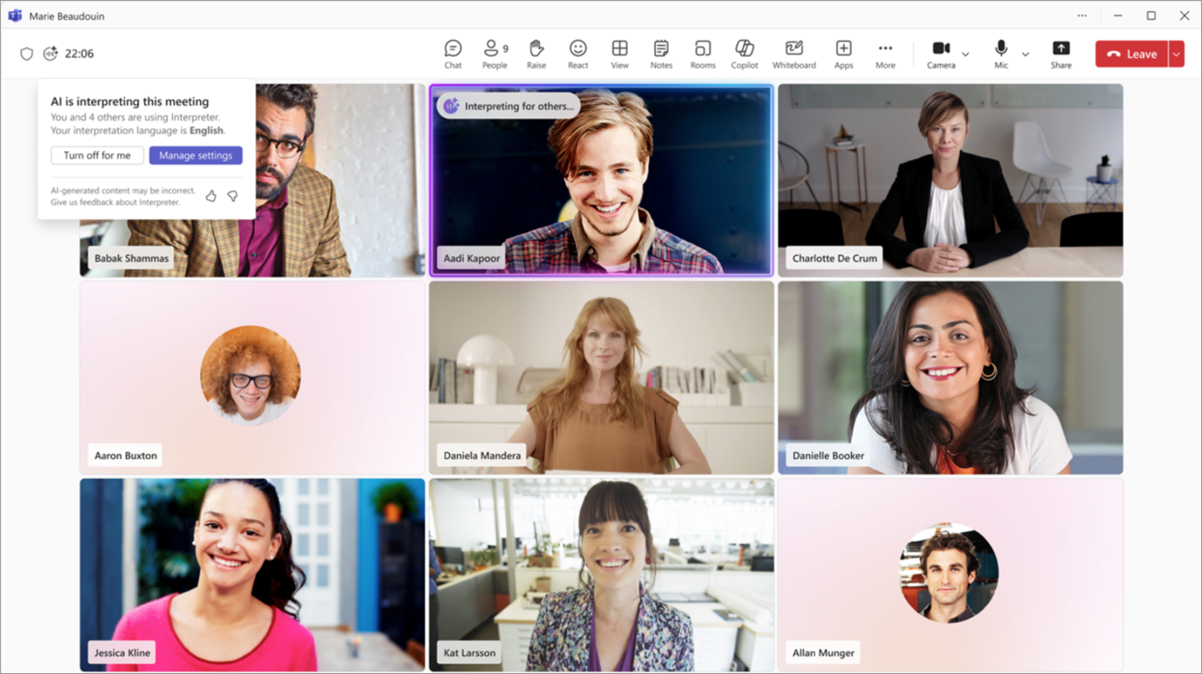
Усний переклад: коли хтось говорить мовою, відмінною від вибраної, ви почуєте переклад через аудіо оригінального мовця. У відеотрансляції вихідного промовця також з'явиться індикатор, який вказує на переклад його мовлення.
Усний переклад: коли ви говорите мовою, відмінною від основної мови інших учасників, вони почують переклад вашого мовлення на вибрані ними мовами. Індикатор у відеострічці показує, що ваше мовлення перекладається для інших користувачів.
Крім того, якщо після завершення прослуховування інтерпретованого аудіо інші користувачі все ще слухатимуть їхніми мовами, ви побачите індикатор, який спонукає вас зачекати, доки всі закінчать слухати, перш ніж говорити знову.
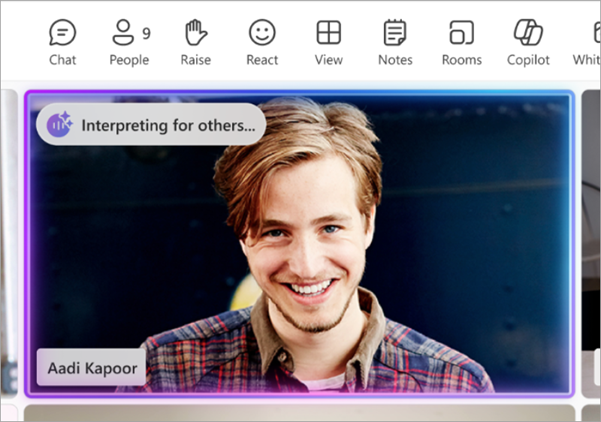
People не ввімкнувши Перекладач, також бачитимуть індикатор перекладу чиєїсь мови. Завдяки цьому кожен учасник візуально попередить перекладач, перш ніж увімкнути звук і почати говорити.
Підтримувані мови
Наразі Перекладач підтримує такі мови: англійська, іспанська, португальська, японська, китайська (спрощене письмо), італійська, німецька, французька, корейська та тайванська.
Примітка.
- Перекладач розпізнає деякі розмовні мови, але точність перекладу не гарантована.
- Незалежно від мови вводу, результат інтерпретації завжди буде однією з перерахованих вище підтримуваних мов.
Увімкнення Перекладача під час нарад
Усний перекладач можна вмикати під час нарад із кількістю учасників до 1000 осіб, коли розмовляють кількома мовами.
Коли ви вмикаєте Перекладач, багатомовне розпізнавання мовлення також буде активовано автоматично, що дозволить учасникам встановлювати мови мовлення та перекладу. Можливість розпізнавання багатомовного мовлення може бути ввімкнена організатором незалежно від функції Перекладач у параметрах наради.
Щоб увімкнути Інтерпретатор:
Виберіть "Додаткові дії"
 " Microsoft Teams в елементах керування нарадою.
Виберіть мову та мовлення
 > елемента меню "Мова та мовлення"
  >Увімкнути для мене .
У налаштуваннях інтерпретатора:
- У розкривному меню " Прослуховування наради" виберіть мову, якою потрібно перекласти перекладач.
- Відрегулюйте повзунок балансу гучності, щоб прослухати більш оригінальні або інтерпретовані звуки.
- Виберіть голос, у якому інші учасники повинні чути вашу інтерпретовану мову, з параметрів Виберіть свій голос під час інтерпретації . Щоб дізнатися більше про симуляцію голосу, див. статтю "Симуляція голосу в Інтерпретаторі".
Виберіть "Увімкнути".
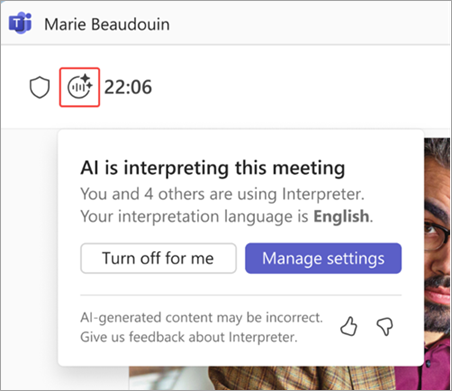
Щоб настроїти параметри інтерпретатора або вимкнути його, виберіть індикатор інтерпретатора у вікні наради.
Виберіть "Керування параметрами ", щоб відкрити параметри інтерпретатора, або "Вимкнути ", щоб вимкнути інтерпретатор для себе.

Примітка.
- Параметри інтерпретатора зберігатимуться протягом усіх майбутніх нарад.
- Наразі Перекладач не підтримується на незапланованих нарадах, нарадах із використанням Кімнати Microsoft Teams на особистих пристроях, зібраннях, вебінарах та безкоштовних нарадах Teams.
Увімкнення Перекладача під час викликів
- Під час виклику виберіть "Додаткові дії" " Microsoft Teams в елементах керування викликами.
- Виберіть "Мова та мовлення>"Увімкнути Перекладач.
Вибір параметрів інтерпретатора
Після ввімкнення Інтерпретатора автоматично відкриється область налаштувань інтерпретатора.
Якщо область налаштувань не відкрито, виберіть піктограму інтерпретатора у вікні виклику, а потім – елемент "Керування параметрами".
У налаштуваннях інтерпретатора виконайте такі дії:
- У розділі "Прослуховування виклику" виберіть мову, якою потрібно перекласти Перекладач.
- За допомогою повзунка балансу гучності налаштуйте обсяг оригінального або інтерпретованого аудіо, який ви хочете чути.
- У розділі "Вибір голосу під час інтерпретації" виберіть "Імітувати мій голос", щоб Перекладач використовував голосові дані для імітації вашого голосу. Виберіть параметр "Автоматичний голос", щоб вибрати голос, який чутимуть інші учасники під час перекладу вашого мовлення.
Виберіть "Увімкнути".
Примітка.
Інтерпретатор під час викликів підтримується лише для викликів IP-телефонії між користувачами Teams, але не для викликів через телефонну мережу загального користування (ТМЗК).
Змінення параметрів або вимкнення Інтерпретатора
- Клацніть піктограму інтерпретатора у верхньому лівому куті вікна виклику.
- Виберіть "Керування параметрами ", щоб змінити параметри, або " Вимкнути", щоб припинити використання Інтерпретатора.
Автовизначення мови трансляції
Коли Перекладач увімкнуто, мова мовлення автоматично виявляється й оновлюється в Інтерпретаторі, динамічних субтитрах і транскрибуванні в реальному часі.
Щоб вимкнути автовиявлення для динамічних субтитрів або транскрибування, виконайте наведені нижче дії.
- В області "Розшифровка" виберіть "Мовні параметри", "
 " і виберіть у розкривному меню "Ваша мова трансляції" пункт "Автовизначення" на потрібну мову.
 - Поруч із динамічними субтитрами виберіть Відкрити параметри субтитрів Параметри >
 пристроївМовні параметри . У розкривному меню " Ваша мова трансляції " виберіть мову автоматичного визначення на бажану.
Якщо Перекладач вимкнуто, мова спілкування не оновлюватиметься автоматично, якщо учасники міняють мови під час наради, що може призвести до неточного вмісту.
Симуляція голосу в інтерпретаторі
Коли ви використовуєте симуляцію голосу в Перекладачі, переклад мовлення створюється вашим власним голосом, тому інші учасники чутимуть переклад так, ніби ви говорите їхньою мовою. Короткі фрагменти вашої мови коротко аналізуються системою в режимі реального часу, щоб змоделювати ваш унікальний тон, стиль і характеристики голосу.
Зразки голосу та біометричні дані ніколи не зберігаються. ШІ миттєво створює природний голос вибраною мовою, зберігаючи ваш автентичний тон, висоту тону та стиль мовлення без перебільшення емоцій. Це забезпечує знайому та безперебійну багатомовну бесіду.
Конфіденційність даних
Голосові дані обробляються миттєво в режимі реального часу, не зберігаючи зразки голосу або біометричну інформацію. Докладні відомості див. в статті "Керування агентом інтерпретатора для вашої організації".
Політика й параметри моделювання голосу
Якщо ваш ІТ-адміністратор увімкнув політику симуляції голосу, параметр Імітувати мій голос буде ввімкнуто автоматично. Якщо політику вимкнуто, ваше мовлення перекладатиметься за замовчуванням автоматизованим голосом.
Щоб керувати параметрами голосу під час наради, виконайте такі дії.
Виберіть "Додаткові дії"
" Microsoft Teams в елементах керування нарадою.Виберіть "Мова та мовлення"
" >Параметри інтерпретатора .>
.>У розділі "Вибір голосу під час інтерпретації" виберіть:
- Зімітувати мій голос , щоб інші почули вашу перекладену мову, представлену вашим імітованим голосом.
- Автоматично озвучує перекладене мовлення за замовчуванням (як-от Ава).
Виберіть Підтвердити.
Практичні поради щодо роботи з Перекладачем
Дотримуйтеся цих практичних порад для проведення плавних і ефективних багатомовних нарад:
Коли використовувати Інтерпретатор
- На нарадах без спільної мови: ідеальний варіант, коли учасники не розмовляють спільною мовою.
- Структуровані обговорення: найкраще підходить для структурованих розмов, у яких одночасно говорить одна людина.
Поради з ефективного багатомовного спілкування
- Говоріть однією мовою за раз. Дотримуйтеся однієї мови, особливо якщо ви двомовні.
- Будьте чіткими й лаконічними. Використовуйте короткі речення, робіть паузи та спрощуйте технічну мову, щоб підвищити точність перекладу.
- Підніміть руку. Виберіть
 підняття руки в елементах керування нарадою, щоб указати, коли ви хочете говорити, уникаючи накладення тексту.
 - Дочекайтеся завершення інтерпретації. Звертайте увагу на візуальні індикатори, які вказують на те, що інші закінчили слухати усний переклад, перш ніж продовжити або змінити теми.
- Підкріпіть своє повідомлення візуально. Надайте спільний доступ до екрана або скористайтеся функціями чату, щоб надати додатковий контекст (посилання, знімки екрана, документи).
- Увімкніть камеру. Візуальні підказки можуть зробити розмову захопливішою та природнішою.
Рекомендації з настроювання наради
- Переконайтеся, що організатор наради має ліцензію Microsoft Copilot або преміум-версію Teams. Увімкніть функцію розпізнавання багатомовного мовлення в параметрах наради, щоб усі учасники могли індивідуально вибрати мову спілкування, а також параметри перекладу для динамічних субтитрів для чіткого спілкування як з Перекладачем, так і без нього.
- Легко залишайтеся в курсі основних обговорень завдяки інтелектуальному резюме нарад, яке тепер підтримує багатомовні наради. Після наради ваше резюме буде автоматично створено мовою перекладу, вибраною для транскрибування в реальному часі та субтитрів.
Обмеження інтерпретатора
- Записи наради записують лише звук з оригінальної наради й не містять звукову доріжку для інтерпретації.
- Перекладені стенограми доступні лише під час наради. Після завершення наради в розшифровці відображатиметься лише оригінальна (розмовна) мова.
- Усний перекладач не оптимізований для нарад зі швидким обміном повідомленнями, перериваннями або діалогом, що накладається один на одного, оскільки переклад може зайняти більше часу, ніж оригінальна мова, що ускладнює відстеження та природну відповідь.
- Тлумачення імен, статей або технічних термінів людей може бути неточним.
Запитання й відповіді
Як працює симуляція голосу?
Якщо ви ввімкнете симуляцію голосу, Перекладач відбиратиме короткі фрагменти вашого голосу, щоб імітувати тон, стиль і характеристики вашого голосу. Коли перекладач перекладав вашу промову для інших людей, люди чутимуть її вашим симульованим голосом. Ви можете в будь-який час вимкнути симуляцію голосу й вибрати інший стиль голосу в налаштуваннях Інтерпретатора.
Симуляція голосу обробляє ваш голос лише в режимі реального часу та не зберігає біометричні дані та не додає емоційних почуттів за межами того, що говорять. Якщо у вас немає доступу до Перекладача, зверніться до свого ІТ-адміністратора.
Яка технологія працює на роботі Interpreter?
Агент інтерпретатора в Teams забезпечує переклад усного мовлення в реальному часі за допомогою служб ШІ Azure. Він автоматично визначає мови розмови на нараді та підтримує багатомовні розмови з кількома мовцями.
Як це працює:
- Розпізнавання мовлення (ST): перетворює розмовну мову на текст англійською.
- Переклад (MT): переклад англійського тексту вибраною мовою.
- Генерація голосу. Створює переклад мовлення цільовою мовою. Вона може імітувати голос мовця або використовувати попередньо визначений голос відповідно до його уподобань і політики ІТ-адміністратора.
- Бот передає аудіо наради для хмарної обробки та миттєво повертає переклади.
Чи підтримує Перекладач зустрічі з людьми з інших організацій?
Так. Користувачі з інших організацій можуть використовувати Інтерпретатор, якщо вони приєдналися з верифікованих облікових записів M365 із дійсними ліцензіями Microsoft Copilot. Люди, які приєднуються анонімно або як гості, не можуть використовувати Перекладач, оскільки неможливо перевірити їхню особу та стан ліцензії.
Надішліть відгук
Ми завжди шукаємо способи покращити функції. Щоб надіслати відгук, виберіть індикатор інтерпретатора у вікні наради. Натисніть кнопку "Великий палець угору" або "Великий палець униз".
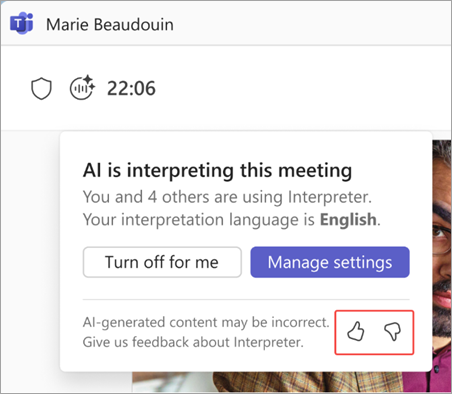
Додайте відгук і натисніть кнопку "Надіслати ", щоб надіслати примітки безпосередньо до корпорації Майкрософт.
Пов’язані теми
Багатомовне розпізнавання мовлення в Microsoft Teams