
Агент Facilitator працює в нарадах Teams для ефективнішої співпраці, зокрема надає такі функції:
- Генерує нотатки ШІ в реальному часі під час нарад, що дає змогу всім користувачам легко співпрацювати та співпрацювати.
- Підсумовує ключові рішення та відкриті запитання з обговорення на нараді.
- Відповідає на відкриті запитання в чаті наради від учасників наради.
- Документує аналітичні висновки з обговорення наради.
- Створюйте високоякісні документи Word на основі обговорень наради, історії чату та спільних файлів.
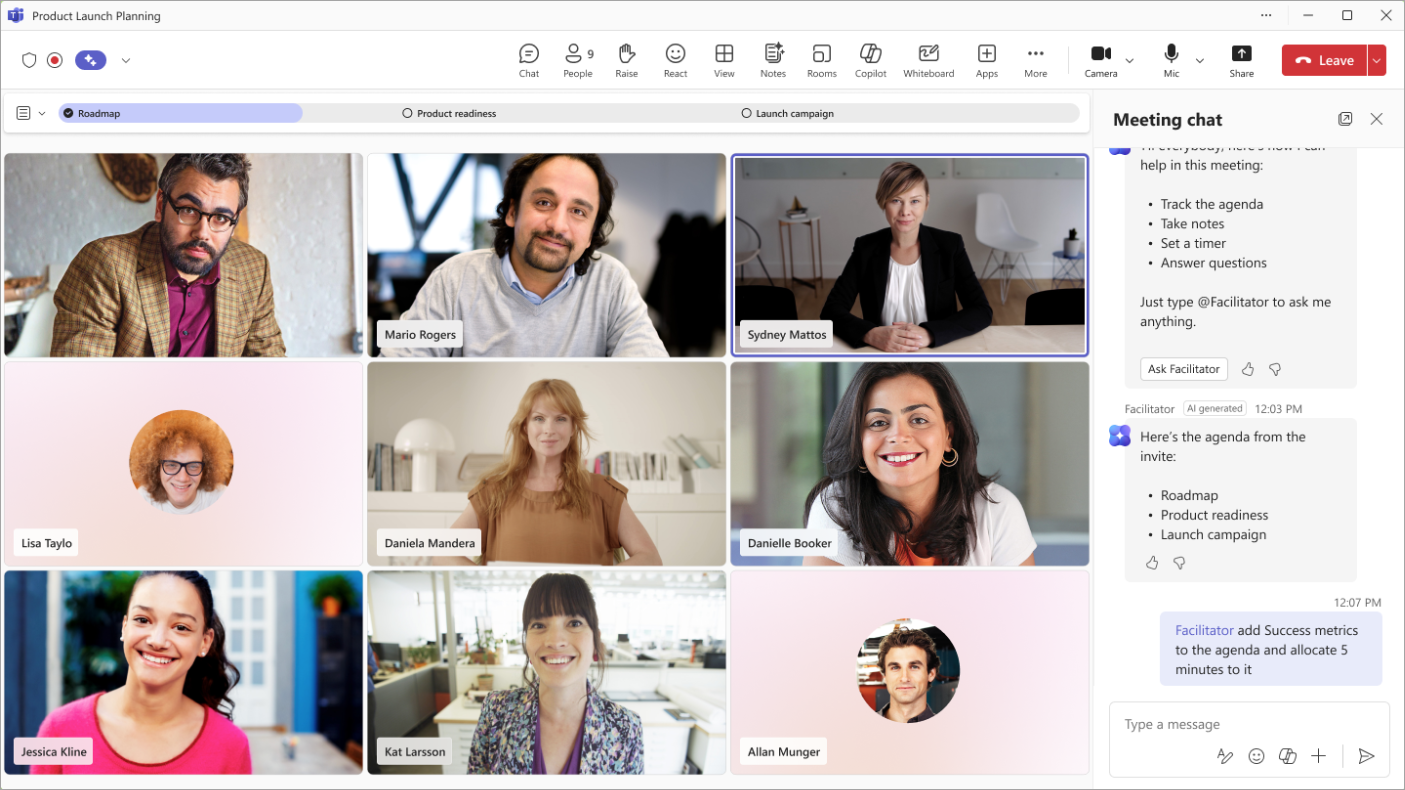
- Перевіряє наявність порядку денного наради в запрошенні на нараду та в нотатках до неї LoopLoop, а потім надсилає порядок денний у чаті наради, щоб усі учасники знали про теми для обговорення.
- PromptsПідказки participants для визначення цілей наради, якщо порядок денний не виявлено.
- Допомагає обговоренню залишатися в порядку денному та вчасному, показуючи теми в таймері порядку денного з розподілом часу та позначаючи час початку обговорення теми.
- Керує часом за допомогою запуску та відображення таймера зворотного відліку всім учасникам, оповіщення учасників про завершення таймера, щоб допомогти нараді не відставати від графіка.
- Оповіщає учасників, якщо нарада триває довше запланованого часу закінчення, і допомагає учасникам запланувати необхідні подальші наради.
- @mentions відсутні учасники в чаті наради, якщо їх неодноразово згадували під час наради.
Важливо
Щоб додати помічника до наради або ввімкнути його під час наради, потрібна ліцензія на Microsoft Copilot. Проте будь-який учасник наради (за винятком зовнішніх учасників) може переглядати всі оновлення в режимі реального часу в Chat та нотатках.
Наведені нижче функції агента Facilitator доступні в рамках загальнодоступної програми попереднього перегляду й можуть зазнавати додаткових змін, перш ніж стати загальнодоступними.
- Попросіть фасилітатора допомогти керувати вашими завданнями за допомогою @mentioning помічника для створення, оновлення або надсилання запиту щодо завдань, пов'язаних із цією нарадою.
- Завдання, створені фасилітатором, автоматично синхронізуються з планом наради, пов'язаним із цим екземпляром зустрічі.
Щоб отримати доступ до цих та інших майбутніх функцій, перейдіть на загальнодоступну підготовчу версію Teams.
Примітка.
Щоб надіслати запит фасилітатору про нараду після її завершення, обов'язково ввімкніть транскрибування до або під час наради. Якщо Copilot налаштовано на запуск без транскрибування, Facilitator також запуститься без транскрибування.
Додавання помічника до наради під час планування
Примітка.
Фасилітатора можна додавати лише до запланованих нарад і не можна додати до нарад каналів, миттєвих нарад або викликів Teams.
Додавання помічника під час планування наради:
- Виберіть
 в Teams.
 - Select
 .
. - Увімкніть перемикач нарад Teams .
-
Виберіть "Параметри:
 >"Copilot та інші
 .
. - Переконайтеся, що для параметра "Дозволити Copilot і помічнику " встановлено значення "Лише під час наради або під час і після наради".
- Увімкніть перемикач "Фасилітатор".
- Натисніть кнопку Застосувати.
Створення порядку денного для наради
Фасилітатор автоматично шукатиме порядок денний в описі наради та Loop файлі нотаток до неї. Щоб помічник міг видобути порядок денний із нотаток до наради або запрошення на нараду, виконайте такі дії:
- Напишіть порядок денний в описі наради або в нотатках до неї Loop компонент перед початком наради.
- Вмикайте помічника під час планування або на початку наради.
Фасилітатор прочитає порядок денний і надішле повідомлення в чаті. Порядок денний також може надати @mentioningфасилітатор у чаті під час наради. Наприклад, "@Facilitator, ось порядок денний: вступ (5 хвилин), обговорення продукту (25 хвилин)".
Примітка.
Якщо фасилітатор не відображає порядок денний, доданий у запрошенні на нараду або нотатках, це може бути з таких причин:
- Приєднався лише організатор: З міркувань конфіденційності Організатор не може прочитати копію запрошення на нараду, яку він виконав. Порядок денний стане доступним, коли приєднається принаймні один учасник, який не є організатором.
- Зашифрований вміст або вміст із мітками конфіденційності: Якщо запрошення на нараду або нотатки мають підпис конфіденційності (наприклад, "Конфіденційно" чи інший надпис, який вимагає шифрування), Організатор не зможе прочитати або видобути порядок денний.
Додавання помічника під час наради
Щоб увімкнути помічника під час наради, виконайте наведені нижче дії.
- Виберіть елемент "Додаткові дії" із
 в елементах керування нарадою.
 - Виберіть у меню "Увімкнути фасилітатор-icon-icon-teams
 ".
".
Після ввімкнення Facilitator вам буде запропоновано вибрати мову, якщо її ще не вибрано. Коли фасилітатор увімкнуто, він може надавати аналітику протягом усього часу наради.
Піктограма нотаток в елементах керування нарадою зміниться на  , яка вказує на те, що нотатки, створені за допомогою ШІ, ввімкнуто. Нотатки, створені ШІ, з'являться не відразу, а почнуться через кілька хвилин на основі обговорення, записаного в стенограмі.
Примітка.
Учасники наради на мобільному пристрої можуть бачити, як створюються нотатки наживо. Лише учасники наради, які є організаторами або доповідачами та використовують класичну чи вебпрограму Teams, можуть вмикати або вимикати фасилітатор під час наради.
Вимкнення помічника під час наради
Щоб вимкнути функцію "Фасилітатор" під час наради, виконайте такі дії:
- Виберіть елемент "Додаткові дії" із в елементах керування нарадою.
- Виберіть у меню пункт "Вимкнути Facilitator-icon-icon-teams".
Вимкнення засобу "Помічник" зупиняє автоматичне створення нотаток, але не видаляє вже зроблені нотатки.
Використання порядку денного для відстеження наради
Фасилітатор автоматично відстежуватиме порядок денний, якщо потрібний порядок денний міститься в запрошенні на нараду або в нотатках до наради, або коли порядок денний надається в чаті.
- Щоб почати відстеження, @mention Фасилітатор і надайте порядок денний. Наприклад, "@Facilitator, ось порядок денний: вступ (5 хвилин), обговорення продукту (25 хвилин)".
- Щоб змінити порядок денний, @mention Фасилітатор і попросіть його внести зміни. Наприклад, "@Facilitator, додай "Огляд стратегії" до порядку денного на 15 хвилин".
Фасилітатор допомагає учасникам відстежувати час, який стосується цих пунктів порядку денного, надаючи спільний доступ до порядку денного за таймером у демонстраційному вікні наради. Якщо в порядку денному є розподіл часу, таймер допоможе відстежувати час для кожної теми.
Фасилітатор слухає обговорення на нараді та позначає теми позначкою, щойно обговорення цієї теми вже почалося.
- Фасилітатор позначає теми позначками через певні проміжки часу під час наради, а не відразу після початку обговорення.
Попросіть помічника запустити таймер
Ви також можете попросити Координатора запустити таймер, не пов'язаний з порядком денним наради.
У чаті @mentionнаради Facilitator та попросіть його запустити таймер.
- Наприклад, "@Facilitator, додай таймер на п'ять хвилин".
Під час наради фасилітатор починає таймер.
Ви також @mention можете виконувати такі дії, як скидання, призупинення та зупинка таймера.
Створення нотаток за допомогою Фасилітатора на мобільному пристрої
Миттєво записуйте, транскрибуйте та впорядковуйте нотатки особистої наради, зокрема відзначте промовців і практичні резюме, безпосередньо з мобільного пристрою.
Створення нотаток за допомогою Фасилітатора:
Переконайтеся, що на пристрої інстальовано останню версію Teams. Відвідайте магазин Apple App Store, щоб отримати оновлення.
Відкрийте мобільна програма Teams.
Торкніться Calendar
. Торкніться
 .
. Торкніться елемента "Робити нотатки за допомогою помічника".
Вимкніть функції ізоляції голосу iOS:
- Під час виклику проведіть пальцем униз від верхнього правого кута екрана, щоб відкрити Центр керування.
- Торкніться пункту "Режим мікрофона".
- Виберіть StandardStandard.
Настройки ізоляції голосу iOS зберігатимуться під час майбутніх нарад.
Щоб створити нотатки в міру збирання розмовного вмісту, може знадобитися кілька хвилин. Коли нарада завершиться, ви зможете переглянути нотатки або отримати посилання для спільного доступу. Щоб отримати доступ до нотаток пізніше, а також до Copilot, відкрийте нараду в календарі або списку чатів і перегляньте резюме.
Докладні відомості про створення нотаток до нарад у Teams див. у статті " Створення нотаток до нарад у Microsoft Teams".
Перегляд вмісту, створеного ШІ після наради
Доступ до вмісту, який згенерував фасилітатор під час наради, можна отримати як через чат наради, так і через нотатки до наради в режимі резюме після завершення наради.
- Виберіть
 у Teams.
 - Виберіть чат наради, у якому ви ввімкнули Фасилітатор.
- У верхній частині чату наради натисніть Вибірка. Також можна відкрити чат наради та вибрати пункт Переглянути вибірку в ескізі наради.
- Виберіть "Нотатки".

Створені ШІ нотатки до наради зберігаються на сторінці Microsoft Loop, і будь-який учасник наради може редагувати сторінку Loop до, під час або після наради, а також редагувати згенеровані ШІ нотатки під час і після наради. На вкладці "Нотатки ", створені ШІ в реальному часі, вкладка "Підсумок" за допомогою ШІ містить зведення повного транскрипту, створеного після наради.
Створення документа Word
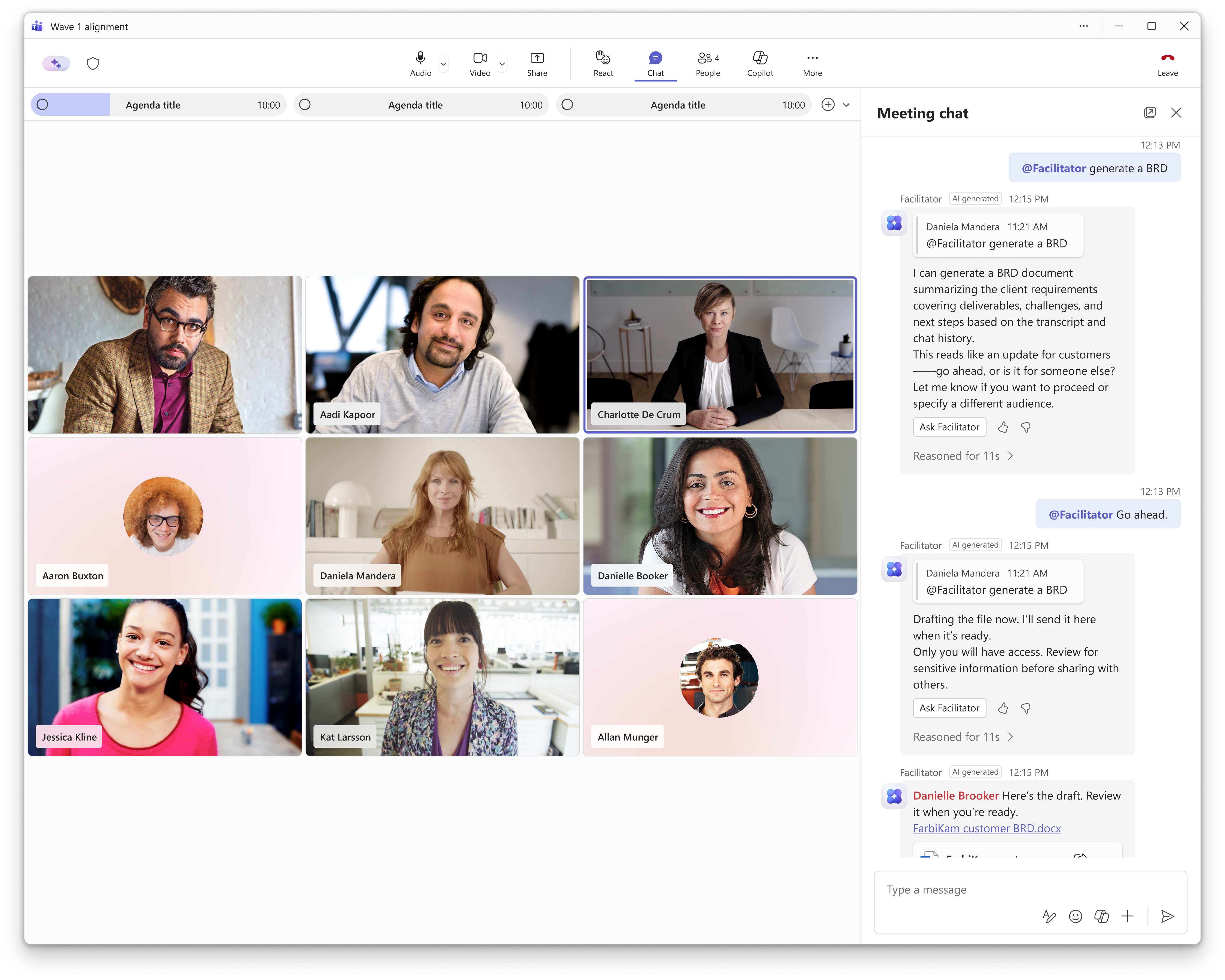
Фасилітатор може створити Word документ на основі певної теми з наради, ввівши @Facilitator разом із запрошенням. Цей запит на генерацію можна надіслати під час наради або після неї.
- Виберіть ввімкненого Facilitator.
- @mention Фасилітатор, щоб зробити запит. Наприклад, "@Facilitator, створи BRD на основі цієї наради для виконавчої перевірки".
- Торкніться кнопки "Запитати у фасилітатора ", щоб відповісти на запитання фасилітатора. Фасилітатор може поставити уточнювальні запитання, якщо запит недостатньо чіткий.
- Facilitator згенерує документ через кілька хвилин і завантажить його у OneDrive.
Поставте запитання фасилітатору в чаті наради
Фасилітатор виступає в ролі члена команди для співпраці в чаті наради, може допомагати шукати відомості в Інтернеті та відповідати на запитання про розмову на нараді. Просто @mentionфасилітатор для:
- Отримуйте короткі зведення, щоб надолужити пропущене.
- Поставте запитання про нараду/чат або спільні документи.
- Знайдіть відповіді про розмову або загальні теми.
- Тримайте команду в курсі важливих ідей.
- Пошукайте в Інтернеті відповідну інформацію, якою можна поділитися.
- Ставте запитання про порядок денний і час.
Дії із завданнями
Помічник може допомогти керувати завданнями наради. Під час наради помічник автоматично фіксує завдання, до яких можна отримати доступ у нотатках. Виберіть "Прийняти для синхронізації" в розділі "Подальші завдання", щоб синхронізувати ці завдання з Planner.
Ви також можете звернутися до фасилітатора безпосередньо в чаті наради, щоб створювати, редагувати та призначати інші завдання. Завдання, які ви просите створити фасилітатор, автоматично синхронізуються з Planner. Також можна надсилати запити для певних завдань або всіх завдань, пов'язаних із нарадою.