

За допомогою Copilot у чаті та каналах Microsoft Teams ви можете ввійти в курс справи, швидко переглянувши основні моменти розмови, дії та рішення без прокручування довгих ланцюжків.
Примітка.
Copilot посилається на інформацію з ланцюжка повідомлень, у якому його відкрито, використовуючи 30-денний журнал як стандартний інтервал часу, якщо не вказано інше. Copilot не може підсумовувати зображення, компоненти Loop або файли, до яких надано спільний доступ у розмові чату.
Використання Copilot у приватному або груповому чаті
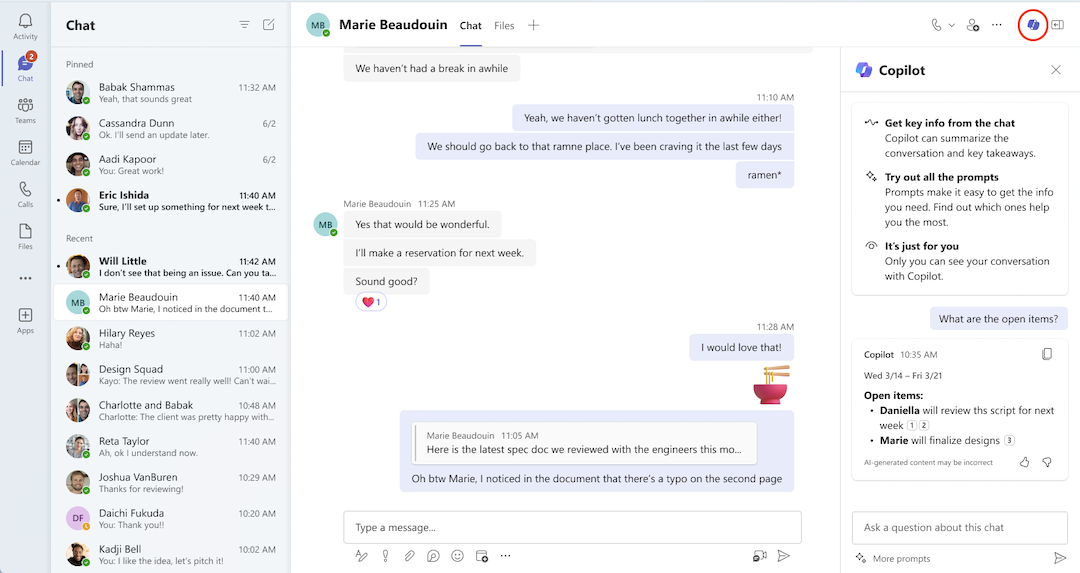
- Перейдіть до Chat в лівій частині Teams, а потім виберіть певний чат зі списку.
- Виберіть "Відкрити Copilot " у верхньому правому куті вікна чату. З'явиться піктограма Copilot.
- Під полем створення повідомлення праворуч від чату виберіть підказку або виберіть "Показати більше ", щоб переглянути інші пропозиції.
- Виберіть або введіть запит у полі створення та натисніть Надіслати. Спробуйте виконати такі дії:
- Підсумуй те, що я пропустив.
- Які ключові висновки за минулий місяць?
- Що сказав [учасник чату]?
- Якими посиланнями поділилися? - Коли Copilot відповість, спробуйте уточнити результати, виконавши наведені нижче дії.
Укажіть чіткий проміжок часу, щоб отримати конкретніші результати, наприклад "грудень 2023" або "останній місяць". Copilot враховуватиме лише повідомлення, надіслані протягом указаного періоду часу, про що свідчить позначка часу у відповіді Copilot.
Порада.
Якщо вказаний проміжок часу перевищує обмеження для Copilot, виберіть Створити наступну відповідь, щоб переглянути решту відповіді.
Виберіть
 , щоб вставити її в чат, розмову в каналі або десь ще.
Щоб переглянути посилання, виберіть елемент "Джерела " в кінці відповіді. Виберіть певне джерело, і чат ліворуч від області Copilot буде прокручено до цього повідомлення в розмові.
Залежно від параметрів адміністратора у вас може бути можливість залишити відгук, вибравши великий палець угору або вниз у правому нижньому куті відповіді, щоб надіслати її безпосередньо до корпорації Майкрософт.
Використання Copilot у чаті наради
Якщо нарада транскрибується, Copilot посилається на відомості з транскрипту наради у своїх відповідях.
Примітка.
Якщо нараду не транскрибовано, Copilot натомість посилатиметься на відомості з розмови в чаті наради.
- Перейдіть до Chat в лівій частині Teams, а потім виберіть певний чат зі списку.
- Виберіть "Відкрити Copilot " у верхньому правому куті вікна чату. З'явиться піктограма Copilot.
- Під полем створення повідомлення праворуч від чату виберіть " Переглянути підказки ", щоб вибрати одну із запропонованих.
- Виберіть або введіть власну підказку в полі створення та натисніть Надіслати.
Використання Copilot у каналі Teams
Перейдіть у Teams ліворуч від Teams, а потім виберіть конкретний канал у команді.
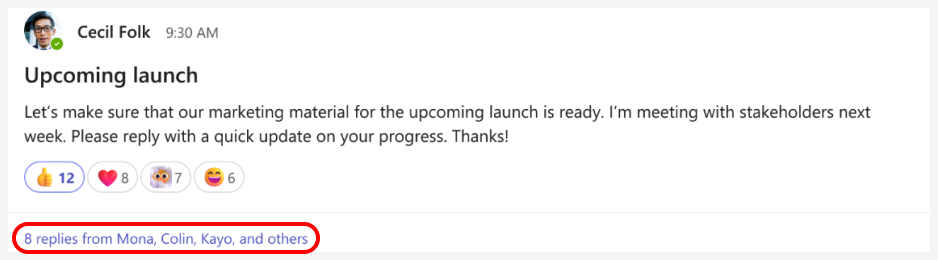
В обговоренні каналу виберіть посилання під дописом із каналу, щоб розгорнути відповіді та переглянути всю розмову.
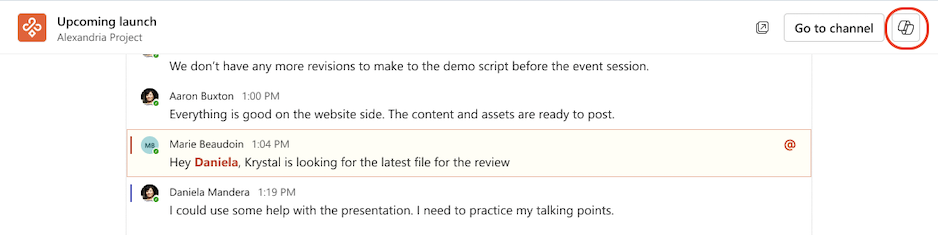
У цьому імерсивному поданні допису з каналу виберіть Open Copilot (Відкрити Copilot ) у верхньому правому куті подання каналу.
Під полем створення повідомлення праворуч від каналу натисніть "Додаткові підказки ", щоб вибрати одну із запропонованих.
Виберіть або введіть власну підказку в полі створення та натисніть Надіслати.
Переглядайте повідомлення каналу за допомогою зведень розмов
Copilot допоможе вам надолужити пропущене в ланцюжках каналу, не читаючи кожне повідомлення. Підсумки розмов використовують ті самі стандарти обробки даних, конфіденційності та відповідності, що й для Copilot у Teams.
Примітка.
Щоб створити підсумок розмови, потрібно мати не менше ніж 1000 символів тексту.
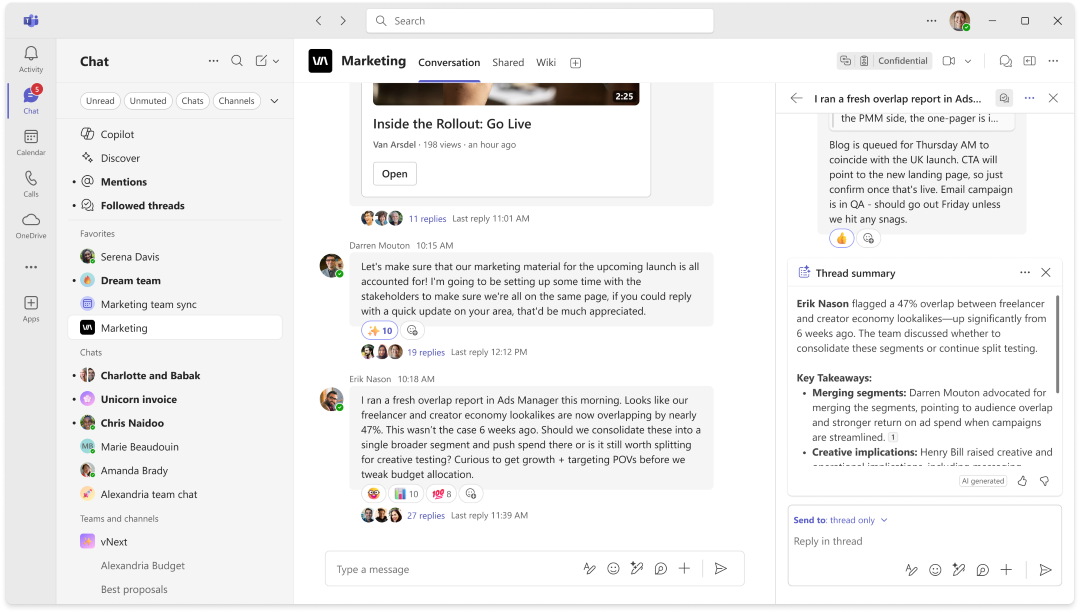
Щоб підсумувати ланцюжок каналів, виконайте такі дії:
- У Teams виберіть канал команди.
- В обговоренні каналу виберіть "Додаткові дії"
 .
. - У меню кнопки "Додаткові дії" з трьома виберіть "Підсумувати ланцюжок".
- Copilot створить зведення Thread.
- Прокрутіть поле зведення, щоб переглянути зведення повністю.
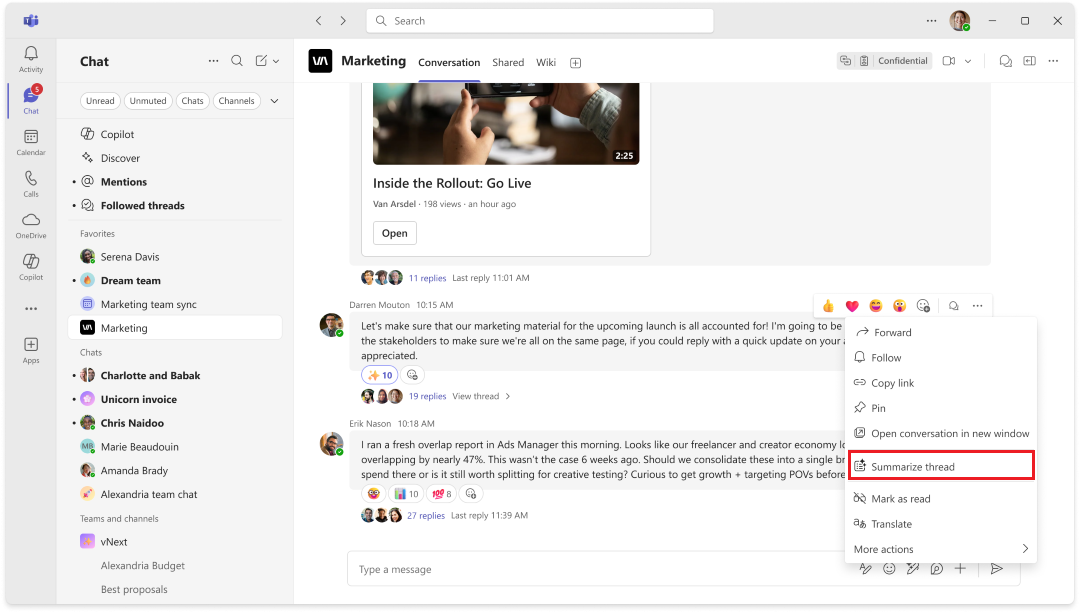
Знімок екрана: кнопка "Підсумувати" в меню "Додаткові дії " для ланцюжка каналу в Teams
Відкривши розмову в каналі, ви також можете створити її зведення.
- У Teams виберіть канал команди.
- В обговоренні каналу виберіть посилання під дописом із каналу, щоб розгорнути відповіді та переглянути всю розмову.
- У нижній частині ланцюжка виберіть "Підсумувати ланцюжок".
- Copilot створить зведення Thread.
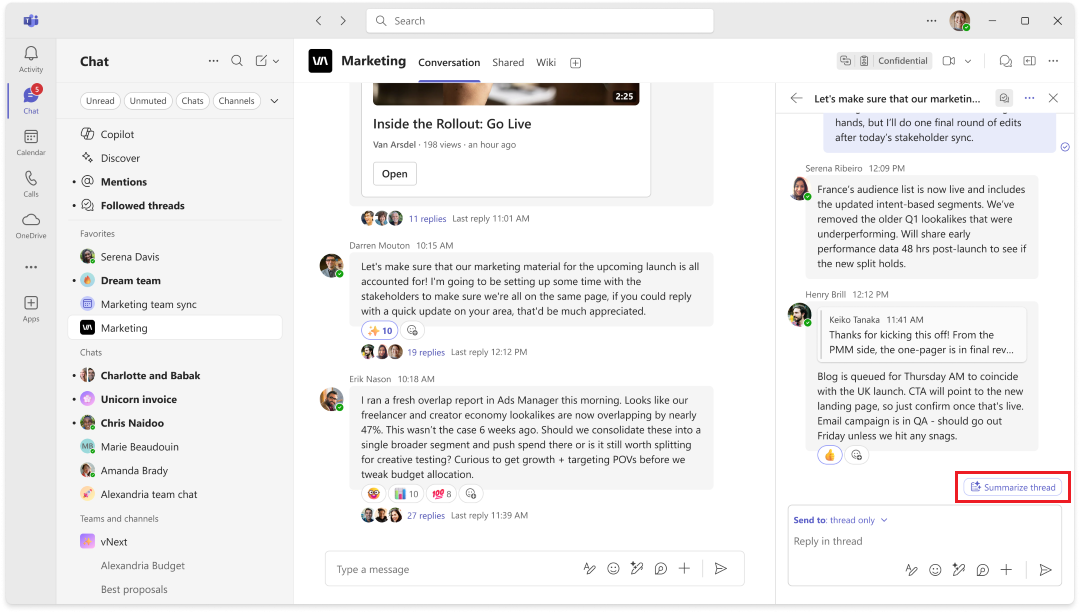
Знімок екрана: кнопка "Підсумувати" в нижній частині відкритого ланцюжка каналу в Teams.
Пов’язані теми
Переписуйте й налаштовуйте повідомлення за допомогою Copilot у Microsoft Teams
Початок роботи з Microsoft Copilot Chat в Teams