

Змінюйте параметри Teams безпосередньо в класичній або мобільній програмі. Оновіть регіон, мову, час і дату і вирішіть, чи має Teams автоматично синхронізуватися з вашою операційною системою. Змініть аватар, установіть свій статус або спробуйте різні світлі теми, щоб зробити свій обліковий запис більш особистим. Крім того, ви можете перемкнути мелодію дзвінка, настроїти розклад "Не на роботі" тощо.
Відкриття параметрів програми Teams
- У Microsoft Teams виберіть "Параметри та інше"
 поруч із вашим аватаром.
 - Натисніть Параметри
 .
.
Порада.
Швидко знаходьте потрібні дані, ввівши ключові слова категорії, назви або опису в полі пошуку параметрів.
Змінення параметрів Teams
За замовчуванням Teams відображає той самий формат дати й часу, що й мова, дата й час пристрою. Наприклад, якщо мовою інтерфейсу вашого пристрою вибрано англійську (Сполучені Штати), дата й час у Teams відображатимуться в регіональному форматі, який використовується в Сполучених Штатах.
Змініть стандартні параметри, виконавши наведені нижче дії.
Змінення мови та регіональних форматів у Teams
Коли ви оновлюєте мовні та регіональні параметри в операційній системі, у Teams можна настроїти відображення цих змін.
Щоб увімкнути або вимкнути функцію "Стежити за параметрами ОС ", виконайте наведені нижче дії.
- У Teams перейдіть до розділу "Параметри та інше" >Кнопка>""Загальні".
- У розділі "Мова та регіональні формати" ввімкніть або вимкніть цей параметр, установивши перемикач " Стежити за параметрами ОС ". Вимкніть цей параметр, щоб вручну налаштувати мову програми, формат дати й часу.
- Завершивши внесення змін, виберіть команду "Зберегти та перезавантажити" або " Перезавантаження". Якщо якась із цих кнопок не відображається, перезапустіть Teams уручну.
Примітка.
Якщо ви змінюєте формати дати й часу, а також мовні та регіональні параметри, необхідно перезапустити Teams, щоб зміни набрали сили.
Змінення мовних параметрів у Windows
У Teams перейдіть до розділу "Параметри та інше"
>Кнопка>""Загальні".У розділі "Мова та регіональні формати " виберіть "Керування параметрами Windows " (або "Керування для інтернет-версії Teams").
У розділі "Мова & регіону>мови інтерфейсу Windows" виберіть потрібну мову в розкривному меню.
Примітка.
Щоб інсталювати нову мову, виберіть елемент "Додати мову", виберіть потрібну мову та натисніть кнопку "Наступна>інсталяція".

Щоб переглянути додаткові мовні параметри, виберіть пункт "Додаткові параметри"
 > трьох крапокМовні параметри біля потрібної мови.
Перезапустіть Teams, щоб застосувати зміни мовних параметрів.
Змінення регіону у Windows
У Teams перейдіть до розділу "Параметри та інше"
>Кнопка>""Загальні".У розділі "Мова та регіональні формати " виберіть "Керування параметрами Windows " (або "Керування для інтернет-версії Teams"). Відкриються настройки Windows.
У розділі "Регіон" виберіть свій регіон у розкривному меню "Країна або регіон ".
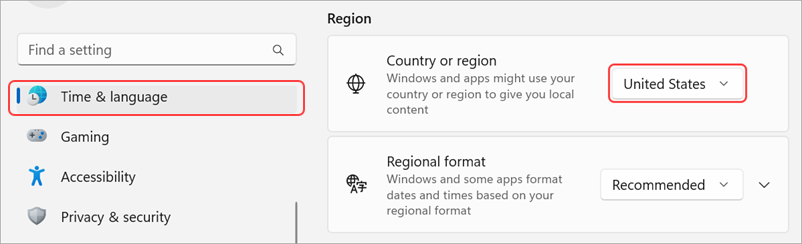
Залиште регіональний формат " Рекомендовано ", щоб синхронізувати регіональні дату й час з іншими програмами, або виберіть інший параметр із розкривного меню.
Перезапустіть Teams, щоб застосувати зміни регіонального формату.
Змінення регіону в MacOS
Відкрийте системні параметри на пристрої MacOS.
Виберіть "Загальна>мова & регіон".
Відкрийте розкривне меню "Регіон" і виберіть свій регіон.

Підтвердьте зміни регіону.
Перезапустіть Teams, щоб застосувати зміни регіонального формату.
Змінення часового поясу
Коли ви зміните часовий пояс у параметрах пристрою, Teams відобразить ці зміни автоматично, якщо ви не вимкнули параметр "Стежити за параметрами ОС " у розділі "Мова та регіональні формати". Ви також можете ввімкнути автоматичне оновлення часового поясу в розділі дозволів на розташування.
Змінення часового поясу у Windows
- У Teams перейдіть до розділу "Параметри та інше" >Кнопка>""Загальні".
- У розділі "Часовий пояс " виберіть пункт "Керувати налаштуваннями Windows".
- У розкривному меню поруч із пунктом "Часовий пояс" виберіть свій часовий пояс.
Змінення часового поясу в MacOS
Відкрийте системні параметри на пристрої MacOS.
Виберіть повний>формат дати & часу.
Якщо цей параметр увімкнуто автоматично , часовий пояс оновиться відповідно до поточного часового поясу.
Щоб змінити часовий пояс вручну, вимкніть автоматичне перемикач " Установлювати часовий пояс ". Потім виберіть із розкривного меню пункт "Найближче місто ", щоб вибрати часовий пояс цього міста.
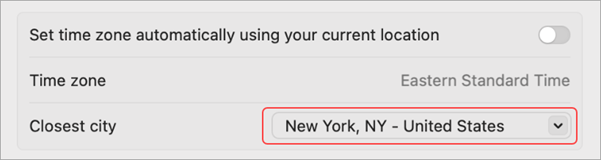
Якщо змінити основну мову та регіон у Teams, також оновиться формат дати й часу.
Настроювання відображення програм
Налаштовуйте програми в Teams, вибравши, чи потрібно відображати надписи під піктограмами програм і чи потрібно автоматично згортати панель команд програми під час використання Teams.
Використання темної теми для викликів і нарад
- У Teams виберіть Параметри та інше>Налаштування>Вигляд.
- Виберіть "Стежити за темою операційної системи", "Світла" або "Темна", якщо це можливо.
- Установіть прапорець поруч із пунктом "Завжди використовувати темну тему для викликів і нарад".
Примітка.
Завжди використовувати темну тему для викликів і нарад доступна як у Teams, так і в Teams для підприємств. У Teams Enterprise завжди використовувати темну тему для викликів і нарад не підтримується класичною темою. Щоб завжди використовувати темну тему під час викликів і нарад, змініть її на іншу.
Відображення або приховання міток програм
- Виберіть "Параметри та інше>Кнопка "" в Teams.
-
Виберіть
 .
. - Увімкніть або вимкніть перемикач "Показувати назви програм".
Згорнути або відобразити програми
- Виберіть "Параметри та інше>Кнопка "" в Teams.
-
Виберіть Зовнішній вигляд
- Увімкніть або вимкніть перемикач автоматичного згортання панелі команд програми , щоб панель команд автоматично згорталася після вибору програми.
Порада.
Щоб легко отримати доступ до налаштувань зовнішнього вигляду, виберіть Розгорніть панель команд програми або натисніть Ctrl+\\, або клацніть правою кнопкою миші панель команд програми та виберіть Налаштувати панель команд програми.
Налаштування автоматичного запуску Teams
Teams налаштовано на автоматичне відкриття та роботу у фоновому режимі відразу після запуску пристрою. Якщо закрити програму, вона продовжуватиме працювати у фоновому режимі. Ви можете змінити ці параметри в будь-який час.
- Натисніть аватар у верхньому правому куті Teams
- Виберіть "Параметри та інше>Кнопка> " "Загальні".
- У розділі "Система" зніміть прапорець поруч із пунктом "Автозапуск команд". Також можна змінити настройки, щоб програма не працювала у фоновому режимі або продовжувала працювати після закриття вікна.
Увімкнення або вимкнення режиму ефективності
Параметр режиму ефективності в Microsoft Teams має на меті покращити продуктивність і зменшити використання ресурсів, особливо на пристроях із апаратним навантаженням або обмеженими можливостями.
Зверніть увагу, що увімкнення цього параметра може вплинути на деякі функції, наприклад роздільну здатність камери.
У Teams перейдіть до розділу "Параметри та інше"
>Кнопка>""Загальні".Прокрутіть униз до пункту "Режим ефективності".
Виберіть потрібну настройку:
- Використовувати, лише коли ресурсів мало (за замовчуванням): Зменште використання процесора та пам'яті в разі виявлення обмежених ресурсів.
- Ніколи не використовуйте режим ефективності: Надавайте пріоритет наданню багатих можливостей із використанням більшої кількості системних ресурсів.
- Завжди використовуйте режим ефективності: Скоротіть використання процесора та пам'яті в будь-який час.