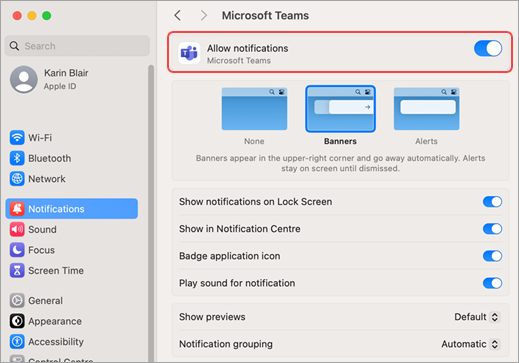
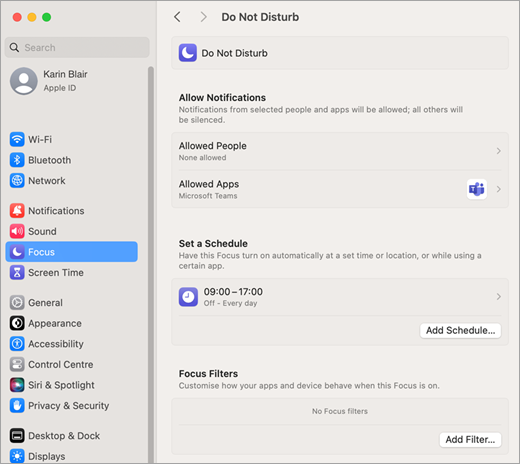
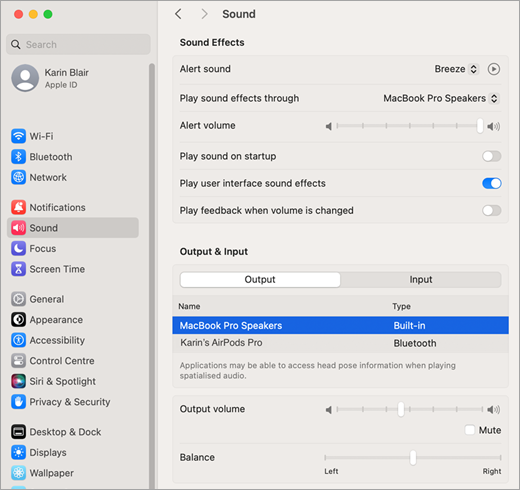
Microsoft Teams дає змогу контролювати, як і коли ви отримуватимете сповіщення, де відображатимуться дії та які розмови ви відображатимете.
Параметри сповіщень визначають, коли Teams оповіщає вас про повідомлення, наради чи інші дії. В інформаційному каналі активності відображається часова шкала сповіщень і оновлень. Швидкі подання дають змогу фільтрувати чати й канали, щоб зосередитися на найважливішому.
Керувати параметрами сповіщень можна в параметрах > TeamsСповіщення та дії
 .
.
Порада.
Швидко знаходьте потрібні дані, ввівши ключові слова категорії, назви або опису в полі пошуку параметрів.
У цій статті
Загальні сповіщення
Змініть сповіщення Teams на отримання нагадувань про повідомлення, наради та інші дії, які можуть бути найбільш корисними для вас.
Щоб змінити загальні параметри сповіщень, виконайте такі дії.
-
У розділі "Настройки"
 , перейдіть до розділу "Сповіщення та дії", .
 - Загалом, налаштуйте звуки та змініть час, коли потрібно відображати сповіщення. Доступні варіанти:
- Вимкнути всі сповіщення (окрім викликів і нарад): увімкніть або вимкніть цей параметр. Доступно лише у Windows.
- Відтворення звуків за допомогою сповіщень: Кожне сповіщення включатиме системний звук, який попередить вас.
- Відтворюйте звуки для термінових і пріоритетних сповіщень про контакти. Розрізняти ринок повідомлень термінові та сповіщення від пріоритетних контактів.
- Відтворення звуку з вхідними викликами, запитами на приєднання та сповіщеннями про початок наради. Лише вхідні виклики, запити на приєднання до нарад і сповіщення про початок наради включатимуть системний звук для оповіщення.
- Попередній перегляд повідомлень і вмісту у сповіщеннях. У сповіщення міститься короткий попередній перегляд повідомлення або вмісту.
- Показувати сповіщення під час викликів і нарад. Сповіщення відображатимуться, навіть якщо ви під час виклику або наради.
Порада.
Налаштувавши параметри сповіщень, виберіть "Перевірити сповіщення ", щоб переглянути та прослухати приклад сповіщення.
Змінення звукових сповіщень
Призначте різні звуки для різних типів сповіщень, щоб визначити пріоритетність завдань і менше відволікатися. Вимикайте сповіщення, коли ви зайняті або на нараді.
Щоб змінити звукові сповіщення:
-
У параметрах , виберіть Сповіщення та дії> звукуЗвук.
- Виберіть типи сповіщень, звуки яких потрібно чути, і виберіть тип звуку в кожному розкривному меню.
- Натисніть
 для попереднього перегляду звуку.
Примітка.
Користувацькі звуки наразі доступні лише в Teams для Windows і в Інтернеті.
Відображення сповіщень
Щоб змінити спосіб відображення сповіщень на екрані, виконайте наведені нижче дії.
-
У розділі "Настройки" параметрів сповіщення виберіть "Сповіщення та дії" > відображення
 параметріввідображення .
- Виберіть параметр "Показувати попередній перегляд повідомлень і вмісту" у сповіщеннях , щоб отримати більш-менш докладні відомості.
- Також можна встановити прапорець "Показувати сповіщення під час викликів і нарад " або вимкнути цей параметр, щоб менше турбувати користувача.
- У розділі "Розташування на екрані" виберіть місце показу сповіщень. Виберіть "Праворуч унизу", "Праворуч угорі", "Ліворуч унизу" або "Ліворуч угорі". Змініть цей параметр у будь-який час, щоб забезпечити максимально ефективну роботу Teams.
- Змінення розміру попереднього перегляду повідомлень і вмісту. Вибирайте зручний або компактний.
Керування електронними листами про дії
Налаштуйте частоту надсилання підсумкових електронних листів із докладним описом пропущених дій або вимкніть їх узагалі.
Щоб керувати електронними листами про дії:
-
, виберіть Сповіщення та дії> електронної поштиЕлектронні листи про пропущені дії
 .
. - У розкривному меню виберіть частоту, з якою ви бажаєте отримувати електронні листи про активність.
ChatChat і сповіщення каналів
Налаштуйте сповіщення чату й каналу відповідно до свого особистого стилю роботи.
Щоб змінити сповіщення чату та каналу, виконайте наведені нижче дії.
-
виберіть Сповіщення та дії>Чати та канали.
- Поруч із кожним типом сповіщень відкрийте розкривне меню, щоб вибрати, де мають відображатися сповіщення, або виберіть пункт "Вимкнути ", щоб вимкнути сповіщення певного типу.
Докладні відомості див. в статті "Налаштування сповіщень каналу".
Швидкі перегляди в чаті та каналах
Швидкі подання допомагають зосередитися на конкретних розмовах у чаті та каналах, наприклад на непрочитаних повідомленнях, згадках або відстежуваних розмовах. Швидкі подання не впливають на параметри сповіщень. Розмови, які відображатимуться в списку, змінюються.
Щоб скористатися швидкими поданнями, виконайте такі дії:
- Перейдіть до Chat або Teams у Microsoft Teams.
- Угорі списку чатів і каналів виберіть експрес-подання, наприклад:
- Непрочитані – відображаються чати та канали з непрочитаними повідомленнями.
- @Mentions – показує розмови, у яких вас згадували.
- Відстежувані розмови – відображає ланцюжки, за якими ви стежите.
Щоб змінити дані, які відображаються, виберіть інше експрес-подання.
Швидкі подання не впливають на сповіщення, які ви отримуєте.
Сповіщення про наради
Легко настроюйте відображення сповіщень для нарад, які мають розпочатися, і чатів нарад.
Щоб керувати сповіщеннями про наради, виконайте такі дії.
-
У , виберіть Сповіщення та дії>наради Наради.
- Сповіщення про початок наради можна ввімкнути або вимкнути за допомогою перемикача.
- Виберіть параметр , щоб показати панель приєднання до наради.
- Виберіть бажаний варіант у розкривному меню сповіщень чатів нарад для прийманих мною нарад . Цей параметр за замовчуванням ввімкнуто.
- Виберіть потрібні параметри в розкривному меню сповіщень чату нарад для нарад, позначених як "Під сумнівом" або "Немає відповіді ". За замовчуванням вибрано параметр вимкнення звуку, доки я не приєднаюся до повідомлення або не надішлю його .
- Увімкніть або вимкніть сповіщення про початок наради.
Сповіщення про присутність
Отримуйте сповіщення про оновлений стан співробітників. Перегляд стану користувачів, з якими ви працюєте, доступний або офлайн.
Щоб змінити сповіщення про присутність, виконайте такі дії:
-
У настройках , виберіть Сповіщення та дії>присутності Присутність.
- Виберіть пункт «Керування сповіщеннями», потім введіть імена або імена контактів, які потрібно відстежувати.
- Виберіть відповідні контакти зі списку.
- Ці контакти з'являться під текстовим полем. Щоб припинити відстеження його стану, виберіть " Вимкнути " поруч із його іменем.
Сповіщення календаря
Керуйте сповіщеннями календаря, щоб настроїти, коли ви отримуєте оповіщення про запрошення на нараду, оновлення, скасування та коли організовані вами наради були переслані іншим користувачам.
Щоб керувати сповіщеннями календаря, виконайте такі дії:
-
In Settings , go to Notifications and activitysettingsCalendarCalendar>.
- Поруч із кожним типом сповіщень виберіть розкривне меню, щоб вибрати місце перегляду сповіщень, або пункт "Вимкнути ", щоб вимкнути сповіщення.
Сповіщення від програм
Окремі програми (як-от Power BI, LoopLoop тощо) можна додавати до каналів. Для кожної з цих програм сповіщеннями можна керувати й налаштовувати їх.
- Щоб увімкнути або вимкнути сповіщення, використовуйте перемикач поруч із назвою програми.
- Крім того, деякі програми можуть мати додаткові параметри, які дають змогу показувати сповіщення в розділах "Активність", "Дії та банер" або вимкнути ці сповіщення.

Примітка.
Розділ "Програми" не відображатиметься, доки до Teams не буде додано окремі програми й ви не отримаєте перше сповіщення про програму.
Сповіщення каналу
Увімкніть сповіщення для певних каналів, щоб отримувати останні новини про нові обговорення та дії, які найбільше стосуються вас.
Наведіть вказівник миші на канал і виберіть "Додаткові параметри > сповіщеньканалу Сповіщення каналу .
Тут можна ввімкнути або вимкнути сповіщення для всіх нових повідомлень або дописів (залежно від макета). Ви також можете вибрати показ сповіщень у розділі "Активність і банер" або лише в розділі "Активність".
Для каналів у макеті "Розмови":
Виберіть параметр "Включити відповіді ланцюжка відповідей ", щоб отримувати сповіщення про те, що інші користувачі відповідають на допис або повідомлення.
Виберіть параметр "Стежити за всіма новими ланцюжками ", якщо хочете бачити нові відповіді в розмовах, що відстежуються , у верхній частині списку чатів і каналів. Цей параметр не сповіщатиме вас про дії.
Сповіщення для ланцюжка розмов
Слідкуйте за важливими розмовами за допомогою сповіщень про розмови. Щоб переглянути сповіщення про розмови, за якими ви стежите, виберіть "Відстежувані розмови " вгорі списку чатів і каналів.
Ви автоматично підпишетеся на ланцюжок, якщо відповіли в ньому, потрапили @mentioned в ланцюжок або якщо хтось інший створив розмову з вихідного повідомлення.
Щоб вручну стежити за ланцюжком:
- Наведіть вказівник миші на наявні відповіді в ланцюжку й виберіть "Підписатися".
- Наведіть вказівник миші на повідомлення в розмові й виберіть "Додаткові параметри" >ланцюжка Стежити за ланцюжком.
- У бічній області подання ланцюжка виберіть елемент "Додаткові параметри" > області розмовиВідстеження потоку в заголовку.
Для особливо важливого каналу налаштуйте параметри автоматичного стеження за всіма новими розмовами в цьому каналі.
Щоб автоматично стежити за всіма новими розмовами в каналі, виконайте наведені нижче дії.
- Наведіть вказівник миші на назву каналу та виберіть "Додаткові параметри>Сповіщення каналу.
- Увімкніть перемикач "Стежити за всіма новими розмовами ".
- Виберіть "Додати відповіді", щоб отримувати сповіщення про відповіді в ланцюжку.
- Виберіть команду Зберегти.
Сповіщення про дії
Щоб керувати сповіщеннями про дії, виконайте такі дії:
- Виберіть у Teams.
- Виберіть "Додаткові параметри
 >активності Настройки сповіщень .