

Повідомте людям, де ви працюєте: з офісу чи віддалено, налаштувавши робоче розташування на день. За потреби ви можете оновити свої плани в Outlook або Teams, щоб відобразити своє розташування.
Установити робоче розташування
Щоб установити робоче розташування на день у Teams, виконайте наведені нижче дії.
Виберіть менеджера облікових записів у верхньому правому куті Teams.
Виберіть "Установити робоче розташування
 . Якщо ви працюєте в офісі й хочете вказати розташування своєї будівлі, виберіть команду "Додати будівлю". Можна додавати лише будівлі у вашій організації. Зміни буде застосовано до ваших робочих годин до кінця дня й відображатимуться в Teams і Outlook.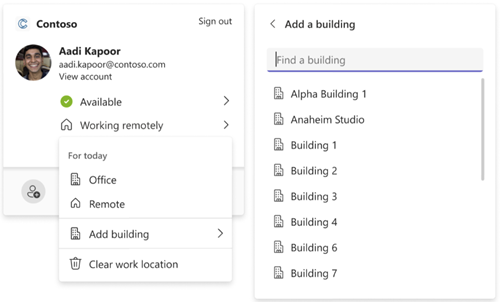
Оновити робоче розташування
Коли розклад змінюється, ви можете легко оновити або очистити робоче розташування просто з Teams.
Виберіть менеджера облікових записів у верхньому правому куті Teams і змініть або очистіть робоче розташування. Нове розташування застосовуватиметься до ваших робочих годин до кінця дня та відображатиметься в Teams і Outlook.
Установлення робочого часу в Outlook
Використовуйте Outlook, щоб указати більше деталей про свій графік роботи, зокрема з місця роботи (віддалено чи в офісі) і відомості про те, чи працюєте ви в різні години в різні дні.
Установлення робочого часу та розташування в Outlook
Відображення місця гібридної роботи, доступності для наради, робочого часу тощо

Пов’язані теми
Додаткові відомості про робочий час в Outlook
Відображення місця гібридної роботи, доступності для наради, робочого часу тощо