У цій статті
Згода на надання доступу до даних про розташування в операційній системі
Згода на надання відомостей про розташування в програмі Teams
Увімкнення служб розташування в операційній системі
Дозвольте програмі Teams дізнаватися про ваше розташування
Додавання, редагування або скидання розташування екстреного виклику в програмі "Виклики"
Згода на надання спільного доступу до даних про розташування на рівні операційної системи
Для належної роботи деяких функцій Microsoft Teams надання даних про розташування залежить від функції надання відомостей про розташування. Ви можете вибрати, коли і як Teams може використовувати дані про ваше розташування.
Коли ви вперше входите в Teams, ваша операційна система запропонує вам надати дозвіл Teams на доступ до вашого точного розташування та історії розташувань.

Якщо доступ до розташування контролює ваш ІТ-Admin, ви все одно можете вручну додати свою фізичну адресу для екстрених викликів за допомогою програми "Виклики в Teams".
Згода на надання відомостей про розташування в програмі Teams
Коли ви відкриєте Teams, вам буде запропоновано вибрати, як програма має використовувати дані про ваше розташування.

-
Виберіть "Дозволити всім", щоб надати Teams повний доступ до розташування для екстрених викликів і аналітичних даних ІТ-Admin.
- Виберіть елемент "Зберегти лише для екстрених викликів", щоб обмежити використання розташування екстреними викликами.
Примітка.
- Наполегливо рекомендуємо дозволити всі , щоб ІТ-адміністратори могли й надалі усувати несправності та вирішувати проблеми з мережею.
- Цей запит з'явиться лише один раз, навіть якщо ви ввімкнете або вимкнете визначення розташування.
Залежно від політик, установлених адміністратором, може відображатися інша версія цього запиту.

На пристроях, якими керує організація, ці параметри ввімкнуто за замовчуванням, і лише ІТ-Admin може їх вимкнути.
Параметри виявлення розташування можна змінити будь-коли.
- Перейдіть до розділу "Параметри та інше"
 > "Параметри", "Конфіденційне>
 >розташування".
Дізнайтеся більше про те, як використовуються дані про розташування, відвідавши сторінку служби розташування Windows і конфіденційності.
Увімкнення та вимкнення служб розташування в операційній системі
Щоб увімкнути або вимкнути служби розташування, спочатку потрібно надати Teams дозволи на доступ до розташування в параметрах ОС.
- Налаштуйте службу розташування Windows і параметри конфіденційності.

Дозвольте програмі Teams дізнаватися про ваше розташування
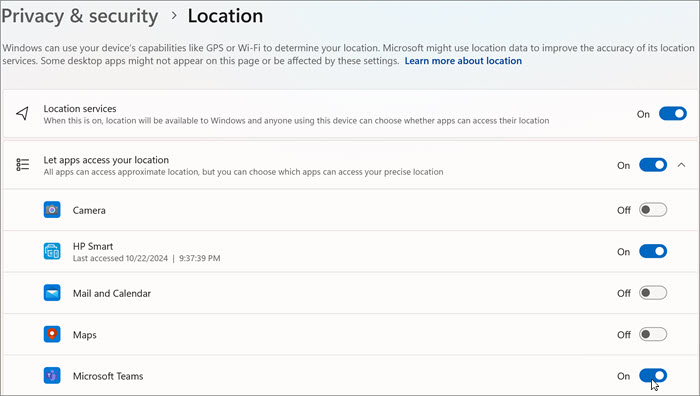
На Windows 11Windows 11Версії 24H2 або новішої:
-
Увімкніть служби розташування.
- Увімкніть параметр "Дозволити програмам доступ до вашого розташування".
- Увімкніть Microsoft Teams.
Додавання, редагування або скидання розташування екстреного виклику в програмі "Виклики"
Розташування екстреної служби можна перевірити під цифровою клавішною панеллю в розділі "Виклики" або внизу розділу "Виклики" в параметрах Teams.
Примітка.
Розташування екстреного виклику можна змінити лише в розділі викликів.
На цифровій клавішній панелі Teams додайте, підтвердьте, відредагуйте або скиньте своє розташування екстреного виклику.
- Перейти до викликів в лівій частині Teams.
- Виберіть "Розташування екстреного виклику".
- Натисніть кнопку Змінити.
- Оновіть свою адресу.
У цій статті
Згода на надання доступу до даних про розташування в операційній системі
Згода на надання відомостей про розташування в програмі Teams
Увімкнення служб розташування в операційній системі
Дозвольте програмі Teams дізнаватися про ваше розташування
Додавання, редагування або скидання розташування екстреного виклику в програмі "Виклики"
Згода на надання доступу до даних про розташування в операційній системі
Для належної роботи деяких функцій Microsoft Teams надання даних про розташування залежить від функції надання відомостей про розташування. Ви можете вибрати, коли і як Teams може використовувати дані про ваше розташування.
Коли ви вперше входите в Teams, ваша операційна система запропонує вам надати дозвіл Teams на доступ до вашого точного розташування та історії розташувань.
Якщо доступ до розташування контролює ваш ІТ-Admin, ви все одно можете вручну додати свою фізичну адресу для екстрених викликів за допомогою програми "Виклики в Teams".
Згода на надання відомостей про розташування в програмі Teams
Коли ви відкриєте Teams, вам буде запропоновано вибрати, як програма має використовувати дані про ваше розташування.
-
Виберіть "Дозволити всім", щоб надати Teams повний доступ до розташування для екстрених викликів і аналітичних даних ІТ-Admin.
- Виберіть елемент "Зберегти лише для екстрених викликів", щоб обмежити використання розташування екстреними викликами.
Примітка.
- Наполегливо рекомендуємо дозволити всі , щоб ІТ-адміністратори могли й надалі усувати несправності та вирішувати проблеми з мережею.
- Цей запит з'явиться лише один раз, навіть якщо ви ввімкнете або вимкнете визначення розташування.
Залежно від політик, установлених адміністратором, може відображатися інша версія цього запиту.
Параметри виявлення розташування можна змінити будь-коли.
- Перейдіть до розділу "Параметри та інше" > "Параметри", "Конфіденційне>>розташування".
Дізнайтеся більше про те, як використовуються дані про розташування, відвідавши сторінку служби розташування Windows і конфіденційності.
Увімкнення служб розташування в операційній системі
Щоб увімкнути служби розташування, спочатку потрібно надати Teams дозволи на доступ до розташування, у параметрах ОС.
- Відкрийте меню Настройки.
-
Увімкніть служби розташування.

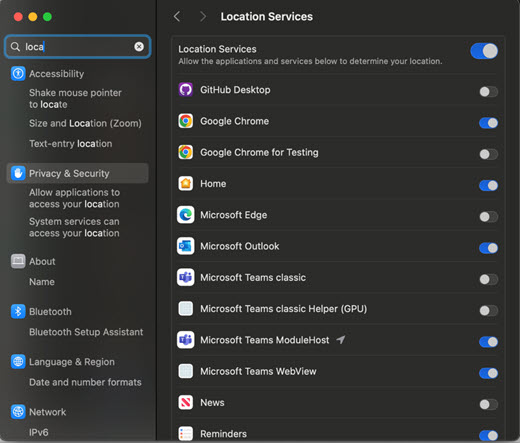
Дозвольте програмі Teams дізнаватися про ваше розташування
-
Увімкніть служби розташування.
- Увімкніть Microsoft Teams ModuleHost.
- Увімкніть Microsoft Teams WebView.
Додавання, редагування або скидання розташування екстреного виклику в програмі "Виклики"
Розташування екстреної служби можна перевірити під цифровою клавішною панеллю в розділі "Виклики" або внизу розділу "Виклики" в параметрах Teams.
- Перейти до викликів в лівій частині Teams.
-
Виберіть поточне розташування екстреного виклику під цифровою клавішною панеллю.
- Додайте, підтвердьте, змініть або скиньте своє розташування екстреного виклику.
Згода на надання відомостей про розташування в програмі Teams
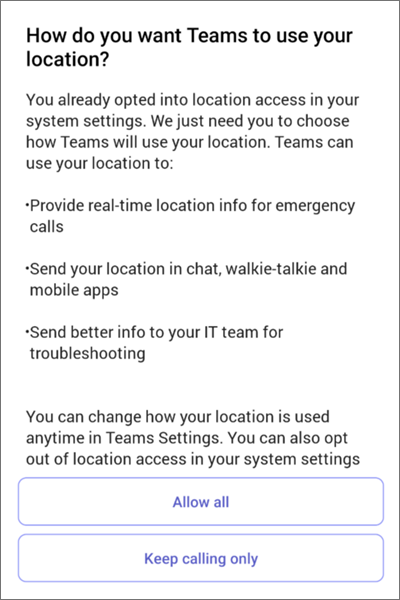
Коли ви вперше відкриєте Teams, вам буде запропоновано вибрати, як програма має використовувати дані про ваше розташування.
-
Виберіть "Дозволити всім", щоб надати Teams повний доступ до розташування для екстрених викликів і аналітичних даних ІТ-Admin.
- Виберіть " Дозволити лише екстрені служби ", щоб обмежити використання розташування винятковими викликами.
Примітка.
Наполегливо рекомендуємо дозволити всі , щоб ІТ-адміністратори могли й надалі усувати несправності та вирішувати проблеми з мережею.
Залежно від політик, установлених адміністратором, може відображатися інша версія цього запиту.

На пристроях, якими керує організація, ці параметри ввімкнуто за замовчуванням, і лише ІТ-Admin може їх вимкнути.
Параметри виявлення розташування можна змінити будь-коли.
- Перейдіть до розділу "Настройки", Конфіденційне>>розташування".
Дізнайтеся більше про те, як дані про розташування використовуються для екстрених викликів та усунення ІТ-несправностей на веб-сайті служби розташування Windows і конфіденційності.
Увімкніть спільний доступ до відомостей про розташування на мобільному пристрої
Дані про своє розташування обов'язкові для екстрених служб, а також для здійснення й приймання викликів через ТМЗК у деяких регіонах.
- Щоб увімкнути або вимкнути надсилання даних про розташування після інсталяції Teams, перейдіть до параметрів Teams на пристрої та дозвольте доступ до розташування.
Примітка.
Без служб розташування неможливо підтвердити розташування екстреної ситуації в Teams. Кожне підтверджене розташування екстреної ситуації зберігається, і його не потрібно підтверджувати після повернення. Коли ви переїдете в нове фізичне розташування, розташування для екстреного зв'язку Teams зміниться, щоб відобразити те, що виявили служби локації.

