

Змінення статусу
Щоб інші знали, коли ви зайняті або не можете зробити це, налаштуйте свій стан у Teams. Маленька цятка у вашому профілі вказує на те, доступні ви чи ні.
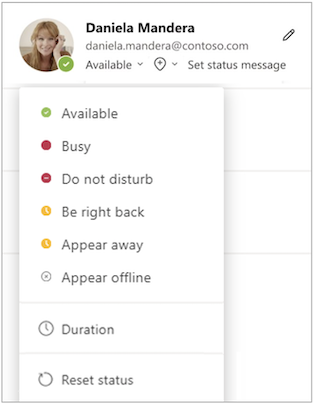
Щоб змінити свій статус, натисніть зображення профілю у верхньому правому куті Teams. Виберіть свій поточний статус, щоб вибрати інший стан зі списку.
У деяких випадках, наприклад під час виклику, Teams автоматично встановлюватиме стан.
Ви також можете оновити свій стан у полі пошуку, ввівши такі команди:
| /доступний | Доступно |
|---|---|
| /зайнятий | Зайнятий |
| /не_турбувати | Do not disturb |
| /скоро_буду | Зараз повернуся |
| /немає_на_місці | Геть |
| /офлайн | Офлайн |
Порада.
Докладніше про використання команд див. тут: Використання команд у Microsoft Teams.
Нижче наведено докладні відомості про кожен стан:
Доступно , коли ви активні в Teams і у вас немає нічого в календарі (наприклад, нарад чи викликів). Зверніть увагу, що Teams автоматично встановить ваш стан із " Доступний " на " Відсутній ", коли ви заблокуєте комп'ютер або перейдете в режим очікування чи сну. На мобільних пристроях це відбувається, коли програма Teams працює у фоновому режимі.
Зайнятість – це той час, коли ви хочете зосередитися на чомусь і водночас бажаєте отримувати сповіщення. Якщо ви на нараді або виклику, Teams автоматично змінить ваш стан на " На нараді " або "У виклику" (Зайнятий), якщо не встановлено значення "Не турбувати".
Режим "Не турбувати " – це коли ви хочете сфокусуватися або показати екран і не хочете отримувати сповіщення.
Будьте відразу , коли ви хочете сказати, що ви тимчасово відсутні. Він ніколи не налаштовується автоматично.
Повідомляти про відсутність – це час, коли потрібно працювати, не відповідаючи відразу.
Якщо ви не підключені до мережі, потрібно вказати, що ви не ввійшли в Teams, то не відповідатимете, доки не підключитеся до мережі. Ви й надалі отримуватимете сповіщення, якщо вам надсилатимуть повідомлення.
Примітка.
Якщо ви – клієнт MyAnalytics, скористайтеся надбудова MyAnalytics для Outlook, щоб зарезервувати робочий час у календарі. Коли настане час зосередження, стан Teams зміниться на "Фокусування ", і всі сповіщення буде вимкнуто, доки не закінчиться робочий час.
Установлення тривалості для свого стану
Якщо потрібно змінити стан на певний проміжок часу (наприклад, задати режим "Не турбувати " на годину зосередженої роботи), можна вказати тривалість так, щоб Teams автоматично скидав ваш стан після закінчення відведеного часу.
Можна встановити тривалість для будь-якого стану, окрім "Доступний". Проте доступніший стан (наприклад, зайнятий) не перевизначить менш доступний стан (наприклад, "Відсутній"), навіть якщо встановлено тривалість цього стану. Докладні відомості про пріоритет стану див. в статті "Присутність у Teams".
Виберіть свій аватар,>поточний стан,>тривалість, тривалість,

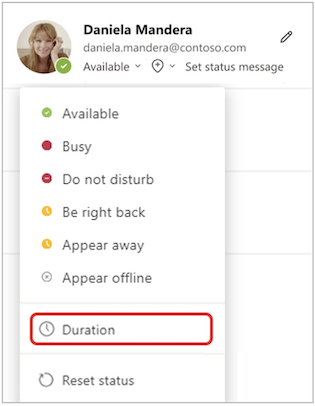
У розділі "Стан" виберіть стан, який потрібно відображати в майбутньому.
У розділі "Відновити попередній стан після" виберіть час, протягом якого цей стан має зберігатися.
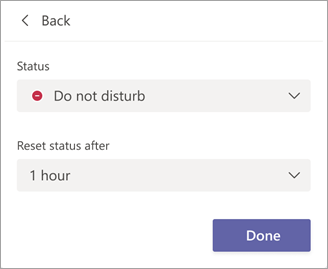
Або, якщо жоден із запропонованих часових рамок вам не підходить, виберіть "Спеціальний " у розділі "Скинути стан після " та введіть дату й час.

Натисніть кнопку Готово.
Після закінчення введеного періоду Teams автоматично скине ваш стан на основі вашої активності, календаря та стану вашого комп'ютера.
Скасування тривалості стану
Просто виберіть новий стан. Крім того, ви можете вибрати зображення профілю, вибрати свій поточний стан, а потім – "Відновити статус".
Вимкнути режим "Не турбувати" під час презентації
Ви можете вибрати, чи автоматично переходити в стан "Не турбувати " під час проведення презентації.
Перейдіть до розділу "Параметри та інше" 
 > "Параметри"Кнопка "Конфіденційність"
  >Параметри конфіденційності" Установити стан "Не турбувати" під час спільного перегляду екрана.>
Режим "Не турбувати" увімкнуто за замовчуванням, тобто під час презентації вам не заважатимуть. Зніміть прапорець, щоб отримувати сповіщення під час спільного перегляду екрана.
Перегляд користувачів зі статусом "Онлайн"
Якщо користувач зараз доступний у Teams, поруч із його аватаром з'явиться зелене коло з галочкою.
Щоб побачити учасників команди, які зараз онлайн, перейдіть до назви команди й виберіть "Додаткові параметри"  > "Додаткові параметри" Керуванняучасникамикоманди>. Коло кожного користувача зараз онлайн позначено зеленим колом із позначкою біля його імені.
