Сповіщення за замовчуванням у мобільна програма Teams
У мобільній програмі Teams для iOS є кілька типів сповіщень, увімкнутих за замовчуванням. Ось деякі з них:
-
ChatChat—коли хтось надсилає вам повідомлення в приватному або груповому чаті.
-
Згадки – коли ви або канал, учасником якого @mentionedви є.
-
Відповіді: коли хтось відповідає на ваш допис у каналі або на допис, на який ви також відповіли.
-
Виклики – коли хтось телефонує вам через Teams.
-
Початок наради – коли хтось приєднується до наради Teams у вашому календарі.
Вирішення поширених проблем
Отримання одних сповіщень і незначних сповіщень
Сповіщення можна налаштувати.
Якщо ви отримуєте оповіщення лише про певні дії, деякі сповіщення може бути вимкнуто.
Перейдіть до зображення профілю у верхньому лівому куті програми та натисніть Сповіщення. Щоб вибрати всі сповіщення про дії в Teams, натисніть Усі дії. Це дає змогу отримувати сповіщення про чати, виклики, @mentionsканали, наради тощо.
Нуль сповіщень на мобільному пристрої
Сповіщення Teams може бути вимкнуто.
Є два способи виправити сповіщення на мобільному пристрої: один – через налаштування в Teams, інший – перейти до програми Налаштування на мобільному пристрої.
Ми просимо надати дозвіл під час першого запуску програми, але, можливо, ви пропустили цей крок або вимкнули сповіщення в програмі "Настройки" пристрою.
Ось що ви можете зробити:
- У Teams перейдіть до зображення профілю у верхньому лівому куті програми, а потім натисніть "Сповіщення".
- Якщо сповіщення вимкнуто, торкніться елемента Відкрити параметри.
- У програмі "Параметри" на мобільному пристрої торкніться "Команди сповіщень>", а потім увімкніть "Дозволити сповіщення".
- Увімкніть "Дозволити сповіщення".
Перебуваючи тут, ви можете налаштувати спосіб отримання сповіщень, зокрема ввімкнути звуковий сигнал, щоб отримувати звуковий сигнал, коли надходить сповіщення.
Важливо
Якщо Teams не відображається в налаштуваннях iOS, видаліть і повторно інсталюйте Teams, щоб вирішити цю проблему.
Отримання завеликої кількості сповіщень на мобільному пристрої
Можливо, зараз ви активні у веб- або класичній програмі Teams.
Сповіщення ввімкнуто за замовчуванням на мобільному пристрої, незалежно від того, чи ви активні на комп'ютері чи в Інтернеті. Щоб менше відволікатися та не витрачати заряд акумулятора, можна заблокувати сповіщення на мобільному пристрої, коли ви використовуєте інтернет-версію Teams або класичну програму. Щойно ми виявимо, що ви кілька хвилин не виконуєте жодних дій в Інтернеті та на комп'ютері, ви почнете отримувати сповіщення на мобільному пристрої.
Щоб вимкнути сповіщення за розкладом, див. статтю "Тихий час у Microsoft Teams".
Примітка.
Сповіщення про виклики надсилатимуться на мобільні телефони, навіть якщо ви активні на комп'ютері.
Ось що ви можете зробити:
Змініть цей параметр, якщо потрібно блокувати сповіщення на мобільному пристрої.
- У Teams перейдіть до зображення профілю у верхньому лівому куті програми та натисніть "Сповіщення".
- У розділі "Блокувати сповіщення" торкніться параметра "Коли активний на інших пристроях " і ввімкніть перемикач, щоб блокувати сповіщення, якщо вони активні на комп'ютері або іншому пристрої. Також можна дозволити або блокувати сповіщення під час наради, вибравши параметр " Коли ви на нараді " та ввімкнувши/деактивувавши перемикач. Крім того, якщо ви не хочете отримувати сповіщення під час використання програми Teams, натисніть перемикач " Сповіщення в програмі".
Примітка.
Якщо сповіщення все одно не надійшло на мобільний пристрій, надішліть нам повідомлення. У мобільній програмі торкніться аватара у верхньому лівому куті програми >Параметри>Довідка та відгуки > Надіслати відгук.
Отримання неправильної статистики сповіщень на мобільному пристрої
Це відома проблема, яка зараз досліджується.
На значку програми iOS Teams може відображатися неправильна кількість сповіщень. Правильна кількість сповіщень усе одно відображатиметься в класичній версії Microsoft Teams як для Windows, так і для Mac.
Наприклад, Teams на настільному комп'ютері може вказувати на відсутність непрочитаних повідомлень, а Teams для iOS – про одне або кілька непрочитаних повідомлень.
Сповіщення за замовчуванням на мобільна програма Teams
У мобільній програмі Teams для Android є кілька типів сповіщень, увімкнутих за замовчуванням. Ось деякі з них:
-
ChatChat—коли хтось надсилає вам повідомлення в приватному або груповому чаті.
-
Згадки – коли ви або канал, учасником якого @mentionedви є.
-
Відповіді: коли хтось відповідає на ваш допис у каналі або на допис, на який ви також відповіли.
-
Виклики – коли хтось телефонує вам через Teams.
-
Початок наради – коли хтось приєднується до наради Teams у вашому календарі.
Вирішення поширених проблем
Отримання одних сповіщень і непотрібних.
Ось спосіб вирішення цієї проблеми
Нуль сповіщень на мобільному пристрої.
Ось кілька виправлень цієї проблеми
Отримання одних сповіщень і незначних сповіщень
Сповіщення можна налаштувати.
Якщо ви отримуєте оповіщення лише про певні дії, деякі сповіщення може бути вимкнуто.
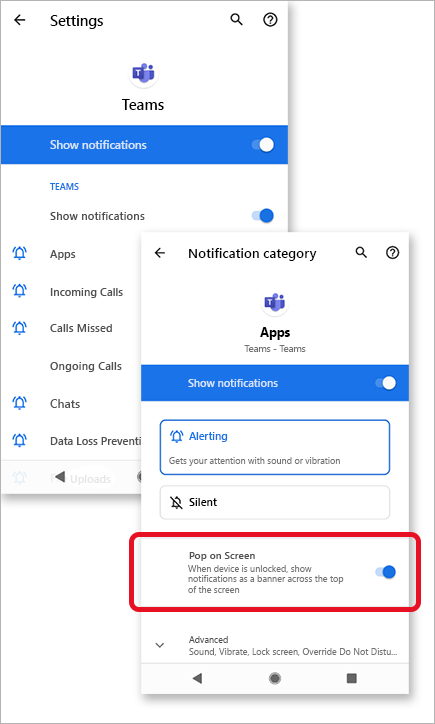
- Перейдіть до зображення профілю у верхньому лівому куті програми Teams і натисніть "Сповіщення". Переконайтеся, що перемикач "Показувати сповіщення " ввімкнуто.
Тут також можна налаштувати спосіб отримання сповіщень. Торкніться елемента в списку, щоб отримати доступ до додаткових параметрів налаштування.
- Торкніться елемента, який потрібно змінити.
- Виберіть спосіб отримання сповіщень.
Отримання завеликої кількості сповіщень на мобільному пристрої
Можливо, зараз ви активні у веб- або класичній програмі Teams.
Сповіщення ввімкнуто за замовчуванням на мобільному пристрої, незалежно від того, чи ви активні на комп'ютері чи в Інтернеті. Щоб менше відволікатися та не витрачати заряд акумулятора, можна заблокувати сповіщення на мобільному пристрої, коли ви використовуєте інтернет-версію Teams або класичну програму. Щойно ми виявимо, що ви кілька хвилин не виконуєте жодних дій в Інтернеті та на комп'ютері, ви почнете отримувати сповіщення на мобільному пристрої.
Змініть цей параметр, якщо потрібно блокувати сповіщення на мобільному пристрої.
- У Teams перейдіть до зображення профілю у верхньому лівому куті програми та натисніть "Сповіщення".
- У розділі "Блокувати сповіщення" торкніться параметра "Коли активовано на інших пристроях " і ввімкніть перемикач, щоб блокувати сповіщення, якщо вони активні на настільному комп'ютері. Також можна дозволити або блокувати сповіщення під час наради, вибравши параметр " Коли ви на нараді " та ввімкнувши/деактивувавши перемикач. Крім того, якщо ви не хочете отримувати сповіщення під час використання програми Teams, увімкніть перемикач для сповіщень у програмі.
Нуль сповіщень на мобільному пристрої
Сповіщення Teams може бути вимкнуто.
Ми просимо надати дозвіл під час першого запуску програми, але, можливо, ви пропустили цей крок або вимкнули сповіщення в програмі "Настройки" пристрою.
Якщо сповіщень немає в параметрах пристрою, перейдіть до програми "Параметри" пристрою, щоб увімкнути їх, або:
- У Teams перейдіть до зображення > профілю Сповіщення.
- Торкніться пункту "Відкрити параметри ", щоб відкрити програму "Параметри" на пристрої Android.
- Увімкніть перемикач "Показувати сповіщення ".
Виправлення за типом пристрою Android
Android 6.0 або пізнішої версії
Переконайтеся, що дозволи для Teams активовано:
- Відкрийте програму "Параметри ".
- Торкніться пункту Програми.
- Виберіть Teams.
- Натисніть «Дозволи» та переконайтеся, що всі дозволи ввімкнуто.
Android 6.0.1
Перевірте, чи оптимізація заряду батареї не перешкоджає Teams надсилати сповіщення.
- Відкрийте програму "Параметри ".
- Торкніться елемента "Акумулятор".
- Торкніться кнопки "Додаткові параметри",
 та виберіть "Оптимізація заряду акумулятора".
- Торкніться стрілки вниз і виберіть пункт " Усі програми".
- Торкніться піктограми Teams, а потім – "Не оптимізувати".
Програми від сторонніх розробників
Clean Master: Ця стороння програма може блокувати надсилання сповіщень від Teams.
- Перейдіть на вкладку "Інструменти " програми.
- Виберіть очищувач сповіщень.
- Торкніться піктограми триба
 .
.
-
Вимкніть цю функцію лише для Teams або для всіх сповіщень.
Майстер безпеки: ця стороння програма може блокувати надсилання сповіщень від Teams.
- Перейдіть до засобу очищення сповіщень програми.
- Торкніться піктограми триба .
- Переконайтеся, що Teams знято і відображається в розділі "Програми: дозволені сповіщення".
Примітка.
У деяких випадках може знадобитися видалити програму, щоб отримувати сповіщення.
Моделі пристроїв з Android
Відомі проблеми зі сповіщеннями Teams на таких пристроях і моделях Android.
Asus Zenfone (Android 7.0):
Спочатку переконайтеся, що в Teams увімкнуто автоматичний запуск.
- Відкрийте програму "Параметри ".
- Торкніться пункту Керування живленням.
-
Виберіть Диспетчер автозапуску.
- Знайдіть Teams і переконайтеся, що його ввімкнуто.
Далі додайте Teams до списку захищених програм:
- Відкрийте програму "Диспетчер мобільних пристроїв ".
-
Натисніть "Посилити>", щоб увімкнути Super Boost.
-
Виберіть список захищених програм.
- Переконайтеся, що Teams є в списку.
Asus Zenfone 2
Huawei Honor 6
Huawei Honor 8
Спочатку додайте Teams до списку захищених програм:
- Відкрийте програму "Параметри ".
- Натисніть Додаткові параметри > Диспетчер акумуляторів.
- Торкніться пункту "Захищені програми " (або "Закрити програми після блокування екрана").
-
Увімкніть Teams.
Далі не враховуйте оптимізацію заряду акумулятора для Teams.
- Відкрийте програму "Параметри ".
- Торкніться елемента "Додаткові>".
- Виберіть Ігнорувати оптимізацію заряду.
- Виберіть Teams , щоб ігнорувати програму.
Нарешті, дозвольте сповіщення від Teams.
- Відкрийте програму "Параметри ".
-
Виберіть панель сповіщень & рядок стану.
- Торкніться пункту "Центр сповіщень " і знайдіть Teams.
- Переконайтеся, що вікна "Дозволити сповіщення" та " Відображення пріоритетів " активовано.
Huawei P8 Lite
Huawei Mate 8 і Huawei Nova Plus
LeEco/LeTV
Спочатку ввімкніть запуск Teams під час запуску системи.
- Відкрийте програму "Параметри ".
- Натисніть Дозволи.
- Торкніться елемента "Керувати автоматичним запуском". Якщо ви ввімкнули автоматичний запуск для інших програм, з'явиться повідомлення Ви ввімкнули автоматичний запуск програм [x].
-
Увімкніть Teams.
Насамкінець, укажіть Teams як захищену програму.
Відкрийте програму "Параметри ".
Виберіть «Акумулятор», а потім торкніть «Керування енергозбереженням».
Виберіть "Захист програми".
Увімкніть Teams.
Примітка.
Якщо ви ввімкнули очищення екрана блокування та наддовгий режим очікування під час сну, потрібно вимкнути їх, щоб дозволити сповіщення Teams.
Lenovo
OnePlus (Android 7.0 і старіші версії)
OnePlus (Android 8.0 і пізнішої версії)
Спочатку переконайтеся, що сховище програм очищено у звичайному режимі.
- Відкрийте програму "Параметри ".
- Торкніться елемента "Додатково".
- Виберіть Керування останніми програмами.
- Переконайтеся, що ввімкнуто очищення від звичайного режиму.
По-друге, виключіть Teams з оптимізації заряду акумулятора.
- Відкрийте програму "Параметри ".
- Торкніться елемента "Оптимізація заряду акумулятора>".
- Натисніть Програми не оптимізовано та виберіть Усі програми.
- Знайдіть Teams і переконайтеся, що для неї встановлено значення "Не оптимізувати".
OnePlus 3
OPPO
Спочатку додайте Teams до списку захищених програм:
- Відкрийте програму "Параметри ".
- Торкніться "Додаткові параметри > " "Захищені програми" диспетчера > акумуляторів.
- Увімкніть захист у Teams .
Далі пропустіть оптимізацію заряду акумулятора для Teams.
- Відкрийте програму "Параметри ".
- Торкніться елемента "Додаткові>".
- Виберіть Ігнорувати оптимізацію заряду.
- Переключіть Teams , щоб ігнорувати оптимізацію.
Нарешті, увімкніть сповіщення від Teams.
- Відкрийте програму "Параметри ".
- Торкніться панелі сповіщень & центру сповіщень у рядку > стану.
- Знайдіть Teams і активуйте функцію дозволу на сповіщення та відображення пріоритетів.
Samsung
По-перше, розставте пріоритети сповіщень від Teams.
- Відкрийте програму "Параметри ".
- Торкніться пункту Програми.
- Виберіть Teams.
- У розділі "Параметри програми" торкніться пункту "Сповіщення".
- Увімкніть параметр "Установити як пріоритет".
Потім виключіть Teams з оптимізації заряду акумулятора.
- Відкрийте програму "Параметри ".
- Натисніть Керування пристроями.
-
Виберіть Акумулятор.
- Торкніться Неконтрольовані програми.
-
Додайте Teams до списку.
Xiaomi
Примітка.
Якщо сповіщення все одно не надійшло на мобільний пристрій, надішліть нам повідомлення. У мобільній програмі торкніться елемента "Меню", " >","Параметри", "Довідка>" & "Зворотний зв'язок>", "Надіслати відгук".
